
Demandes et rendez-vous
Accepter, refuser ou déplacer un rendez-vous
Répondez à une demande de rendez-vous depuis « Demandes » ou déplacez-la dans l'agenda, avec ou sans e-mail au client.
Avant de commencer
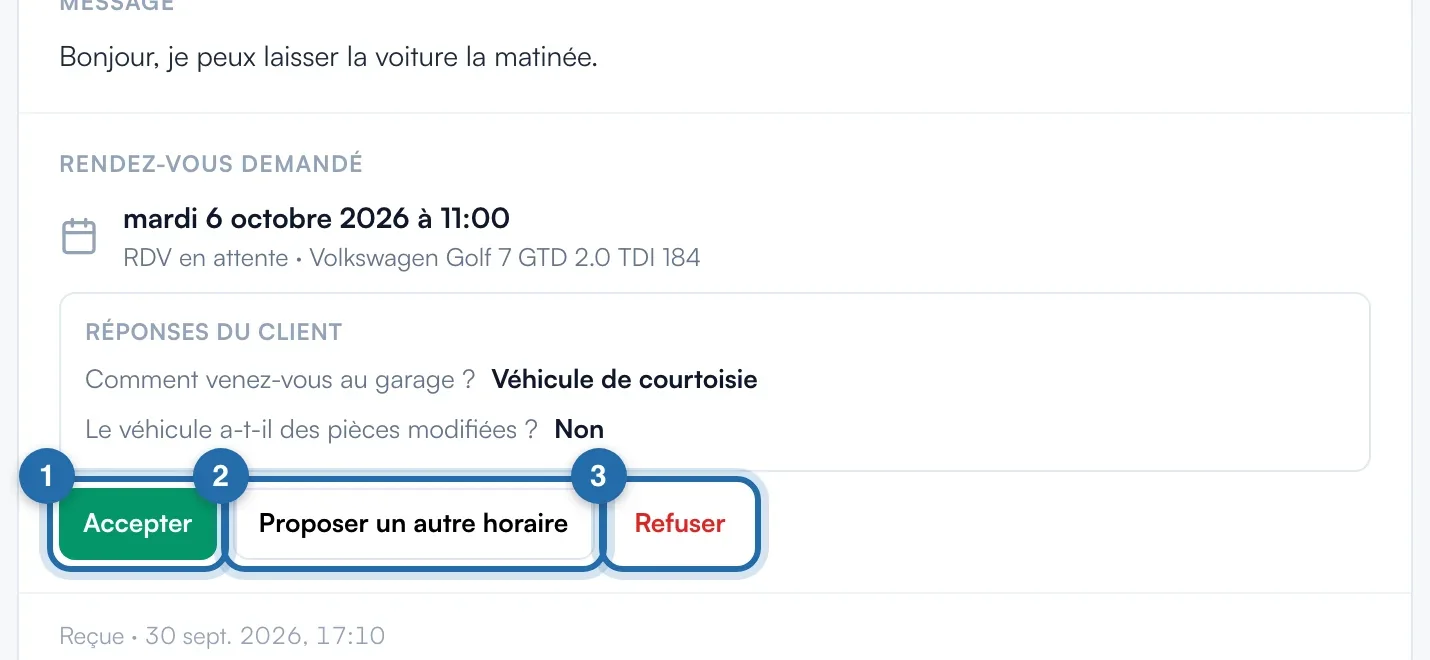
- Dans le menu, ouvrez « Demandes » et cliquez sur une réservation. Le bloc « Rendez-vous demandé » montre la date, « RDV en attente » et les réponses du client.
Accepter
Cliquez sur « Accepter », vérifiez « Début » et « Fin » (fin calculée sur la durée de la prestation, 1 h si inconnue), puis « Accepter ». Le rendez-vous va dans votre calendrier, la demande passe en « Traitée ». Sans acompte, le client n'est pas prévenu : appelez-le ou écrivez-lui.
Accepter à un autre horaire
« Proposer un autre horaire » ouvre « Début » et « Fin ». Changez-les et cliquez sur « Proposer cet horaire » : le rendez-vous est accepté tout de suite à ce nouvel horaire, sans attendre l'accord du client.
Refuser
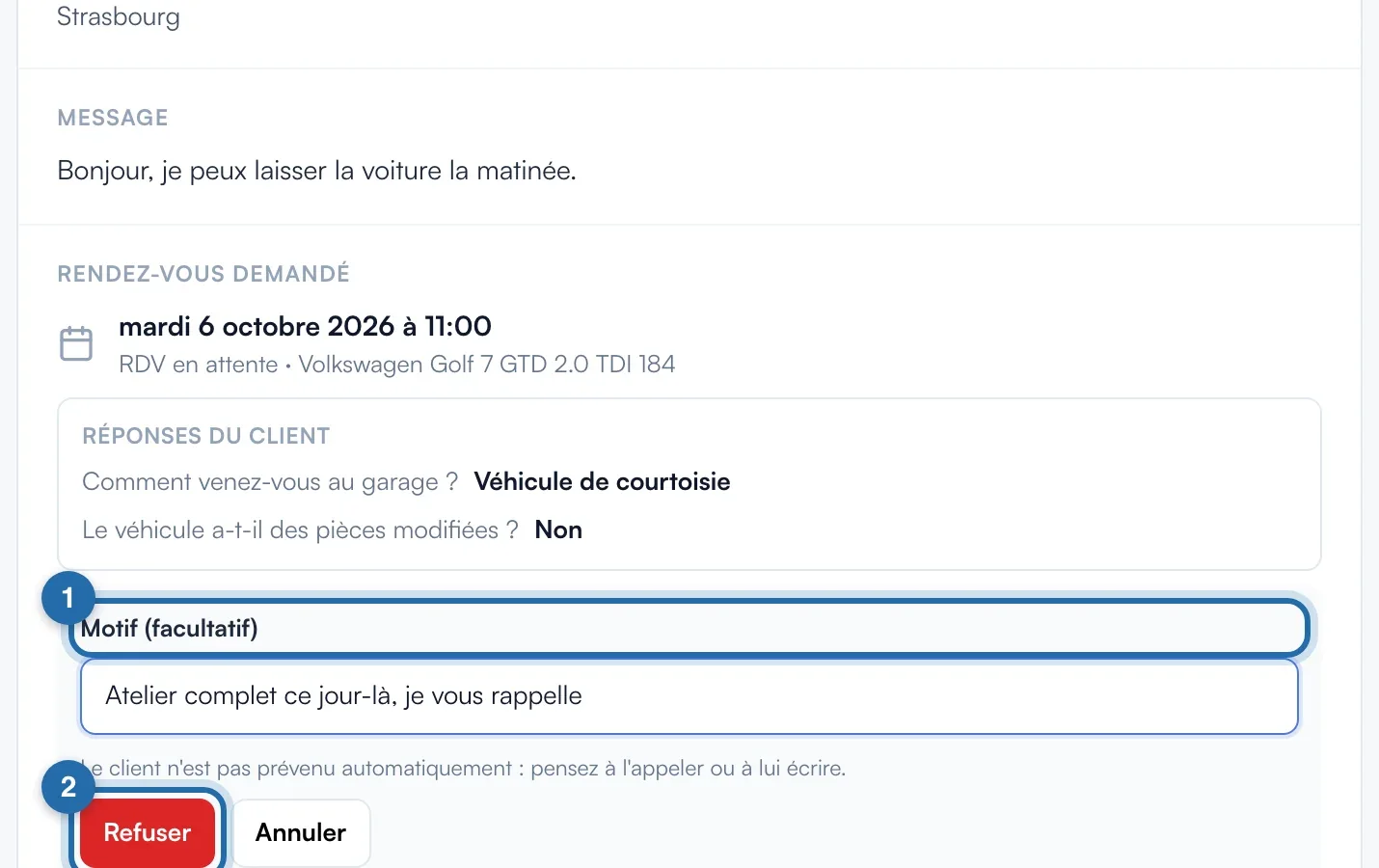
Cliquez sur « Refuser », écrivez un « Motif (facultatif) », puis « Refuser ». Le créneau se libère et la demande affiche « Refus : » suivi du motif. Sans acompte, le client n'est pas prévenu.
Changer l'horaire d'un rendez-vous accepté
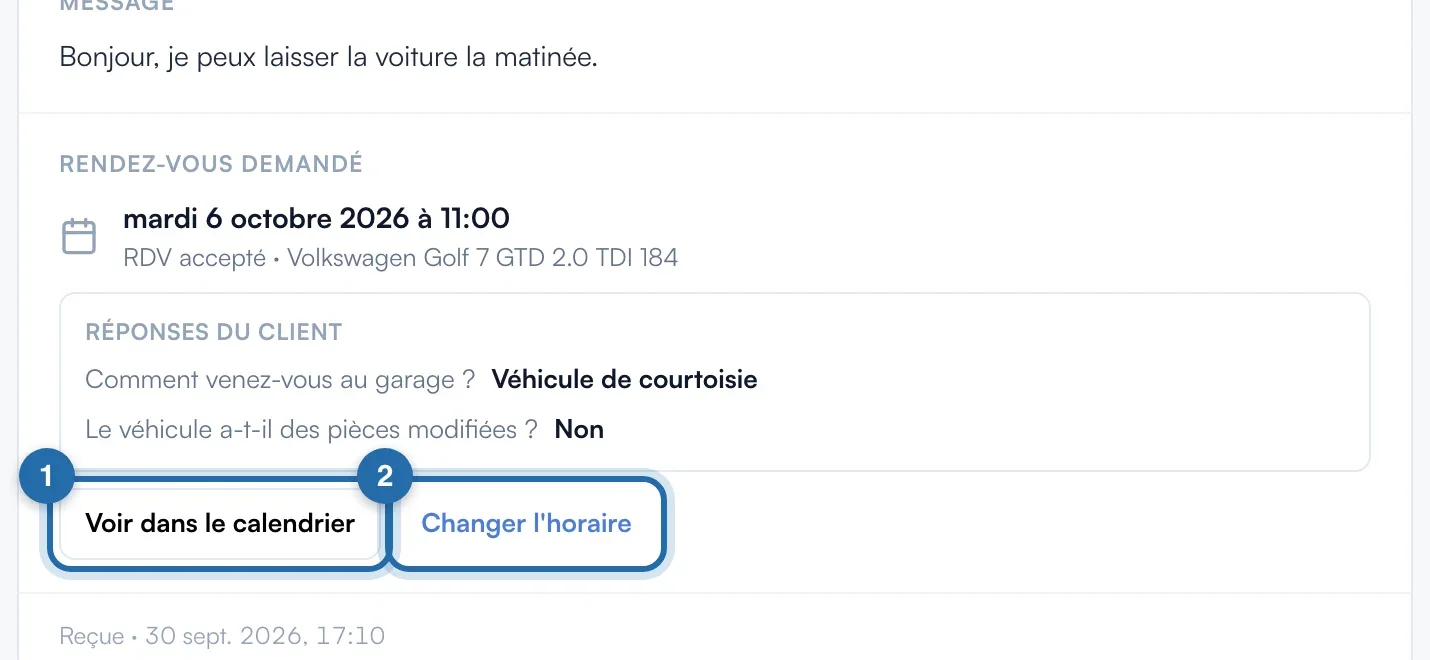
Sur une demande « RDV accepté », cliquez sur « Changer l'horaire », réglez « Début » et « Fin », puis « Proposer cet horaire ». Le rendez-vous est déplacé dans l'agenda, sans en créer un second.
Déplacer depuis l'agenda
Glissez ou étirez le rendez-vous dans le calendrier. S'il a été pris en ligne avec un e-mail, la fenêtre « Prévenir le client ? » propose « Déplacer et prévenir » (le client reçoit le nouvel horaire par e-mail), « Déplacer sans prévenir » ou « Annuler ».
Avec un acompte payé
En confirmation manuelle, « Accepter » envoie la confirmation au client. Un changement d'horaire le prévient par e-mail et recale la date limite d'annulation gratuite. « Refuser », ou « Annuler et rembourser » sur un rendez-vous accepté, rembourse tout l'acompte et prévient le client. La commission Chiptune n'est pas rendue.
Ce que voit votre client
Sans acompte, le client n'apprend votre réponse que par vous, sauf si vous choisissez « Déplacer et prévenir » dans l'agenda. Avec acompte, il reçoit un e-mail à chaque acceptation, changement d'horaire ou refus.
Si ça ne marche pas
- Je ne vois aucun bouton sur la demande.
- La demande est verrouillée (découverte terminée), ou le rendez-vous est déjà refusé ou annulé par le client.
- « L'acompte n'a pas pu être remboursé, le rendez-vous n'est pas refusé ».
- Le remboursement Stripe a échoué : rien n'a changé. Réessayez plus tard, ou remboursez depuis l'onglet « Acompte ».
- Le client a reçu l'ancien horaire.
- Dans l'agenda, vous avez choisi « Déplacer sans prévenir ». Prévenez-le par téléphone, ou redéplacez avec « Déplacer et prévenir ».