
Demandes et rendez-vous
Proposer la prise de rendez-vous
Vos clients choisissent une prestation et un créneau libre, vous acceptez la demande.
Activer la réservation
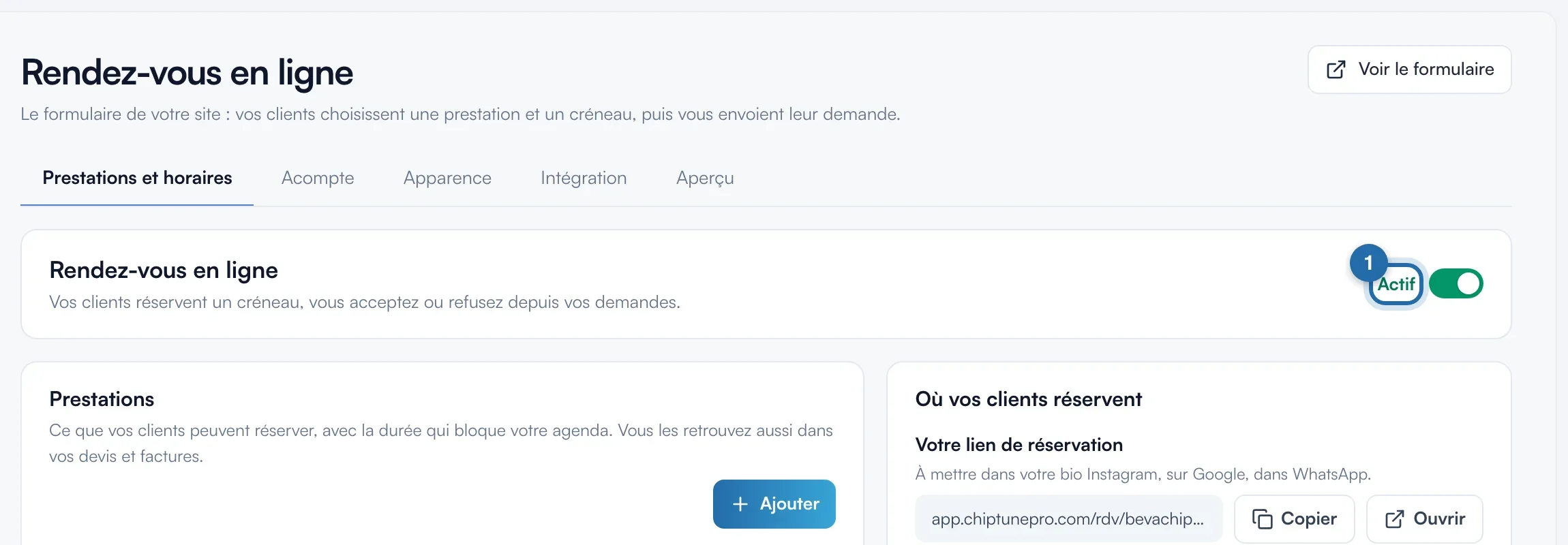
Dans le menu, cliquez sur « Rendez-vous en ligne », onglet « Prestations et horaires ». En haut à droite, passez l'interrupteur sur « Actif ». C'est enregistré tout de suite. Désactivé, vos clients peuvent seulement vous écrire.
Ajouter une prestation
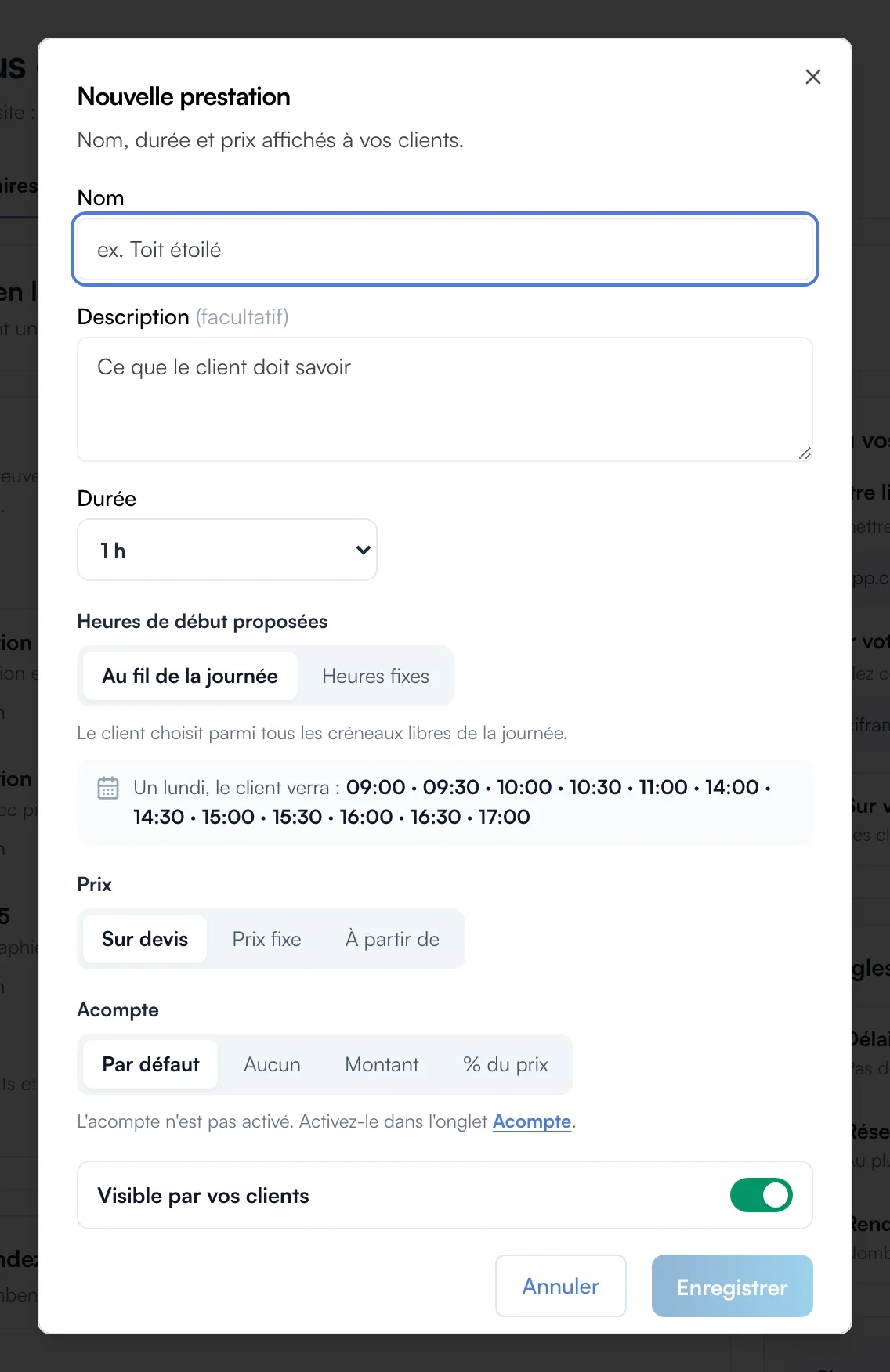
Dans « Prestations », cliquez sur « Ajouter ». Remplissez « Nom », « Description » (facultatif), « Durée » (15 min à 3 jours) et « Prix » : « Sur devis », « Prix fixe » ou « À partir de », en € TTC. Cliquez sur « Enregistrer ».
Régler l'heure d'arrivée
Dans la même fenêtre, « Heures fixes » limite l'arrivée aux heures que vous ajoutez, par exemple 8:00 et 13:00. Désactivez « Visible par vos clients » pour ne pas proposer la prestation en ligne.
Vérifier vos horaires et pauses
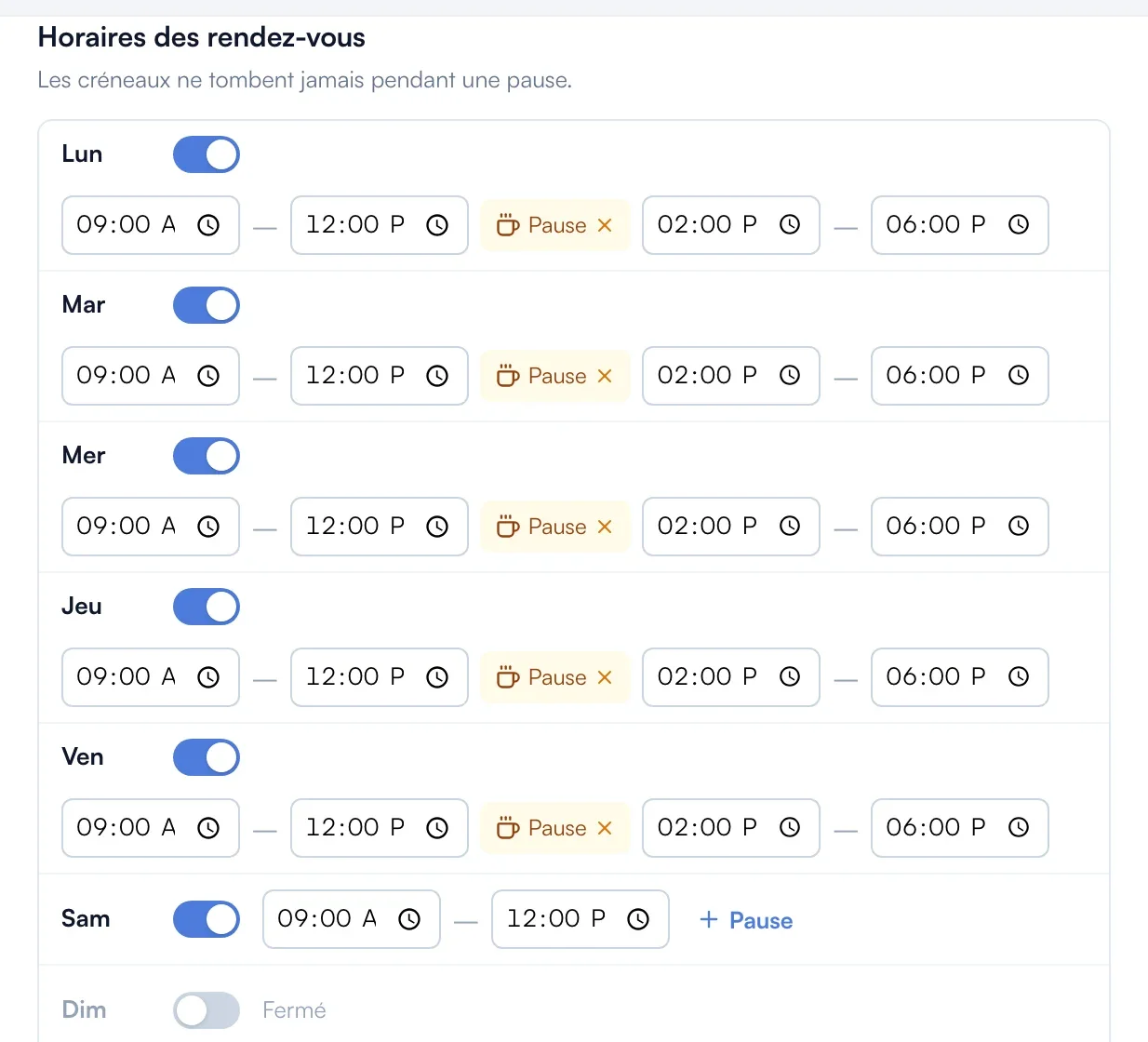
« Horaires des rendez-vous » reprend les horaires de votre fiche ChiptuneMAP. Ajoutez une « Pause » puis cliquez sur « Enregistrer les horaires ». Aucun créneau ne tombe pendant une pause. Pour des congés, cliquez sur « Bloquer une période ».
Fixer les règles
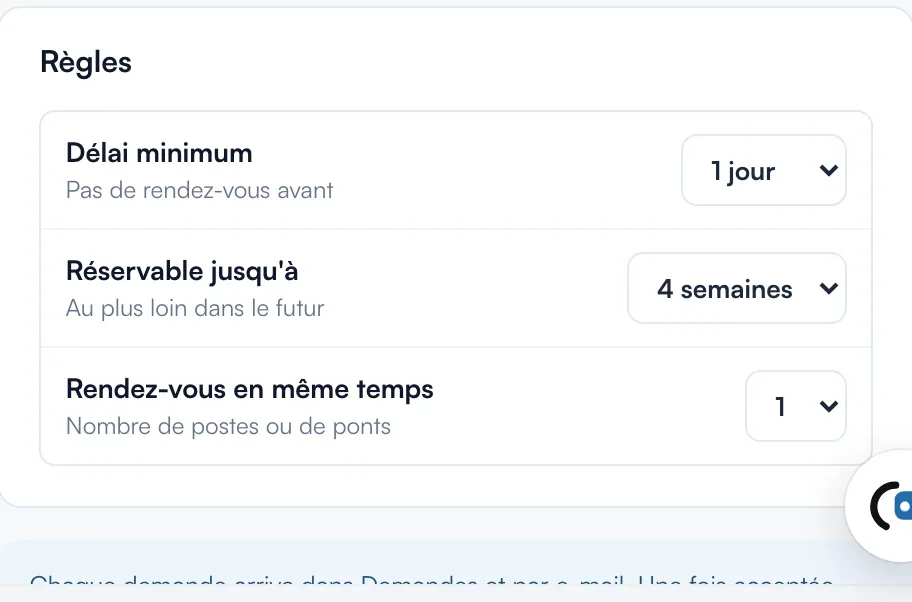
Dans « Règles », choisissez le « Délai minimum » (de « Aucun » à 3 jours), « Réservable jusqu'à » (1 semaine à 90 jours) et « Rendez-vous en même temps » (1 à 5, selon vos postes). Chaque choix est enregistré aussitôt.
Dire où réserver
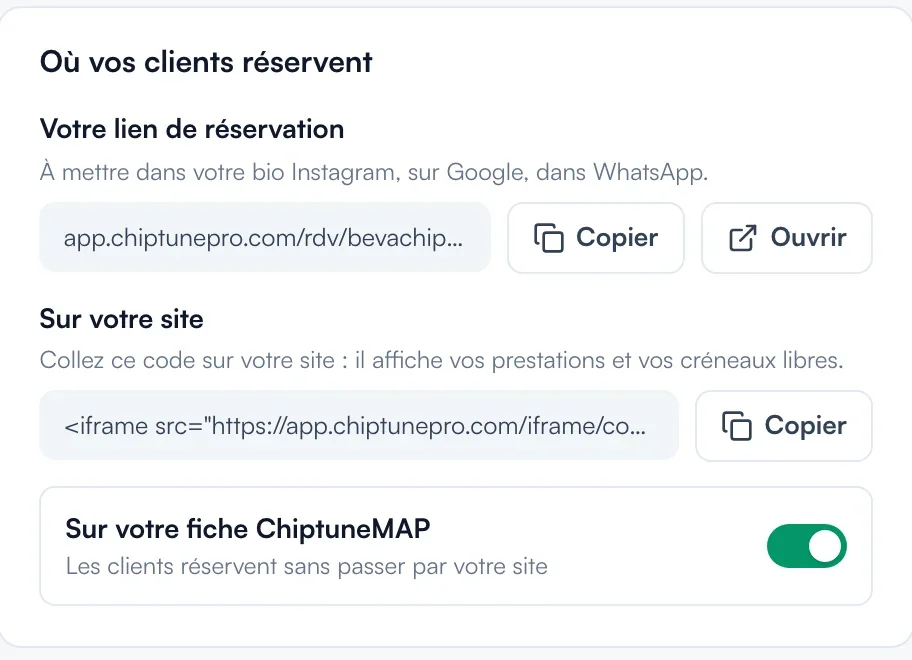
« Où vos clients réservent » donne « Votre lien de réservation » (app.chiptunepro.com/rdv/votre-adresse) à copier, le code à coller « Sur votre site », et l'interrupteur « Sur votre fiche ChiptuneMAP ».
Accepter les demandes
Chaque réservation arrive dans « Demandes » et par e-mail, son créneau est bloqué tout de suite. Ouvrez-la, cliquez sur « Accepter le RDV » ou « Refuser le RDV ». Acceptée, elle va dans votre calendrier.
Ce que voit votre client
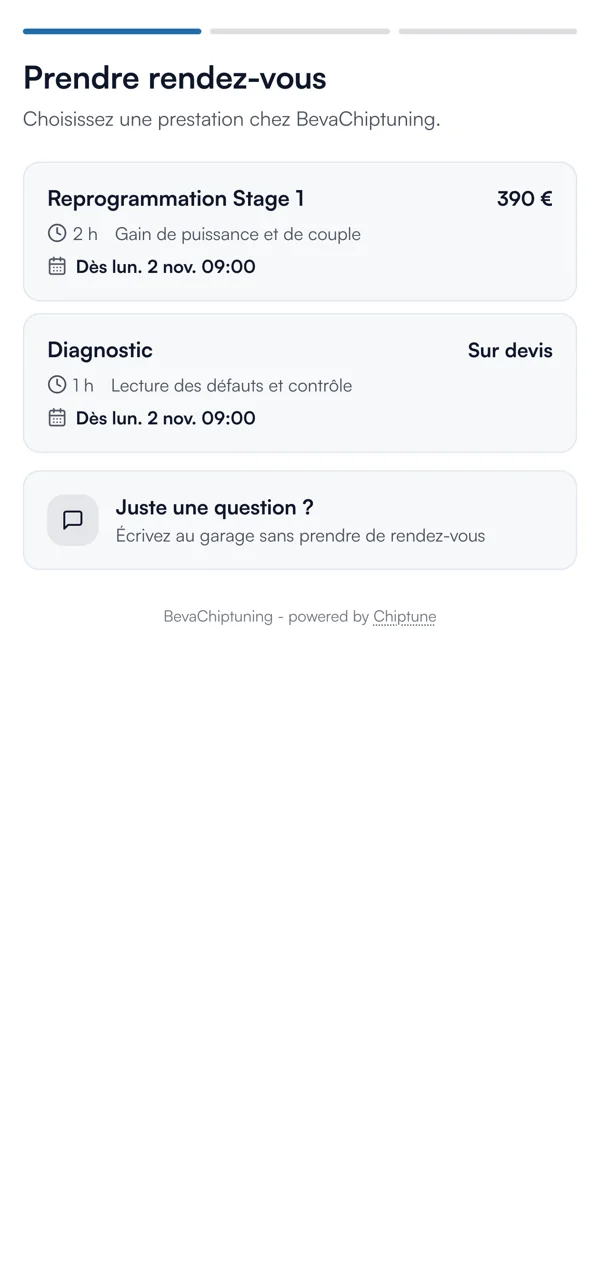
Le client voit vos prestations avec prix, durée et premier créneau libre. Il choisit un jour, une heure, donne ses coordonnées, puis lit « Demande envoyée ».
Si ça ne marche pas
- Le client ne voit aucun créneau.
- Vérifiez l'interrupteur « Actif », que la prestation n'est pas « Masquée » et que vos horaires ont des jours ouverts. Un « Délai minimum » long ou une période bloquée vident aussi les premiers jours.
- « Enregistrer » ne réagit pas dans la prestation.
- Il faut un nom, un prix pour « Prix fixe » ou « À partir de », et au moins une heure avec « Heures fixes ».
- Deux clients ont pris le même créneau.
- « Rendez-vous en même temps » est au-dessus de 1. Remettez 1 si vous n'avez qu'un poste.