
Calendrier
Lire mon agenda
Le Calendrier réunit vos rendez-vous, les demandes à accepter et vos fermetures, en vue mois, semaine ou liste.
Avant de commencer
- Ouvrez « Calendrier » dans le menu de gauche, sous « Mon activité ». Le calendrier est inclus dans toutes les offres, sans abonnement.
Choisir la vue
En haut à droite de la grille, choisissez « Mois », « Semaine » ou « Agenda ». Les flèches et « Aujourd'hui » changent de période. Sur téléphone, l'agenda s'ouvre directement en « Agenda ».
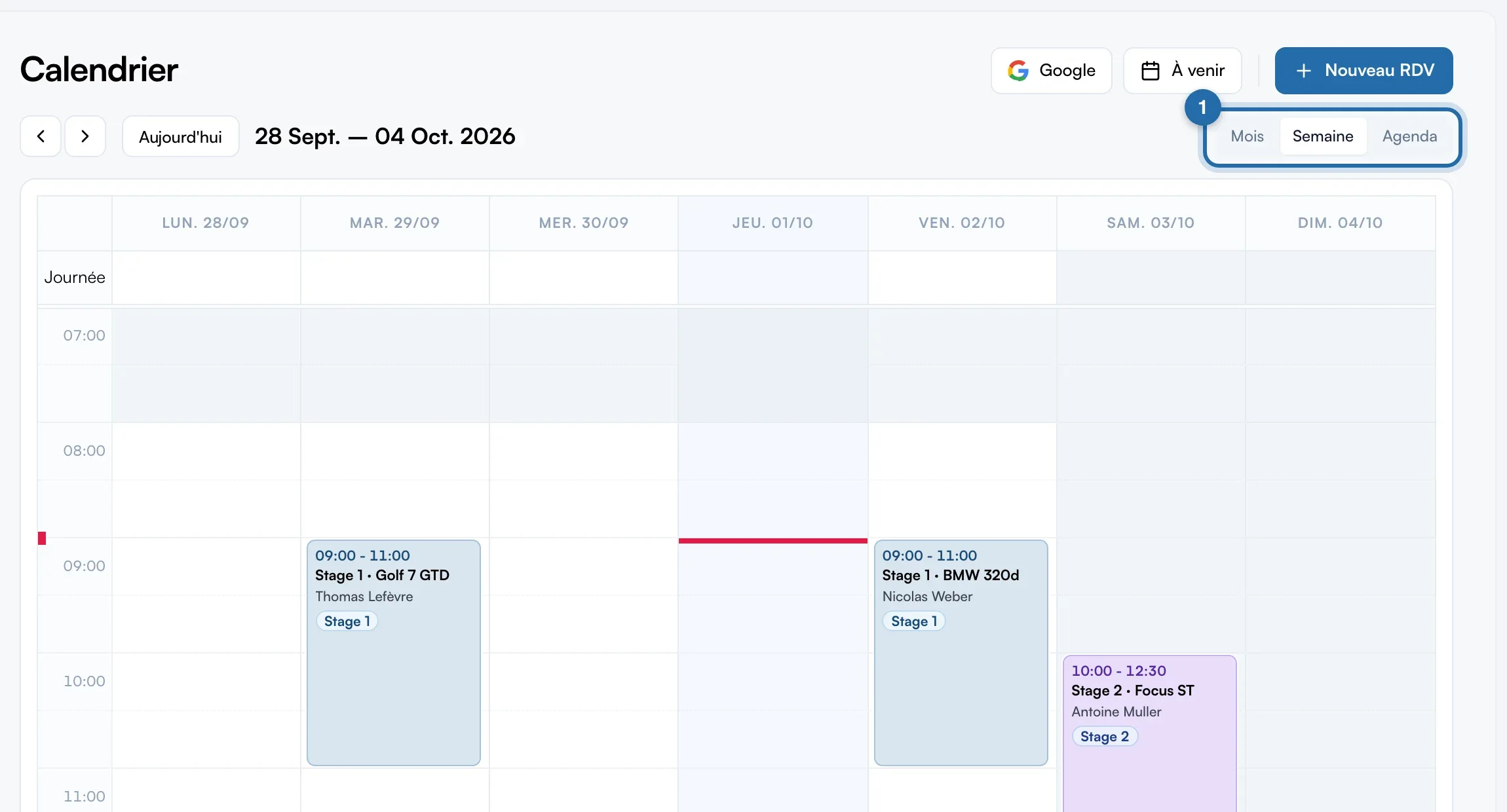
Lire la vue semaine
La semaine commence le lundi. Les zones blanches suivent vos horaires d'ouverture, le trait rouge marque l'heure actuelle. Une pastille « Stage 1 », « Stage 2 » ou « E85 » apparaît si le titre ou la description le mentionne.
Repérer les demandes à accepter
Une demande pas encore acceptée apparaît en orange, en pointillés, avec « À accepter » : le créneau est déjà réservé pour le client. Un bandeau au-dessus de la grille liste les 5 prochaines, avec « Acompte payé » le cas échéant. Un clic ouvre la demande.
Repérer vos fermetures et les repères
Vos périodes bloquées (congés, fermetures) sont hachurées en gris, avec leur motif en vue semaine. Sur un rendez-vous, un globe signale « Réservé en ligne », une carte bancaire verte « Acompte payé » et une clé « Véhicule déposé ».
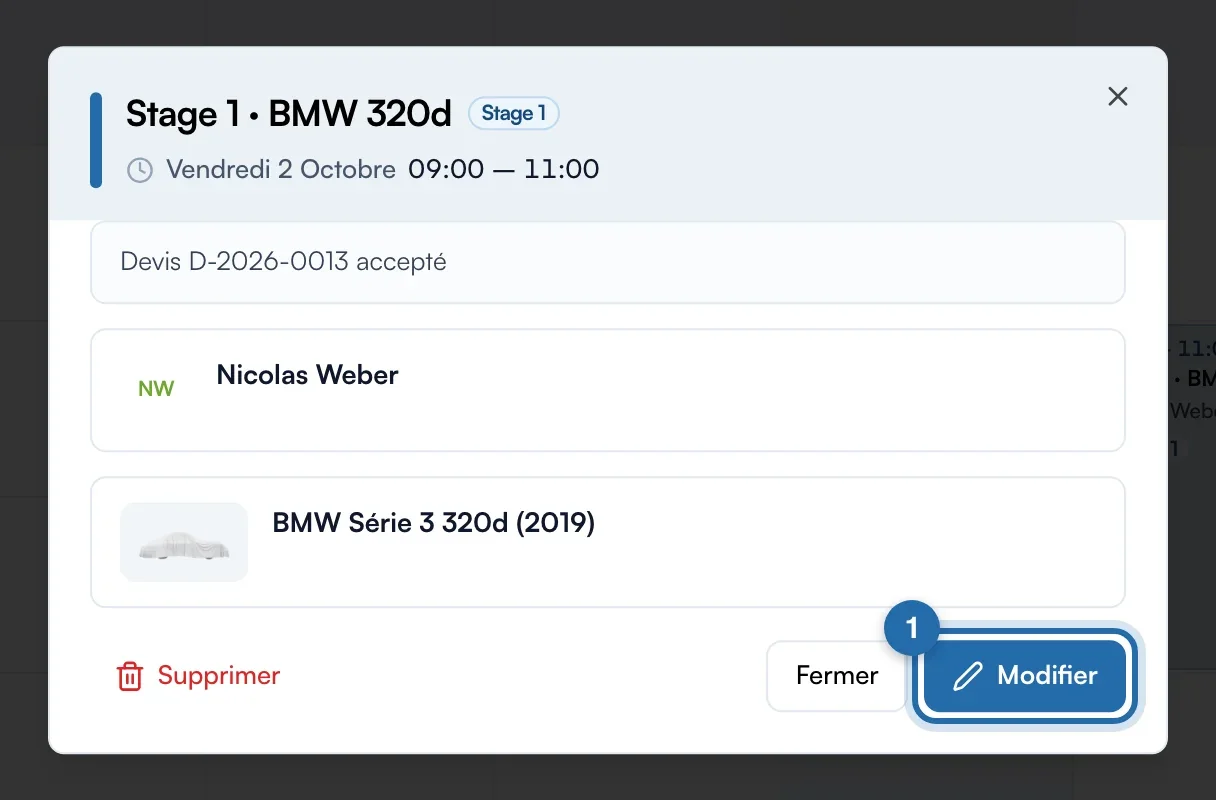
Ouvrir un rendez-vous
Cliquez sur un rendez-vous. La fiche donne la date, « Appeler », « WhatsApp » et « E-mail », le client, la prestation, l'acompte et le véhicule. En bas : « Supprimer », « Fermer » et « Modifier ».
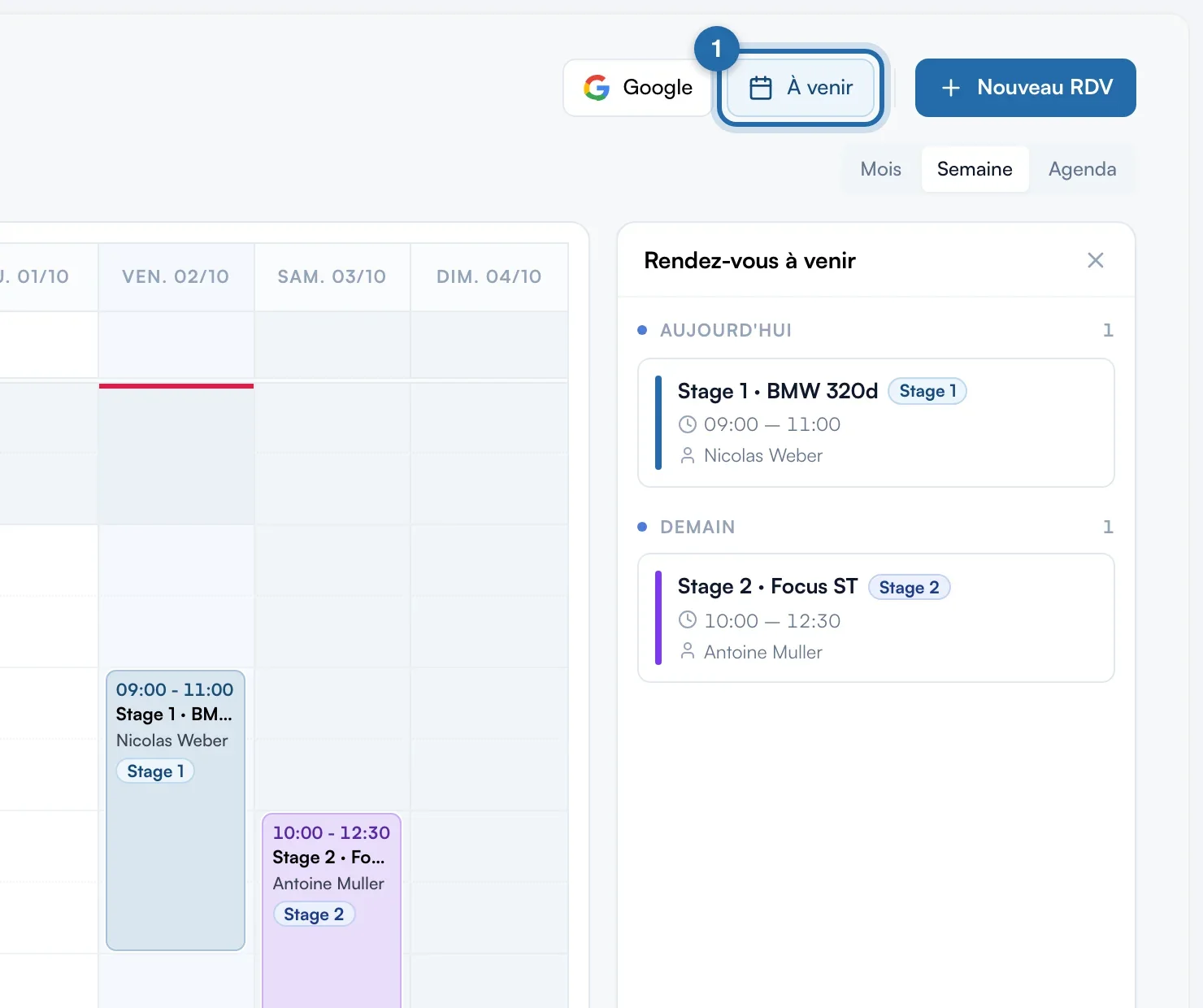
Voir aujourd'hui et demain
Cliquez sur « À venir » en haut à droite : un panneau « Rendez-vous à venir » liste les rendez-vous d'« Aujourd'hui » et de « Demain ». Le même bouton le referme.
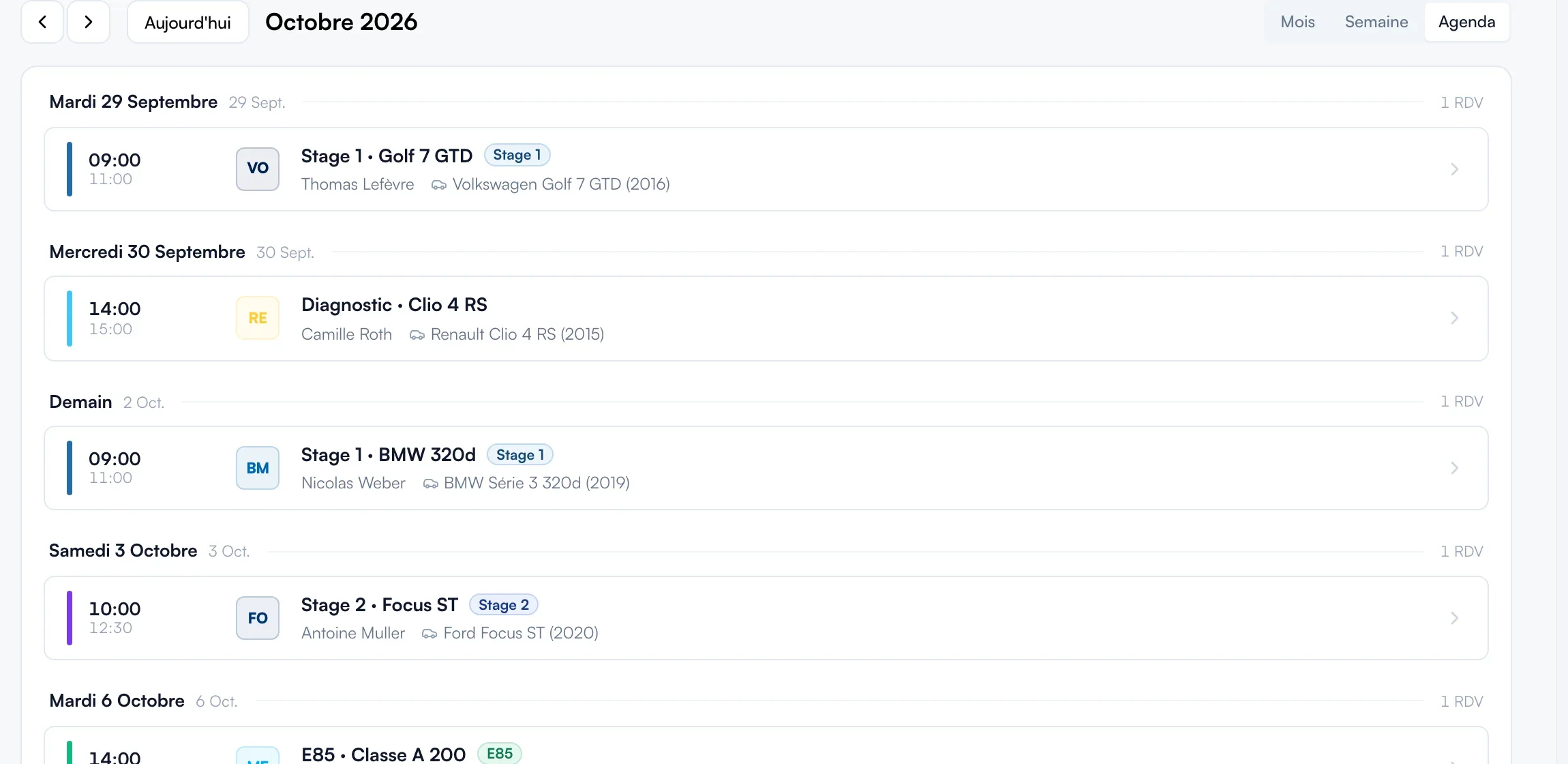
Lire la liste « Agenda »
La vue « Agenda » liste les rendez-vous du mois affiché, groupés par jour, avec le nombre de RDV de chaque jour.
Ajouter ou déplacer un rendez-vous
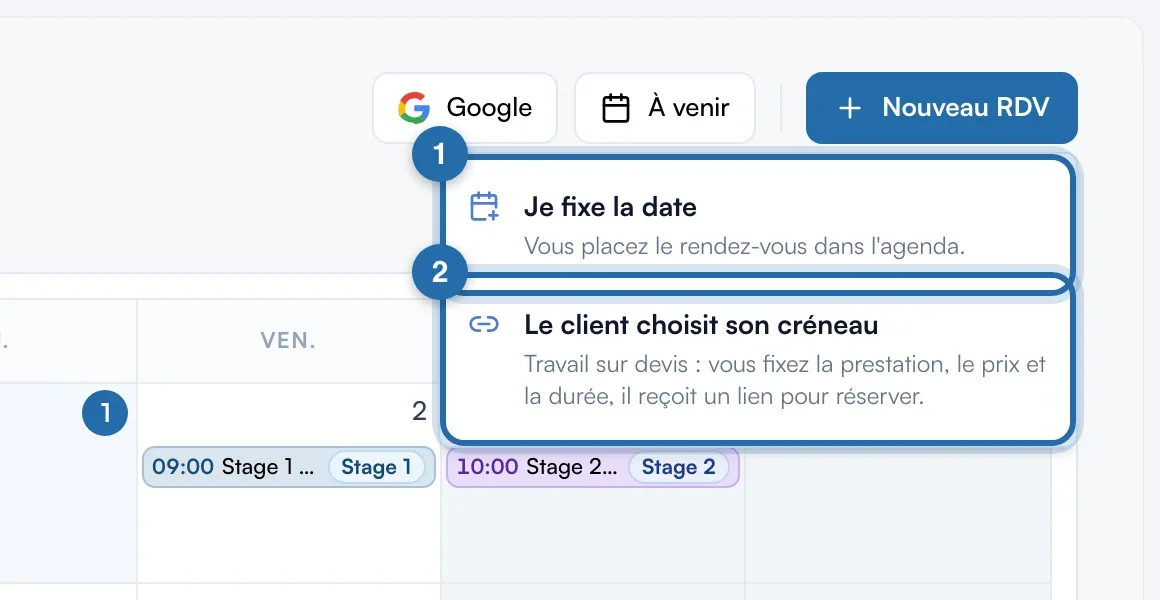
« Nouveau RDV » propose « Je fixe la date » ou « Le client choisit son créneau ». Glissez un rendez-vous pour le déplacer. S'il a été pris en ligne, choisissez « Déplacer et prévenir » ou « Déplacer sans prévenir ».
Ce que voit votre client
Avec « Déplacer et prévenir », le client reçoit le nouvel horaire par e-mail.
Si ça ne marche pas
- Je ne peux pas déplacer une demande en pointillés.
- C'est voulu : ouvrez-la d'un clic et acceptez-la dans « Demandes ». Une fois acceptée, elle devient un rendez-vous déplaçable.
- Un jour affiche « + 2 » en vue mois.
- La vue mois montre 3 rendez-vous par jour. Cliquez sur le lien pour voir les autres, ou passez en « Semaine ».