
Solicitudes y citas
Aceptar, rechazar o mover una cita
Responda a una solicitud de cita desde «Solicitudes» o muévala en la agenda, con o sin correo al cliente.
Antes de empezar
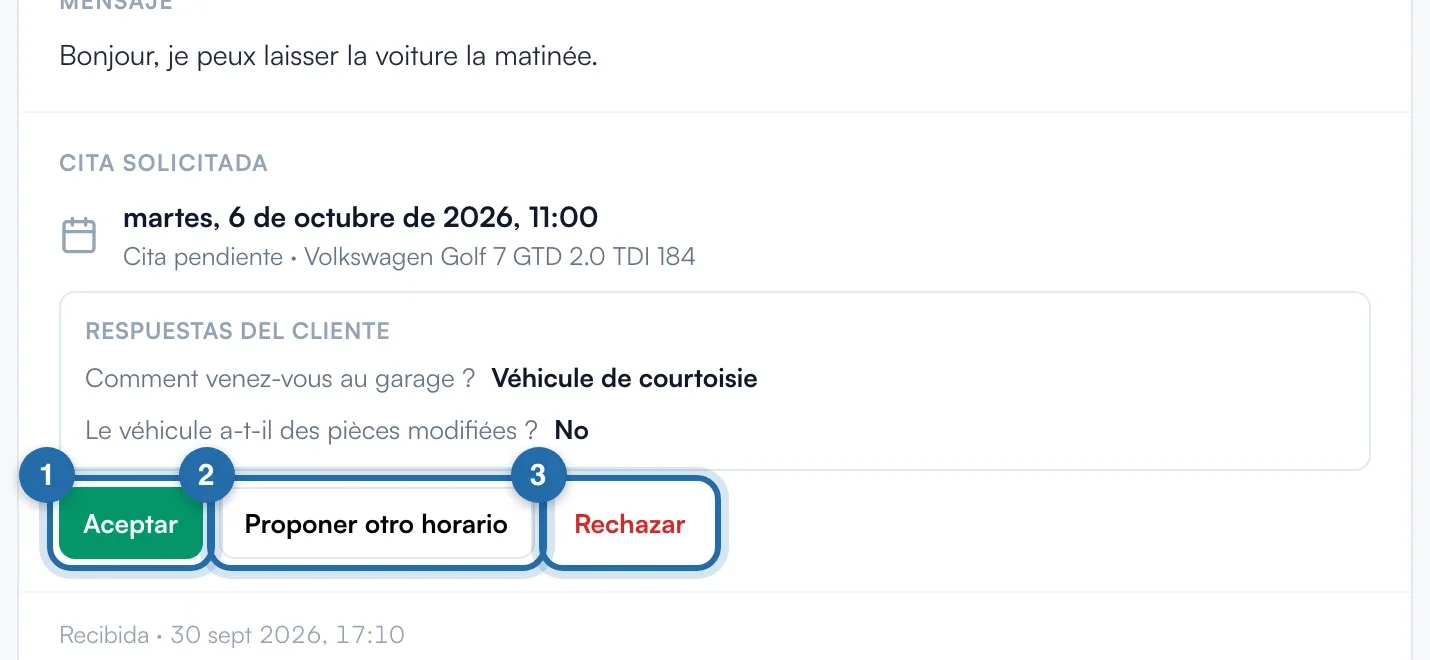
- En el menú, abra «Solicitudes» y haga clic en una reserva. El bloque «Cita solicitada» muestra la fecha, «Cita pendiente» y las respuestas del cliente.
Aceptar
Haga clic en «Aceptar», compruebe «Inicio» y «Fin» (el fin se calcula con la duración del servicio, 1 h si no se conoce) y luego «Aceptar». La cita pasa a su calendario y la solicitud pasa a «Completada». Sin anticipo, el cliente no recibe aviso: llámele o escríbale.
Aceptar en otro horario
«Proponer otro horario» abre «Inicio» y «Fin». Cámbielos y haga clic en «Proponer este horario»: la cita queda aceptada en el acto en ese nuevo horario, sin esperar el acuerdo del cliente.
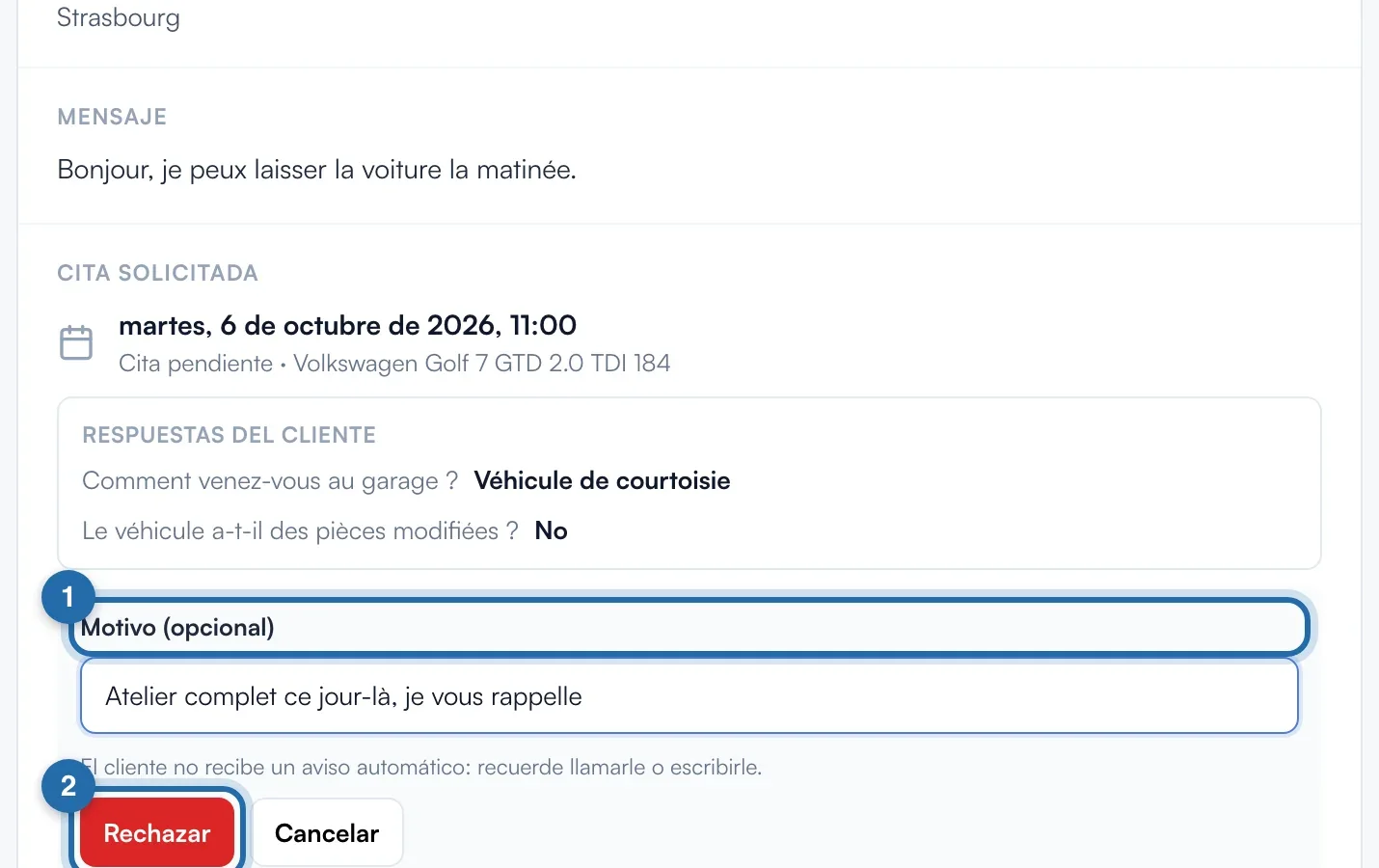
Rechazar
Haga clic en «Rechazar», escriba un «Motivo (opcional)» y luego «Rechazar». La franja queda libre y la solicitud muestra «Rechazo:» seguido del motivo. Sin anticipo, el cliente no recibe aviso.
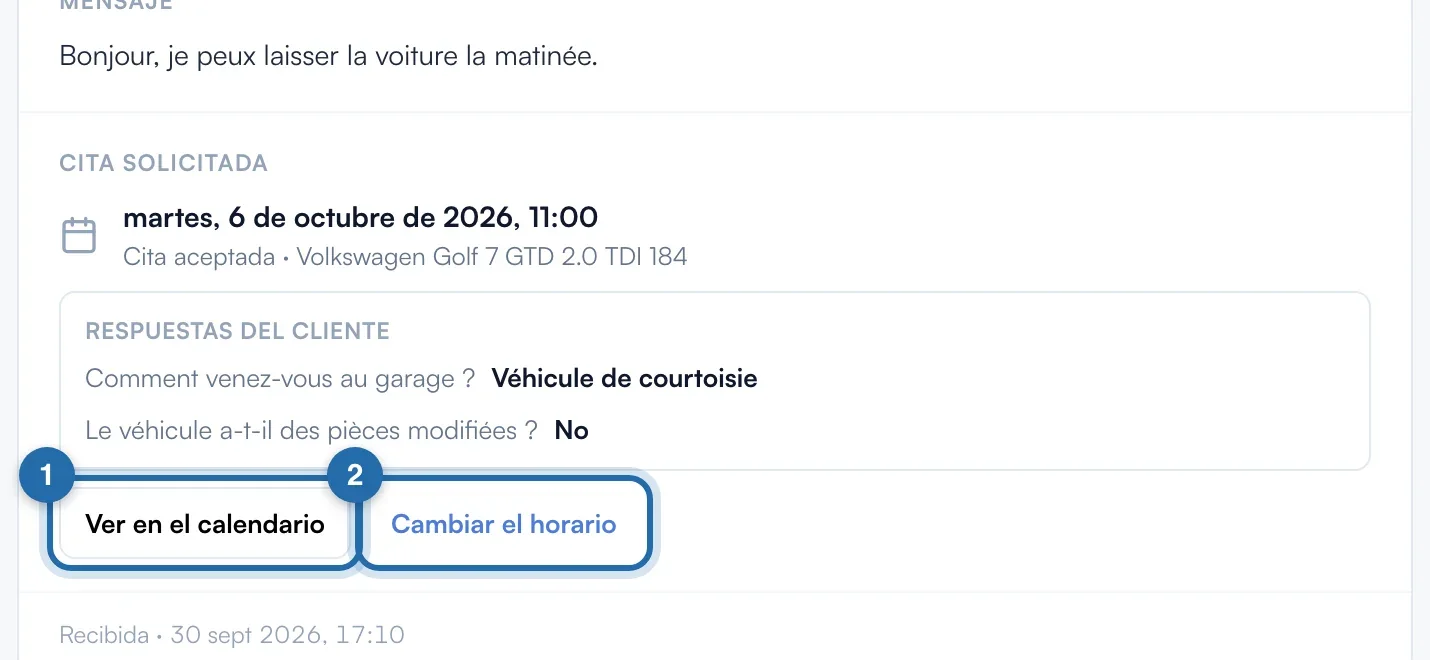
Cambiar el horario de una cita aceptada
En una solicitud «Cita aceptada», haga clic en «Cambiar el horario», ajuste «Inicio» y «Fin» y luego «Proponer este horario». La cita se mueve en la agenda, sin crear una segunda.
Mover desde la agenda
Arrastre o estire la cita en el calendario. Si se reservó en línea con un correo, la ventana «¿Avisar al cliente?» ofrece «Mover y avisar» (el cliente recibe el nuevo horario por correo), «Mover sin avisar» o «Cancelar».
Con un anticipo pagado
Con confirmación manual, «Aceptar» envía la confirmación al cliente. Un cambio de horario le avisa por correo y recalcula la fecha límite de cancelación gratuita. «Rechazar», o «Cancelar y reembolsar» en una cita aceptada, reembolsa todo el anticipo y avisa al cliente. La comisión de Chiptune no se devuelve.
Lo que ve su cliente
Sin anticipo, el cliente solo conoce su respuesta por usted, salvo si elige «Mover y avisar» en la agenda. Con anticipo, recibe un correo en cada aceptación, cambio de horario o rechazo.
Si no funciona
- No veo ningún botón en la solicitud.
- La solicitud está bloqueada (descubrimiento terminado), o la cita ya está rechazada o cancelada por el cliente.
- «No se ha podido reembolsar el anticipo, la cita no se ha rechazado».
- El reembolso de Stripe ha fallado: no ha cambiado nada. Vuelva a intentarlo más tarde o reembolse desde la pestaña «Anticipo».
- El cliente ha recibido el horario antiguo.
- En la agenda eligió «Mover sin avisar». Avísele por teléfono, o vuelva a mover la cita con «Mover y avisar».