
Solicitudes y citas
Tratar una solicitud: llamar, responder, cambiar el estado
Contactar con el cliente, hacer su presupuesto y seguir la solicitud hasta «Completada».
Antes de empezar
- Abra «Solicitudes» en el menú y haga clic en una solicitud.
Contactar con el cliente
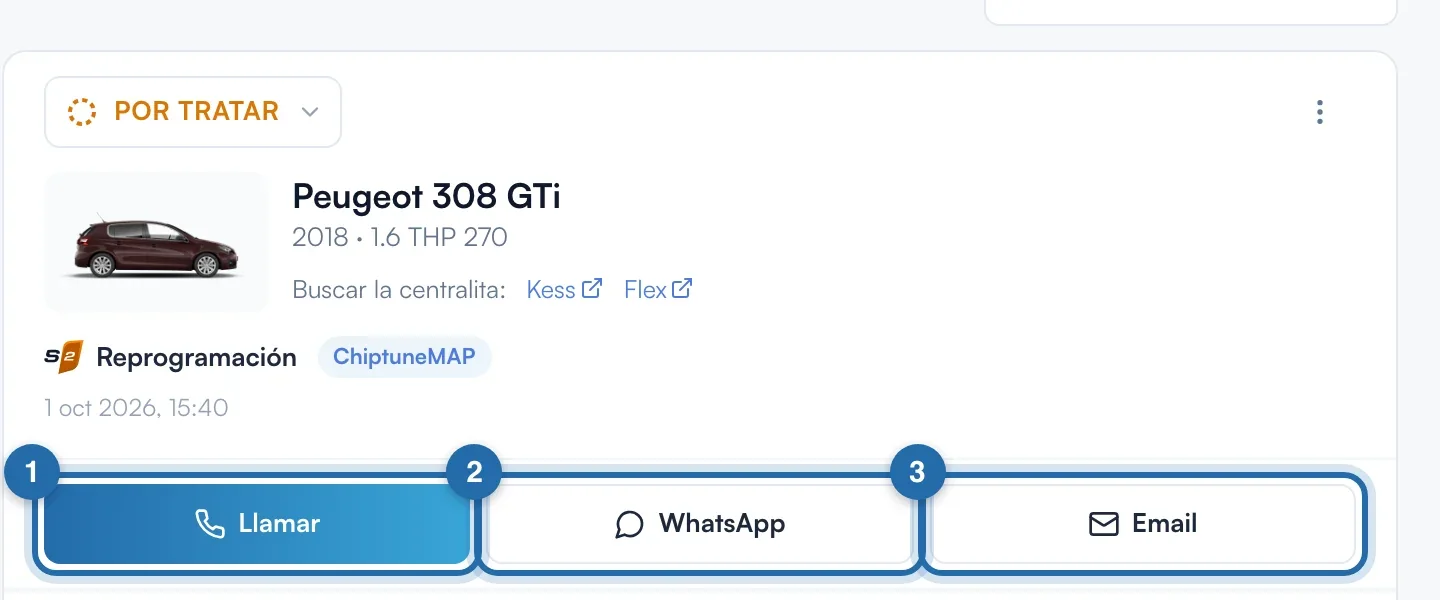
En la parte superior del detalle: «Llamar», «WhatsApp» y «Email». «Email» abre su programa de correo con el asunto «Tu solicitud». Un botón aparece en gris si falta el teléfono o el correo.
Hacer el presupuesto
Haga clic en «Presupuesto»: el presupuesto se abre con el cliente y su vehículo. Después, el botón pasa a «Ver presupuesto». Reservado a las cuentas en Francia.
El estado cambia solo con el primer contacto
Abrir una solicitud no cambia nada. Pasa de «Por tratar» a «En curso» con el primer clic en «Llamar», «WhatsApp», «Email» o «Presupuesto».
Cambiar el estado a mano
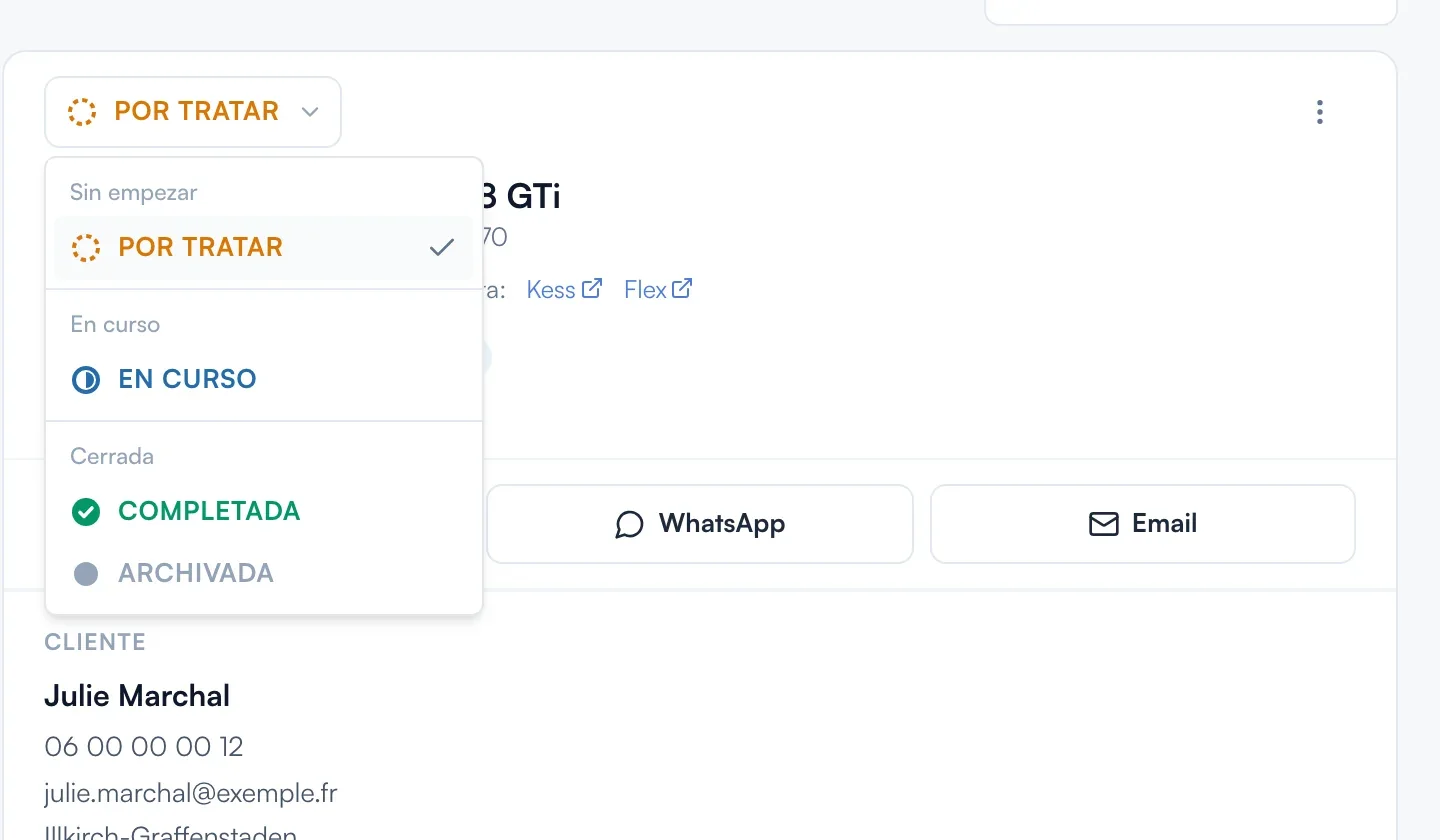
Haga clic en el estado, en la parte superior del detalle, y elija «Por tratar», «En curso», «Completada» o «Archivada». El menú ⋯ propone también «Crear el cliente», «Archivar la solicitud» y «Eliminar».
Enviar el enlace de opinión
En «Completada», el cliente recibe por correo un enlace para valorar su taller en ChiptuneMAP. El recuadro «Enlace de opinión» da este enlace con «Copiar», WhatsApp y SMS. Citas en línea: el enlace se envía después de la hora de la cita.
Pasar todo a Tratadas
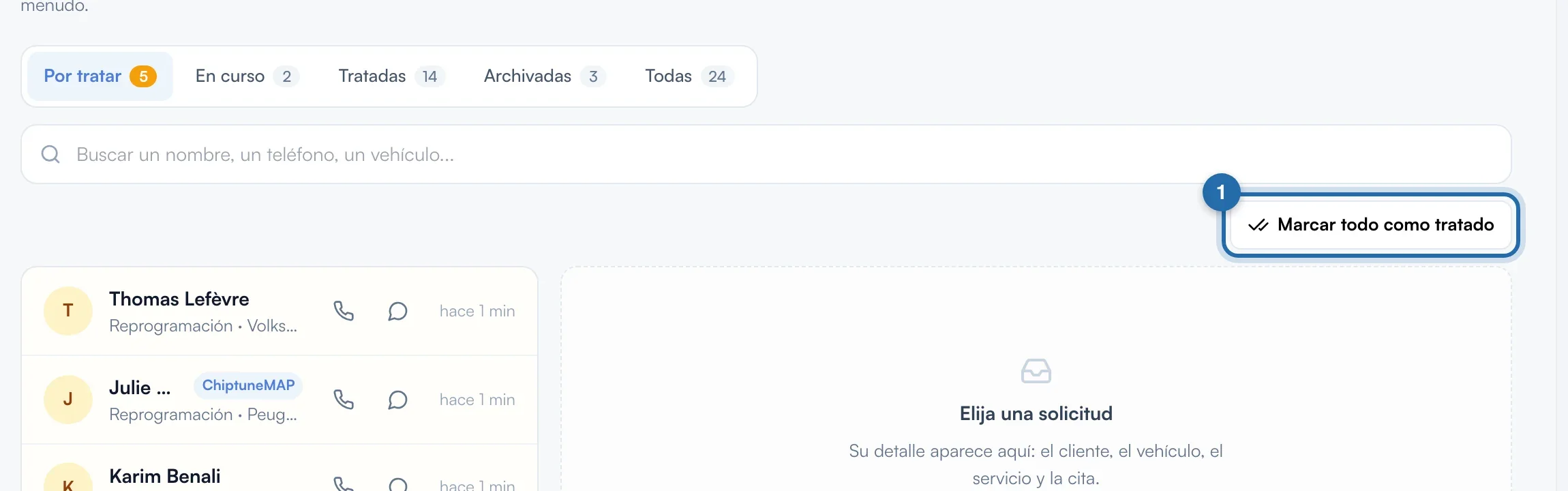
En «Por tratar», haga clic en «Marcar todo como tratado» y confirme. No se envía ningún mensaje ni enlace de opinión.
Responder desde su correo
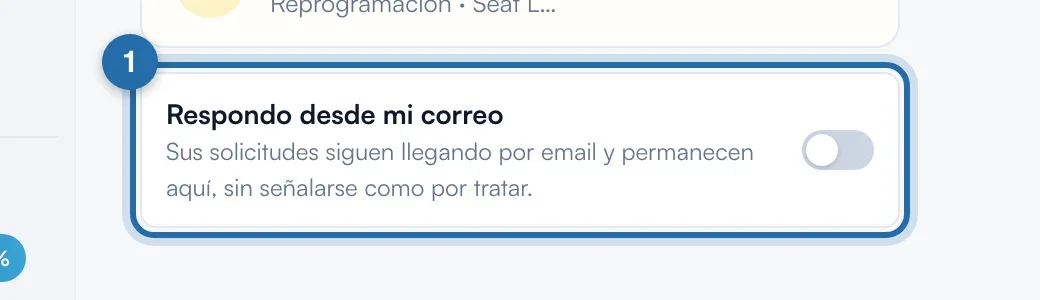
Debajo de la lista, active «Respondo desde mi correo»: desaparecen la cifra del menú y los retrasos en rojo.
Buscar la centralita
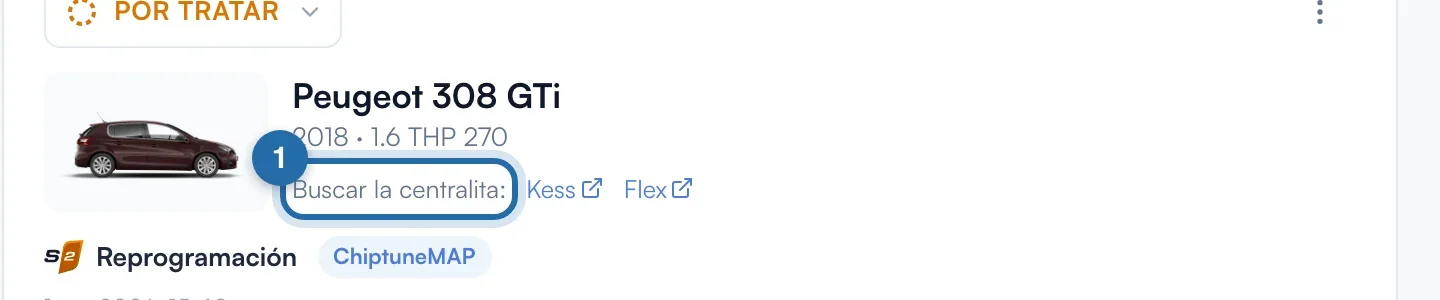
Debajo del vehículo, la etiqueta de la centralita propone «Copiar ref.» y «Comprobar en» Kess o Flex. Si no aparece, «Buscar la centralita:» abre Kess o Flex y copia el vehículo.
Lo que ve su cliente
En «Completada», el cliente recibe su enlace de opinión por correo. Válido 30 días, un solo uso, un recordatorio 7 días después.
Si no funciona
- El cliente no ha recibido el enlace de opinión.
- Hace falta una dirección de correo válida, y no se envía nada para una solicitud «Prueba» o «Bloqueada». Envíe el enlace con «Copiar», WhatsApp o SMS.
- No aparece el botón «Presupuesto».
- Está reservado a las cuentas en Francia.
- Mi plazo de respuesta no aparece en mi ficha ChiptuneMAP.
- Hacen falta 5 solicitudes cuyo estado haya cambiado. Páselas a «En curso» o «Completada» en cuanto responda.