
Solicitudes y citas
Ofrecer la reserva de citas
Sus clientes eligen un servicio y un horario libre, y usted acepta la solicitud.
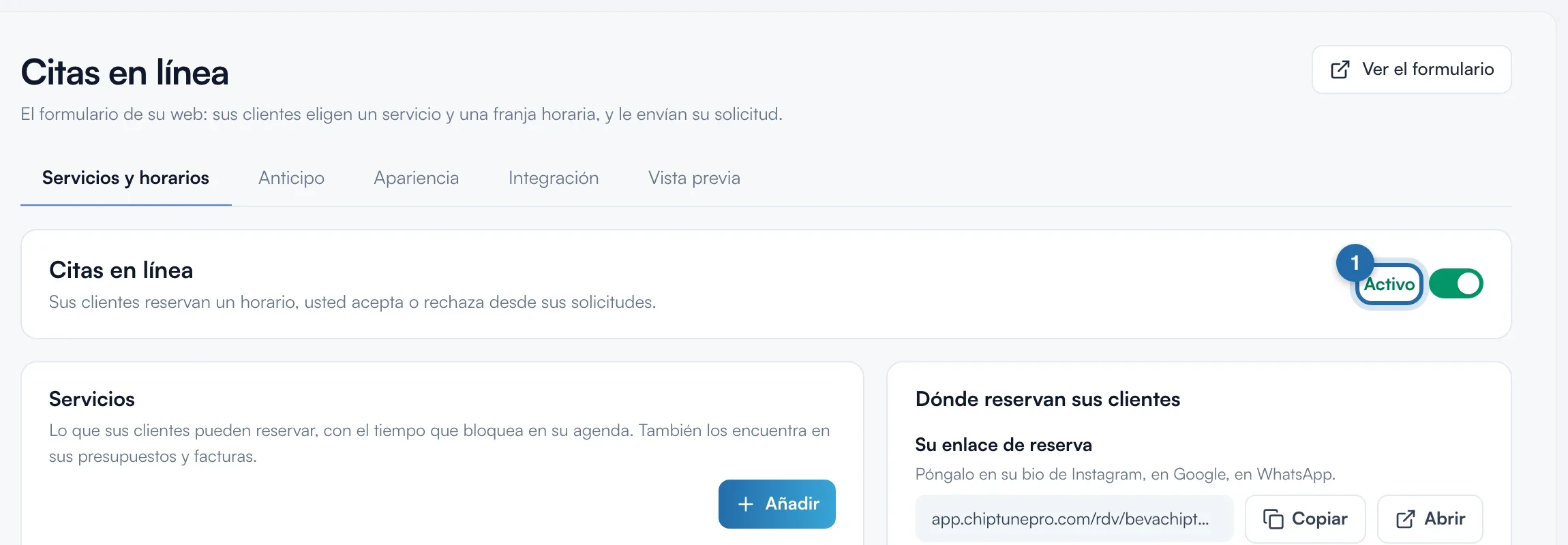
Activar la reserva
En el menú, haga clic en «Citas en línea», pestaña «Servicios y horarios». Arriba a la derecha, pase el interruptor a «Activo». Se guarda al instante. Desactivada, sus clientes solo pueden escribirle.
Añadir un servicio
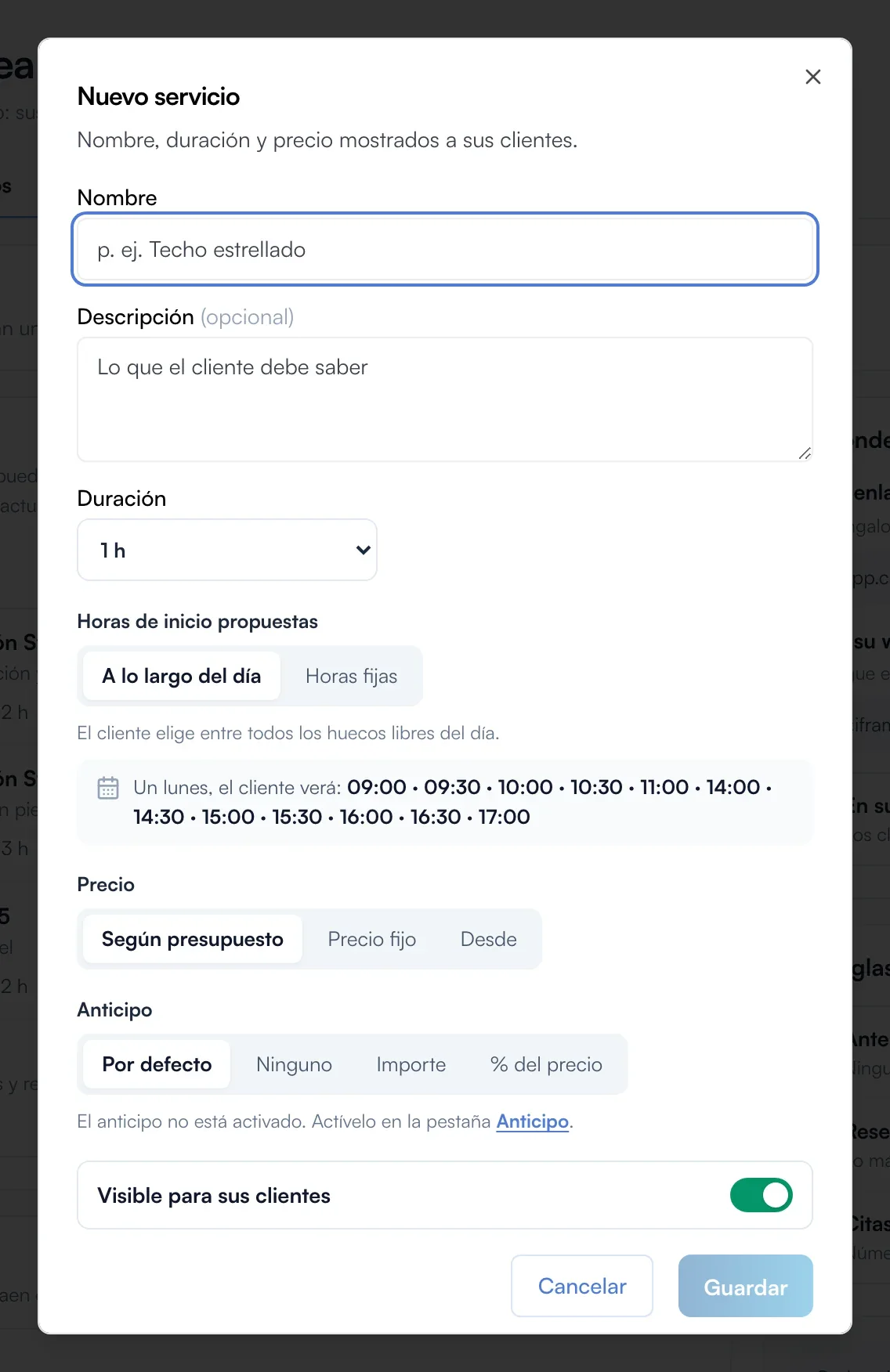
En «Servicios», haga clic en «Añadir». Rellene «Nombre», «Descripción» (opcional), «Duración» (de 15 min a 3 días) y «Precio»: «Según presupuesto», «Precio fijo» o «Desde», en € con IVA. Haga clic en «Guardar».
Ajustar la hora de llegada
En la misma ventana, «Horas fijas» limita la llegada a las horas que añada, por ejemplo 8:00 y 13:00. Desactive «Visible para sus clientes» para no ofrecer el servicio en línea.
Comprobar sus horarios y pausas
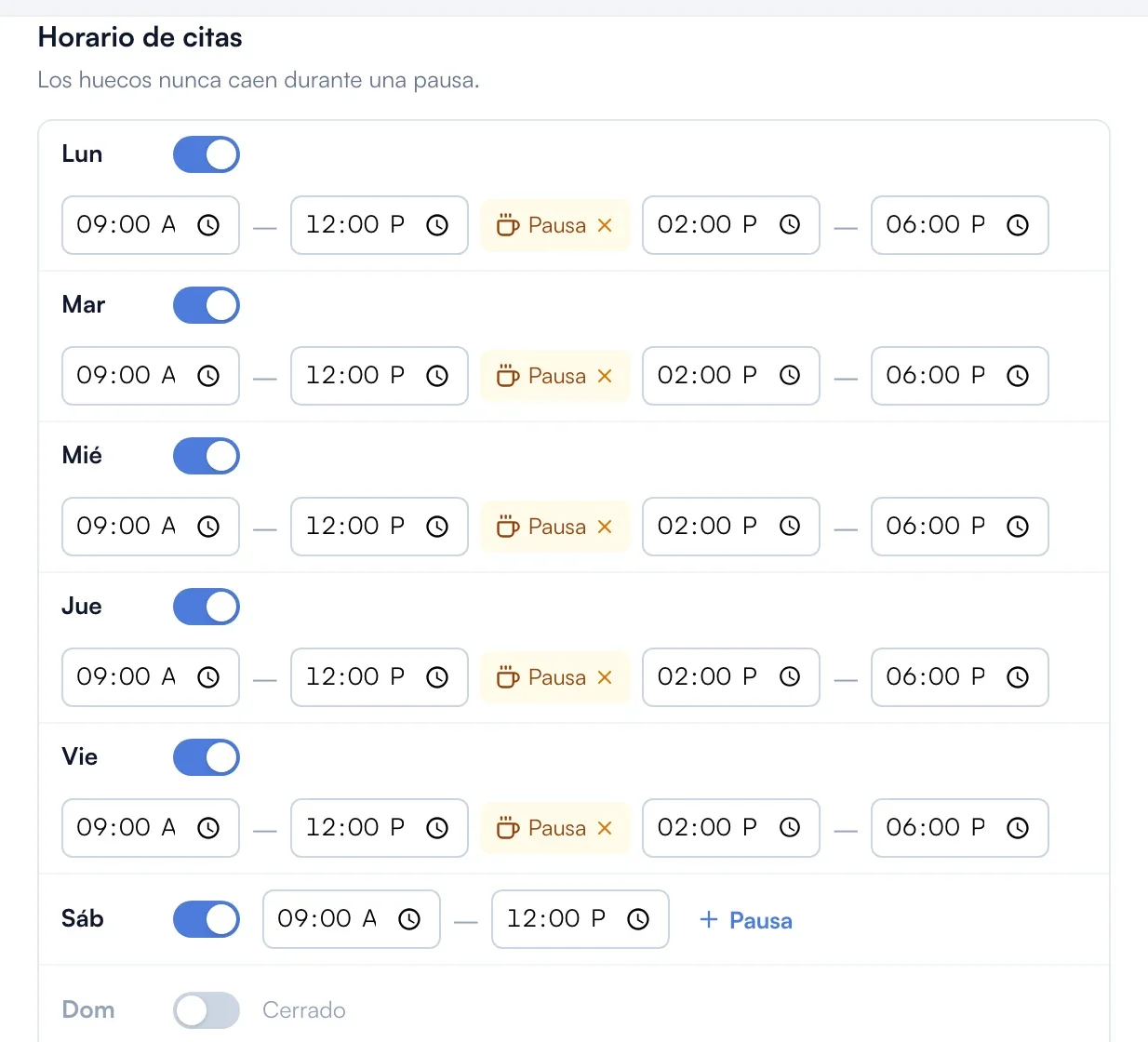
«Horario de citas» retoma los horarios de su ficha ChiptuneMAP. Añada una «Pausa» y haga clic en «Guardar horario». Ningún horario cae durante una pausa. Para vacaciones, haga clic en «Bloquear un periodo».
Fijar las reglas
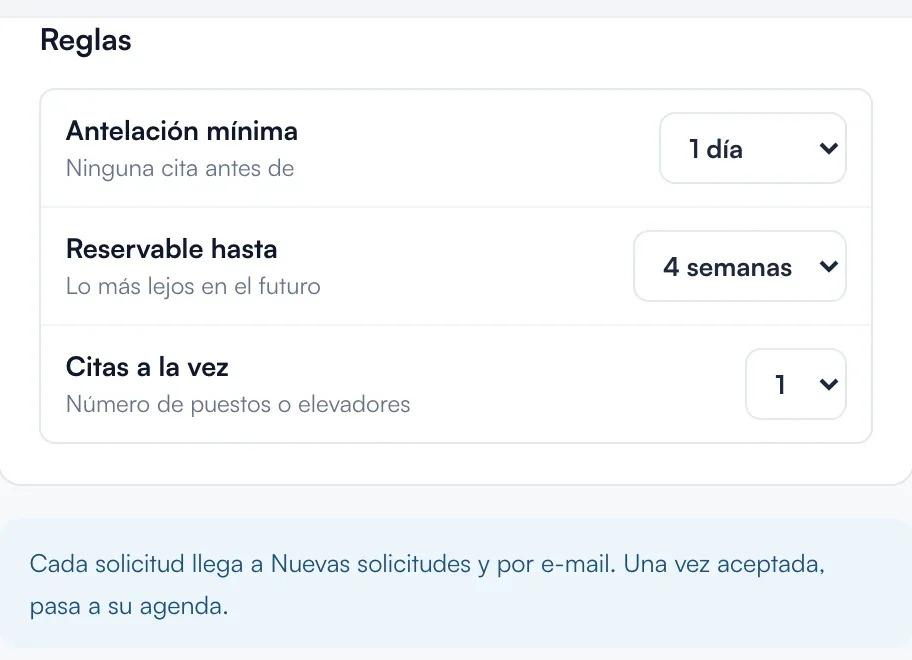
En «Reglas», elija la «Antelación mínima» (de «Ninguna» a 3 días), «Reservable hasta» (de 1 semana a 90 días) y «Citas a la vez» (de 1 a 5, según sus puestos). Cada elección se guarda al instante.
Indicar dónde reservar
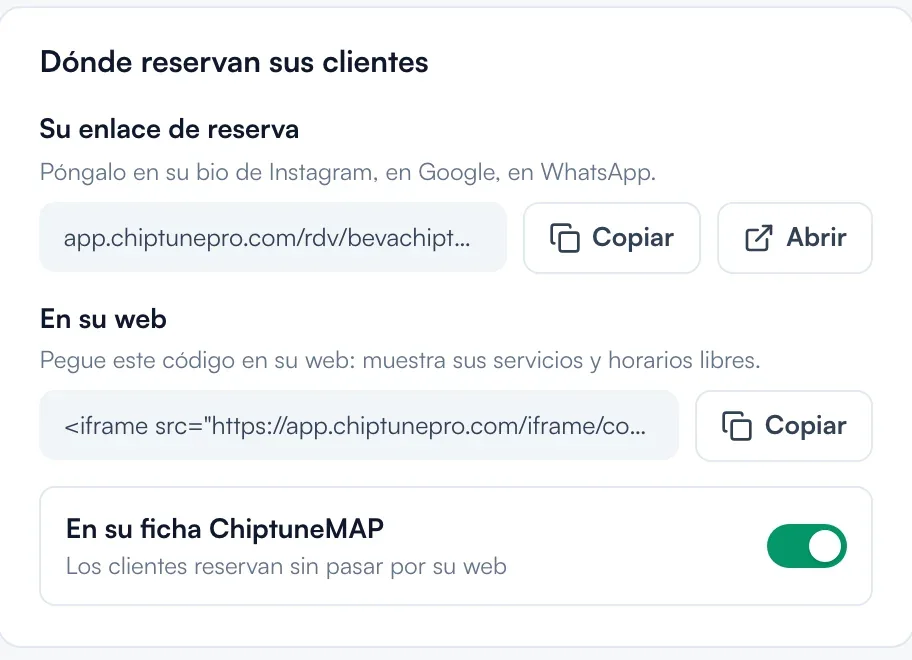
«Dónde reservan sus clientes» da «Su enlace de reserva» (app.chiptunepro.com/rdv/su-direccion) para copiar, el código para pegar «En su web» y el interruptor «En su ficha ChiptuneMAP».
Aceptar las solicitudes
Cada reserva llega a «Solicitudes» y por correo, y su horario se bloquea al instante. Ábrala y haga clic en «Aceptar la cita» o «Rechazar la cita». Aceptada, pasa a su calendario.
Lo que ve su cliente
El cliente ve sus servicios con precio, duración y primer horario libre. Elige un día y una hora, da sus datos y lee «Solicitud enviada».
Si no funciona
- El cliente no ve ningún horario.
- Compruebe el interruptor «Activo», que el servicio no esté «Oculto» y que sus horarios tengan días abiertos. Una «Antelación mínima» larga o un periodo bloqueado también vacían los primeros días.
- «Guardar» no responde en el servicio.
- Hace falta un nombre, un precio para «Precio fijo» o «Desde», y al menos una hora con «Horas fijas».
- Dos clientes han reservado el mismo horario.
- «Citas a la vez» está por encima de 1. Vuelva a poner 1 si solo tiene un puesto.