
Solicitudes y citas
Hora de recogida del vehículo: calculada, oculta o su texto
Para un servicio en el que el cliente deja el vehículo, usted elige qué ve de la recogida.
Antes de empezar
- En el menú, abra «Citas en línea», pestaña «Servicios y horarios».
Abrir un servicio largo
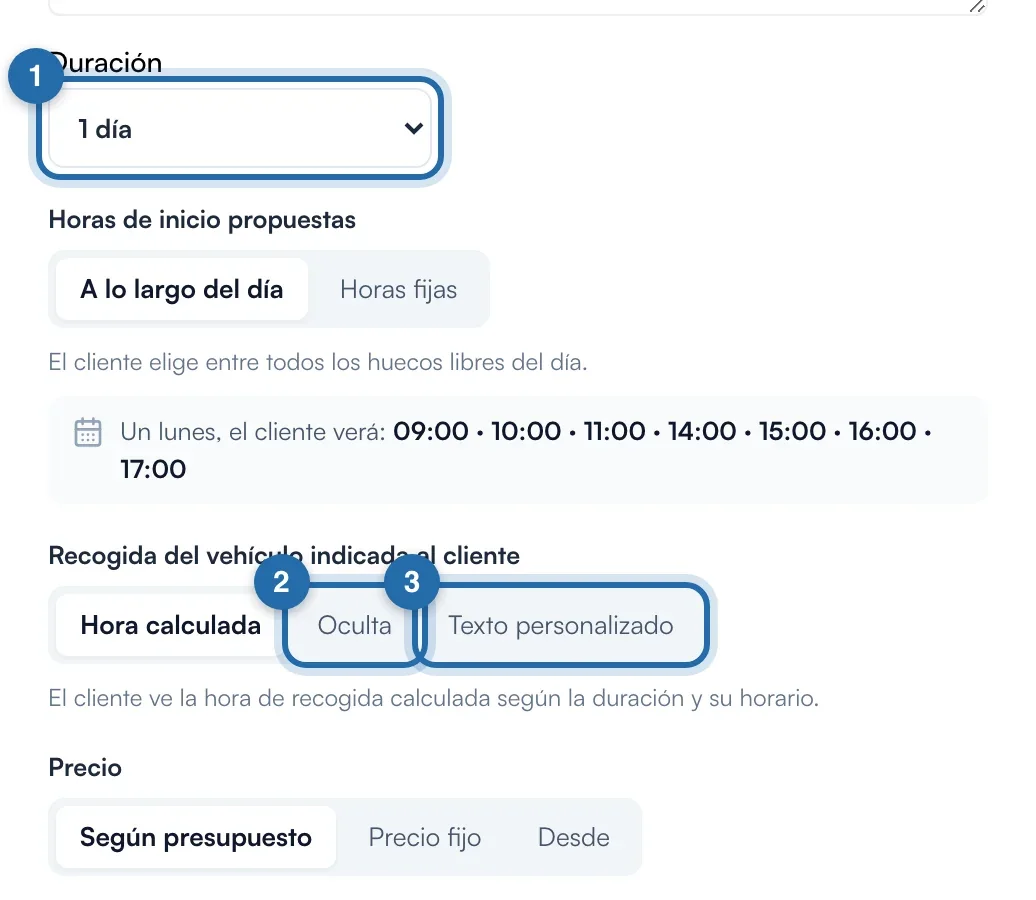
Haga clic en un servicio, o en «Añadir». El ajuste solo aparece si la «Duración» supera su franja de apertura más larga de un día (por ejemplo 1 día, o 5 h con franjas de 4 h): el cliente deja entonces el vehículo.
Elegir lo que ve el cliente
En «Recogida del vehículo indicada al cliente»: «Hora calculada» (según la duración y su horario, saltando pausas y cierres), «Oculta» (el cliente solo ve la hora de entrega) o «Texto personalizado».
Escribir su texto
Con «Texto personalizado», escriba el texto que se muestra en lugar de la hora, 255 caracteres como máximo. Sin texto, «Guardar» sigue en gris.
Guardar
Haga clic en «Guardar». En la lista, el servicio lleva la etiqueta «Recogida oculta» o «Recogida: texto». En modo «Hora calculada» no se muestra nada.
Lo que ve en la solicitud
El detalle de la cita en «Solicitudes» muestra «Recogida:» con la hora calculada, y luego «Indicado al cliente:» y su texto, o «Hora de recogida no mostrada al cliente». Su agenda mantiene el vehículo hasta la hora calculada.
Lo que ve su cliente
El cliente ve «Entrega» con la fecha y la hora elegidas, y luego «Recogida» y la hora calculada, o su texto, o nada. El ajuste vale para el formulario de citas, el simulador E85 y el simulador de reprogramación.
Si no funciona
- No veo el ajuste en mi servicio.
- La duración no supera su franja de apertura más larga: el cliente espera en el taller, no hay recogida que indicar.
- He movido la cita, ¿se ajusta la hora de recogida?
- Sí, se vuelve a calcular con el nuevo horario.