
Solicitudes y citas
Hacer preguntas al cliente al reservar
Añada hasta 15 preguntas: el cliente las responde después de sus datos y usted lee sus respuestas en la solicitud.
Antes de empezar
- En el menú, abra «Citas en línea», pestaña «Servicios y horarios», bloque «Preguntas al cliente».
Añadir una pregunta
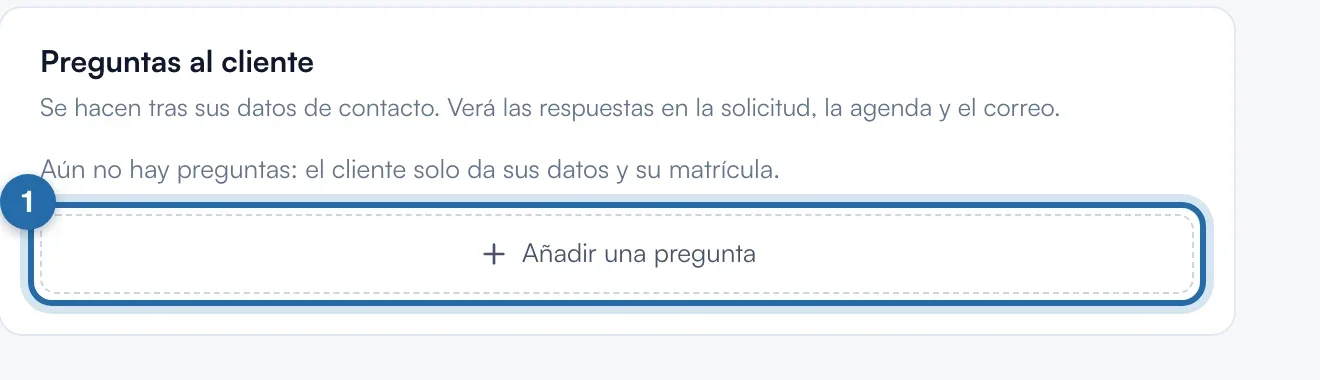
Haga clic en «Añadir una pregunta». Se abre un formulario en el bloque.
Escribir la pregunta y el tipo de respuesta
Escriba la «Pregunta» (255 caracteres como máximo). En «Respuesta esperada», elija «Sí / no», «Texto libre» o «Elección en una lista». Para una lista, rellene al menos 2 opciones, hasta 12 con «Añadir una opción».
Hacer obligatoria la respuesta
«Respuesta obligatoria» está activado por defecto: el cliente no puede reservar sin responder. Desactívelo para una pregunta opcional.
Elegir los servicios
En «Para qué servicios», deje «Todos» o haga clic en uno o varios servicios. La pregunta solo se hace al cliente que reserva uno de ellos.
Guardar
Haga clic en «Añadir la pregunta». Se guarda al momento y aparece en la lista con su tipo, «Obligatoria» y sus servicios. Las flechas cambian el orden, el lápiz la modifica y la papelera la elimina.
Leer las respuestas
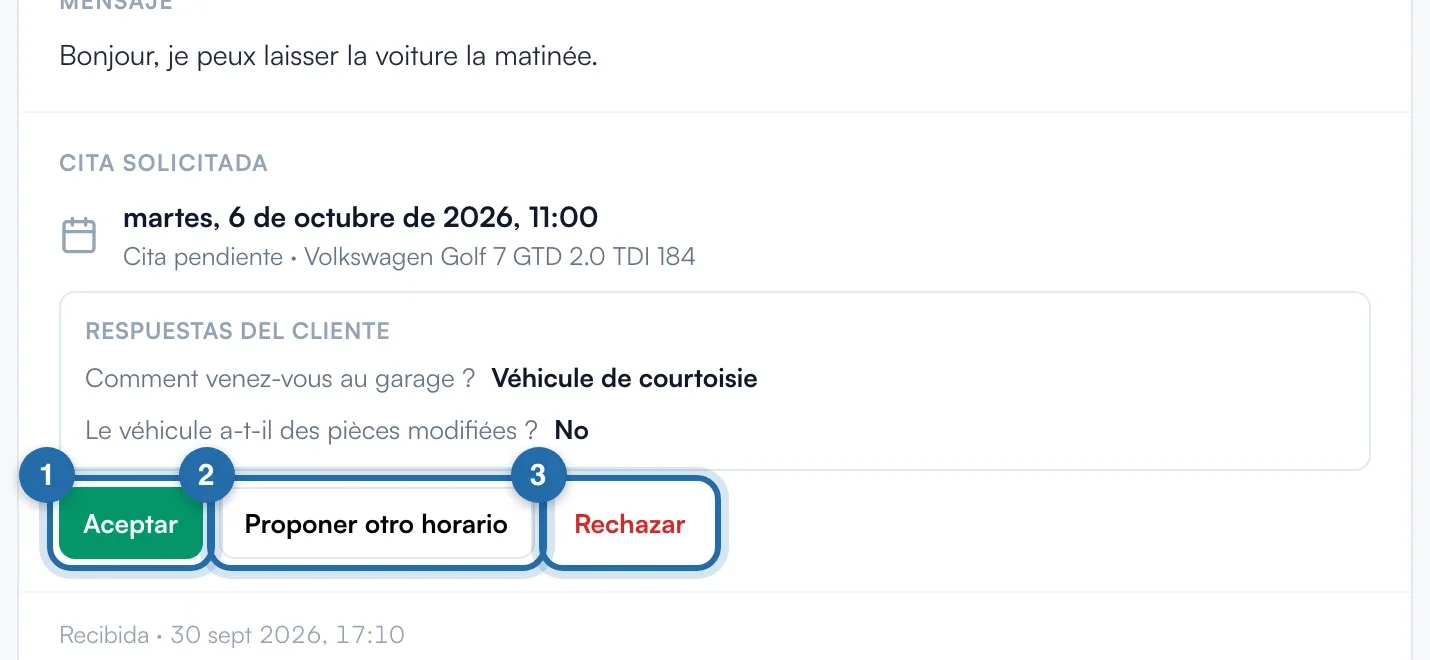
En «Solicitudes», abra la reserva: «Respuestas del cliente» lista cada pregunta y su respuesta. También aparecen en el correo y en la descripción de la cita en la agenda.
Lo que ve su cliente
Después de sus datos, el cliente lee «Algunas preguntas de» seguido del nombre de su taller. Si falta una respuesta obligatoria, lee «Responda a las preguntas obligatorias.» y la reserva no se envía.
Si no funciona
- El botón «Añadir una pregunta» ha desaparecido.
- Ha llegado a 15 preguntas. Elimine una para añadir otra.
- He eliminado una pregunta, ¿se pierden las respuestas anteriores?
- No. Las respuestas ya recibidas siguen en las solicitudes.
- El cliente no ve mi pregunta.
- Compruebe los servicios elegidos en «Para qué servicios». Una pregunta ligada al Stage 1 no se hace para un diagnóstico.