
Bien démarrer
Le tableau de bord : lire mes chiffres
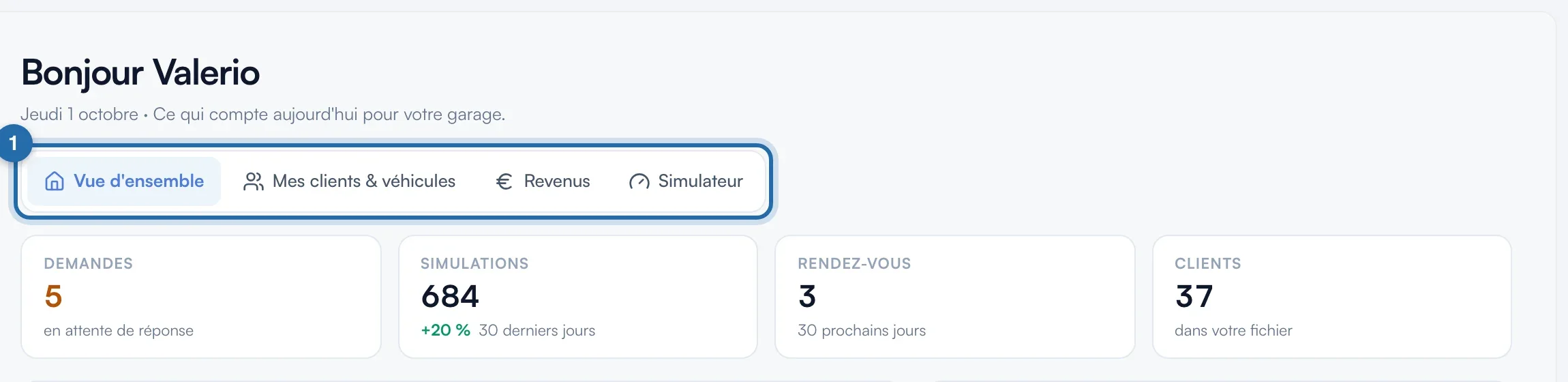
« Vue d'ensemble » montre ce qui compte aujourd'hui, en quatre onglets : activité, clients, revenus et simulateur.
Avant de commencer
- Tous les chiffres sont réels, lus sur votre compte. Les comparaisons en % portent sur la période précédente de même durée.
Ouvrir le tableau de bord
Cliquez sur « Vue d'ensemble », en tête du menu. Les onglets sont en haut : « Vue d'ensemble », « Mes clients & véhicules », « Revenus » et « Simulateur ». Sur téléphone, ils sont dans une liste à dérouler.
Lire les quatre cartes
« Demandes » : en attente de réponse, en orange s'il y en a. « Simulations » : sur les 30 derniers jours, avec l'évolution en %. « Rendez-vous » : les 30 prochains jours. « Clients » : le total de votre fichier. Un clic sur une carte ouvre la page correspondante.
Traiter la suite
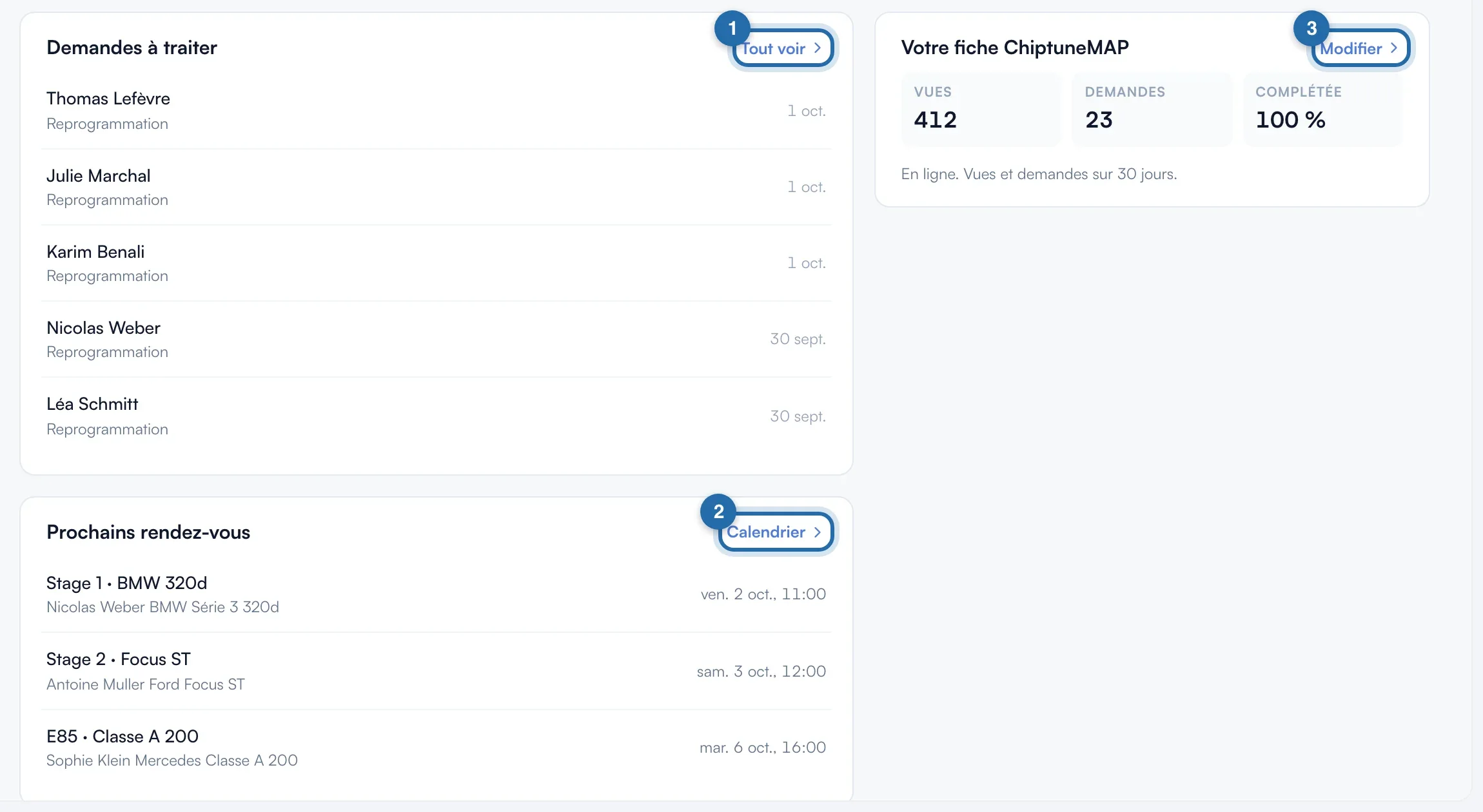
« Demandes à traiter » liste les 5 dernières demandes en attente, « Tout voir » ouvre « Demandes ». « Prochains rendez-vous » liste les 5 suivants, « Calendrier » ouvre l'agenda. « Votre fiche ChiptuneMAP » donne vues, demandes sur 30 jours et taux de complétion ; « Modifier » ouvre la fiche.
Mes clients & véhicules
Quatre cartes : « Clients », « Véhicules », « Reprogrammés » (véhicules avec une puissance après) et « Ce mois » (véhicules ajoutés). Dessous, « Derniers clients » et le graphique « Véhicules ajoutés par mois » sur 12 mois.

Revenus
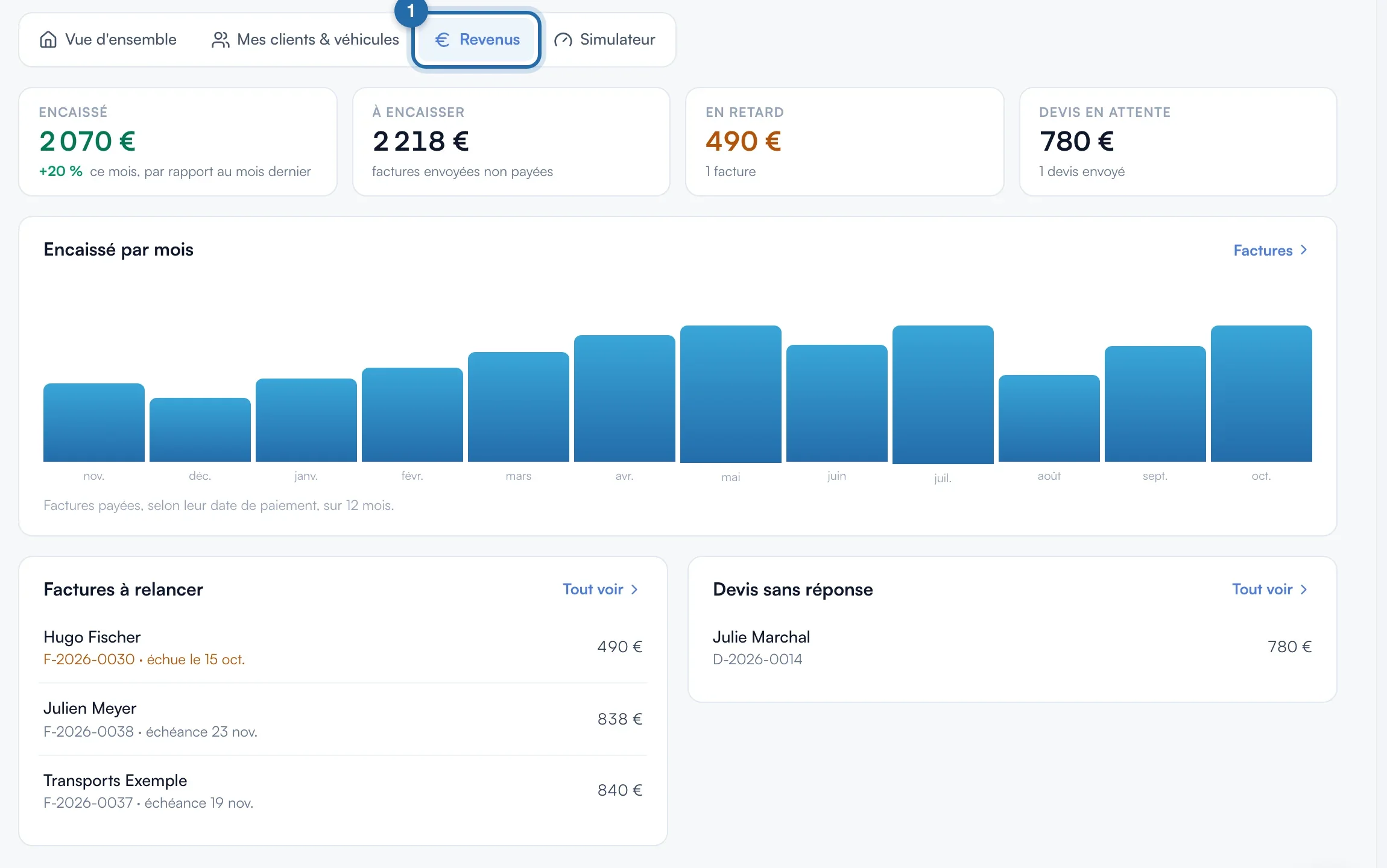
« Encaissé » ce mois comparé au mois dernier, « À encaisser » (factures envoyées non payées), « En retard » et « Devis en attente ». « Encaissé par mois » compte les factures payées à leur date de paiement, sur 12 mois. « Factures à relancer » et « Devis sans réponse » listent les pièces à suivre. Onglet réservé à la France.
Simulateur
« Simulations » et « Demandes » sur 30 jours avec leur évolution, « Visiteurs » (différents chaque jour) et « Clics contact » sur votre téléphone ou e-mail. Dessous : « Simulations par jour », « D'où viennent les simulations » (« Votre site », « ChiptuneMAP », « Module ou API »), puis les véhicules et marques les plus simulés.

Si ça ne marche pas
- Je ne vois que l'étape suivante du guide.
- Sur un compte neuf, sans demande, rendez-vous, client ni simulation, le tableau de bord montre seulement la prochaine étape de « Démarrage express ». Cliquez sur « Afficher le tableau de bord complet ».
- La carte « Simulations » affiche un point.
- Sans abonnement, les statistiques du simulateur ne sont pas calculées. La carte mène aux réglages du simulateur, et l'onglet « Simulateur » montre l'état de votre découverte.
- Je n'ai pas l'onglet « Revenus ».
- Il n'apparaît que pour les entreprises situées en France, comme les devis et factures.
- Un encart « Votre fiche ChiptuneMAP est prête » s'affiche en haut.
- Votre fiche est remplie mais pas publiée. Cliquez sur « Publier ma fiche » pour apparaître sur la carte.