
Devis et factures
Faire un devis
Vous remplissez le devis en deux étapes, « Détails du devis » puis « Prestations », avec l'aperçu du PDF à côté, puis vous l'enregistrez ou l'envoyez.
Avant de commencer
- La facturation est réservée aux entreprises situées en France.
- Vos informations de facturation sont remplies dans Paramètres > Facturation (nom, SIRET, adresse, e-mail). Sinon, le devis ne s'enregistre pas.
- Sans l'offre Pro, vous pouvez créer 3 devis.
Ouvrir un nouveau devis
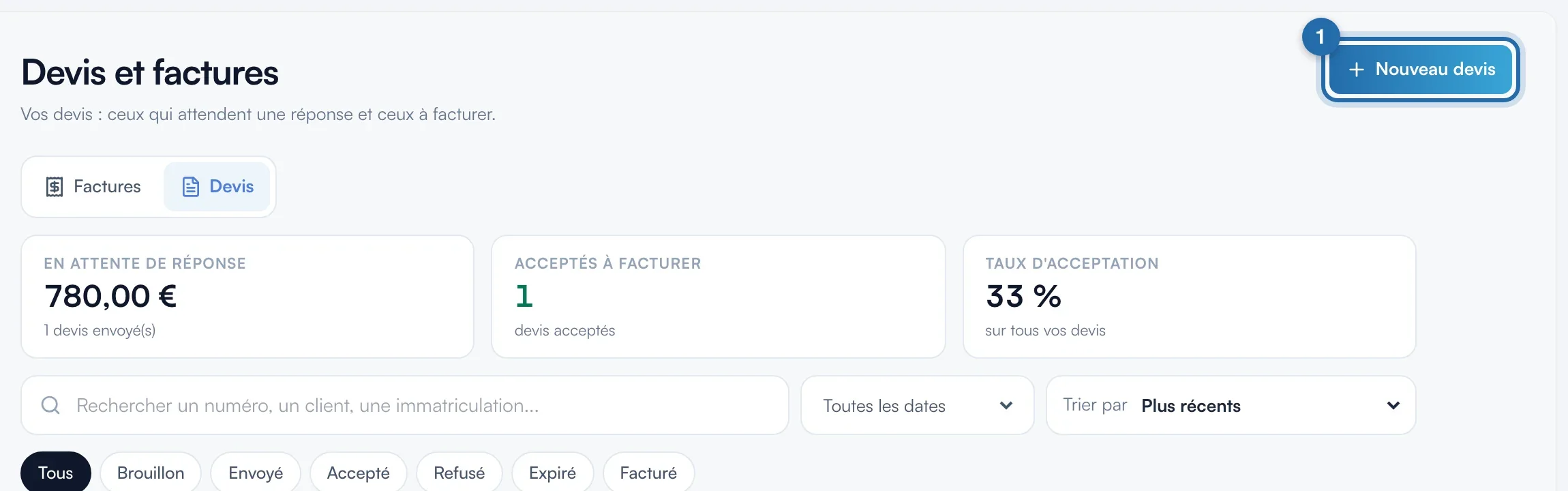
Dans « Devis et factures », cliquez sur « Nouveau devis », ou sur « Créer » > « Devis » en haut de l'écran. Le devis s'ouvre en plein écran, avec l'aperçu du PDF à droite.
Choisir le client et le véhicule
Dans « Client », cherchez par nom ou téléphone, ou cliquez sur « Créer un nouveau client ». Choisissez un de ses véhicules ou « Ajouter un véhicule », puis remplissez « Immatriculation » et « Kilométrage ».
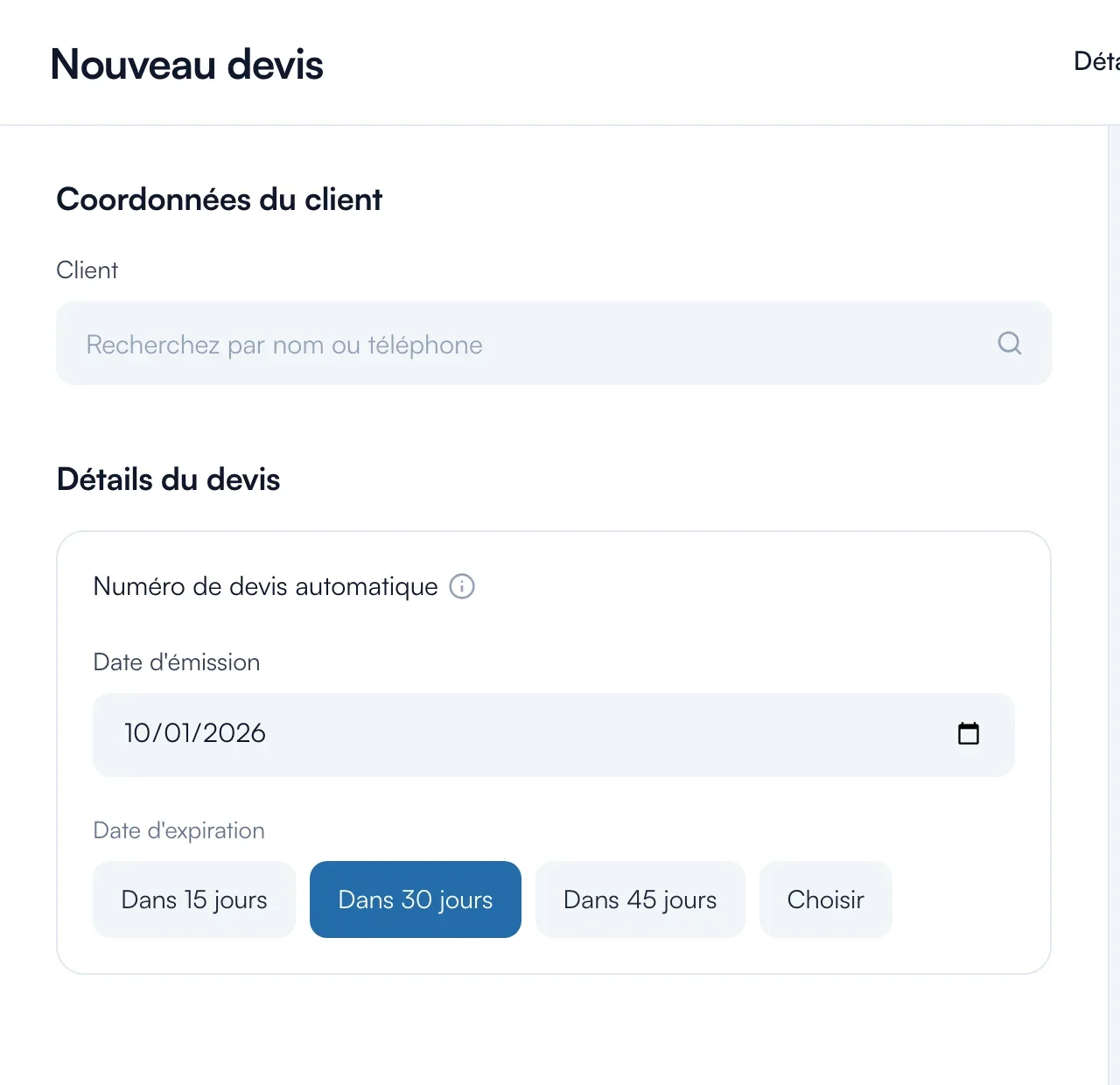
Régler le numéro et les dates
Le numéro est automatique et attribué à l'enregistrement. Pour la « Date d'expiration », choisissez « Dans 15 jours », « Dans 30 jours » (par défaut), « Dans 45 jours » ou « Choisir ». Cliquez sur « Continuer ».
Ajouter les prestations
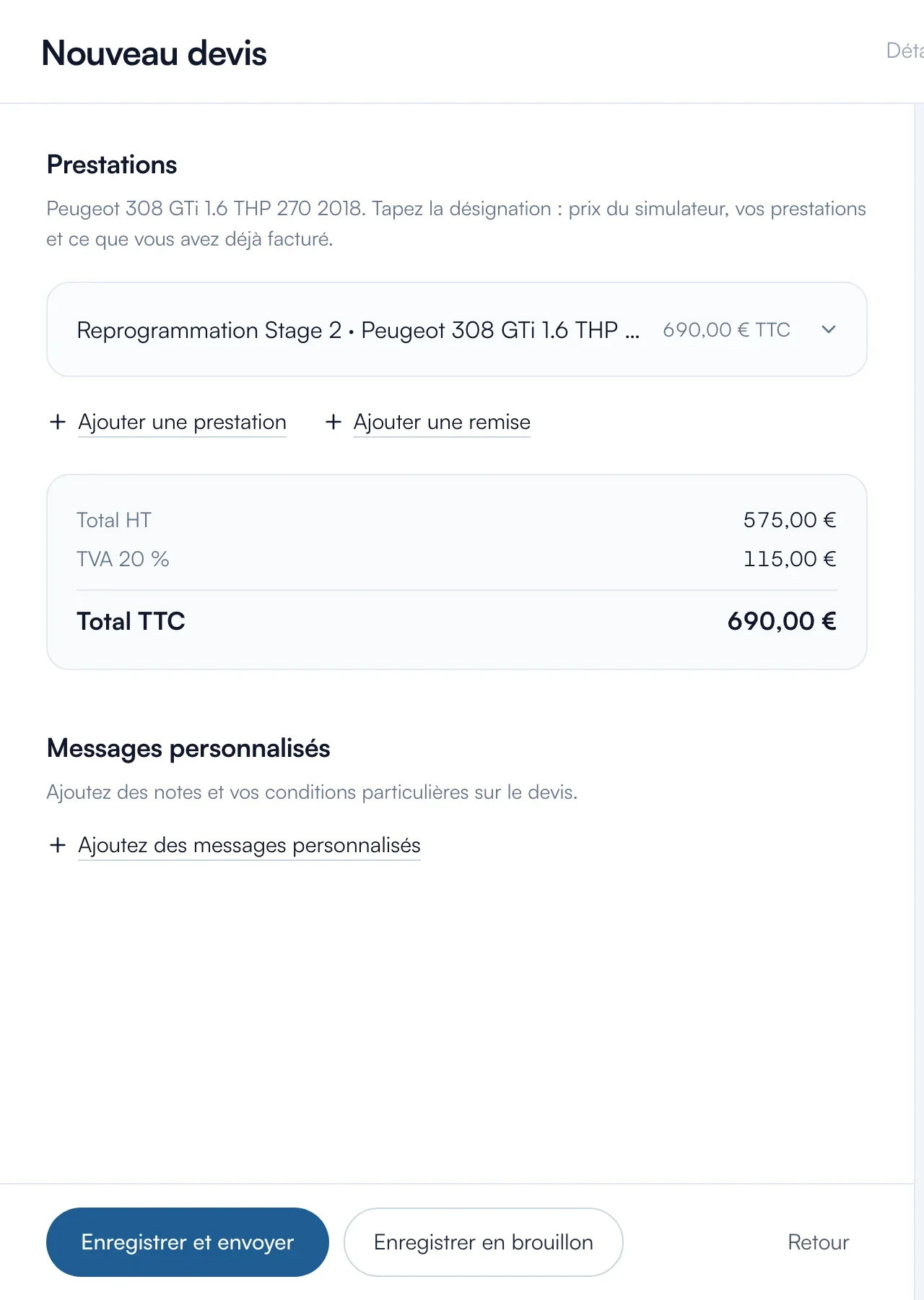
Tapez quelques lettres dans « Désignation » : vos prix du simulateur pour ce véhicule, vos prestations et vos lignes déjà utilisées s'affichent avec leur prix. Un clic remplit la ligne. Tapez le prix en HT ou en TTC, l'autre se calcule.
Afficher le gain de puissance
Si le moteur du véhicule est connu, « Afficher le gain de puissance sur le devis » ajoute un tableau en ch et en Nm. La case est cochée dès qu'une ligne de reprogrammation est présente.
Enregistrer ou envoyer
La roue dentée en haut règle les « Prix sur le PDF » : « HT et TTC » ou « TTC seulement ». « Enregistrer en brouillon » ouvre la fiche du devis. « Enregistrer et envoyer » l'enregistre puis ouvre l'écran d'envoi.
Envoyer l'e-mail
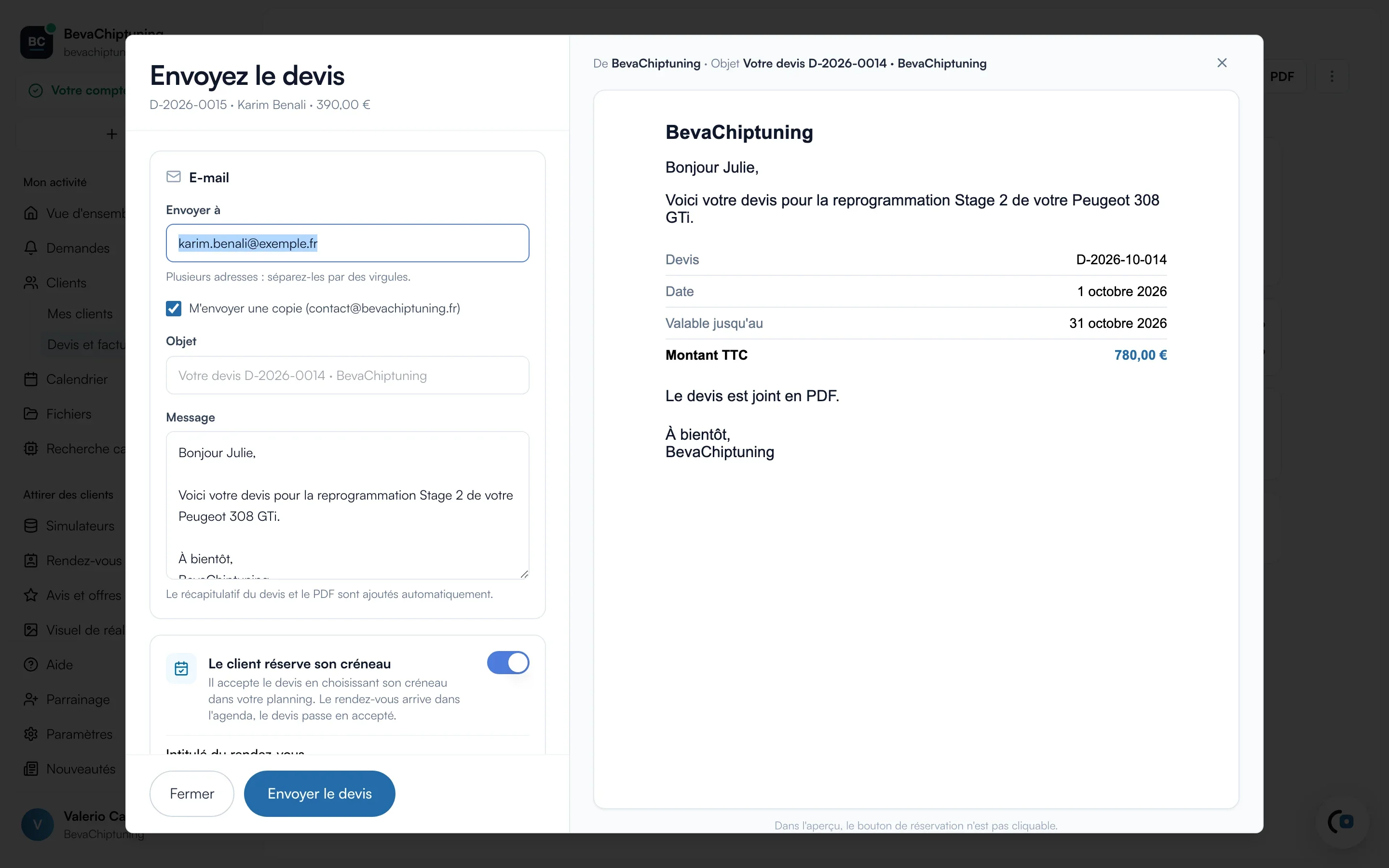
Dans « Envoyez le devis », remplissez « Envoyer à » (5 adresses au maximum), « Objet » et « Message ». À droite, vous voyez l'e-mail tel que le client le recevra. Cliquez sur « Envoyer le devis ».
Ce que voit votre client
Le client reçoit votre message, le récapitulatif du devis et le PDF joint. Avec « Le client réserve son créneau », l'e-mail contient aussi le bouton « Accepter et réserver mon créneau ».
Si ça ne marche pas
- Je ne vois pas « Devis et factures ».
- La facturation n'apparaît que pour les comptes dont le pays est la France.
- Le message « Complétez d'abord vos informations de facturation. » s'affiche.
- Remplissez nom, SIRET, adresse et e-mail dans Paramètres > Facturation, puis enregistrez à nouveau.
- « Nouveau devis » est remplacé par un bouton d'abonnement.
- Vous avez atteint 3 devis sans l'offre Pro. Vos devis déjà créés restent consultables et modifiables.