
Bien démarrer
Se repérer dans le menu
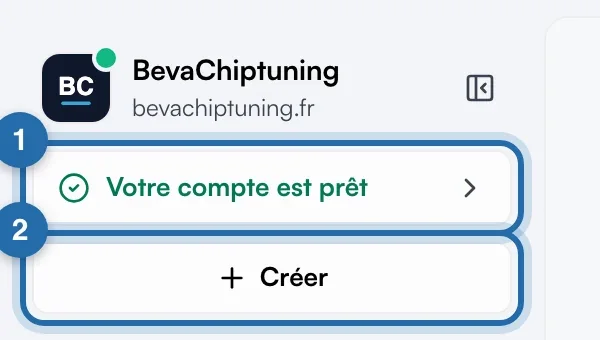
Le menu de gauche se lit de haut en bas : votre garage et « Créer », vos deux groupes d'outils, puis l'aide et votre compte.
Le haut du menu
Votre garage s'affiche avec son logo et l'adresse de votre site. Un point vert sur le logo indique que votre fiche ChiptuneMAP est en ligne ; un clic sur le nom ouvre « Fiche ChiptuneMAP ». Dessous, « Démarrage express » montre votre avancement, puis « Votre compte est prêt » quand tout est fait.
Mon activité
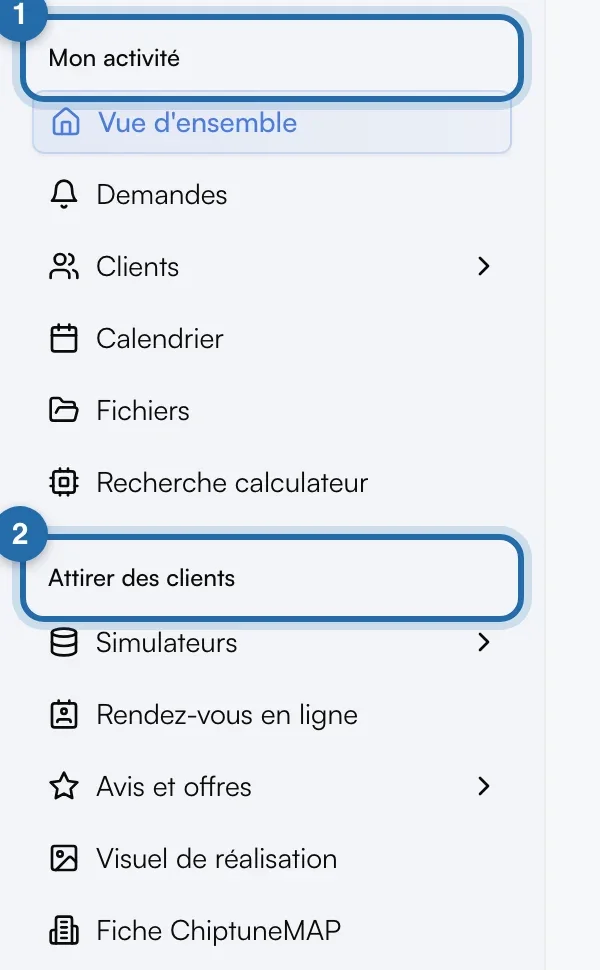
Le premier groupe contient « Vue d'ensemble », « Demandes », « Clients », « Calendrier », « Fichiers » et « Recherche calculateur ». Une pastille rouge sur « Demandes » donne le nombre de demandes en attente.
Attirer des clients
Le second groupe contient « Simulateurs », « Rendez-vous en ligne », « Avis et offres », « Visuel de réalisation », « Fiche ChiptuneMAP » et « Sur mon site ». Sans site déclaré, la fiche passe en tête et « Sur mon site » devient « Mes liens à partager ». Les outils choisis à l'inscription passent en premier.
Ouvrir un sous-menu
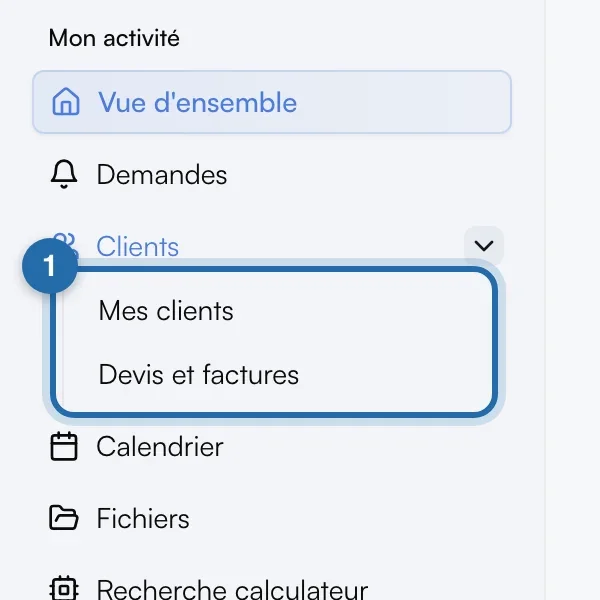
Cliquez sur la flèche à droite de « Clients », « Simulateurs » ou « Avis et offres ». « Clients » contient « Mes clients » et « Devis et factures » (France seulement), « Simulateurs » contient « Simulateur de puissance » et « Simulateur E85 », « Avis et offres » contient « Avis Google » et « Offres ». Le sous-menu s'ouvre seul quand vous êtes sur une de ses pages.
Créer depuis n'importe quel écran
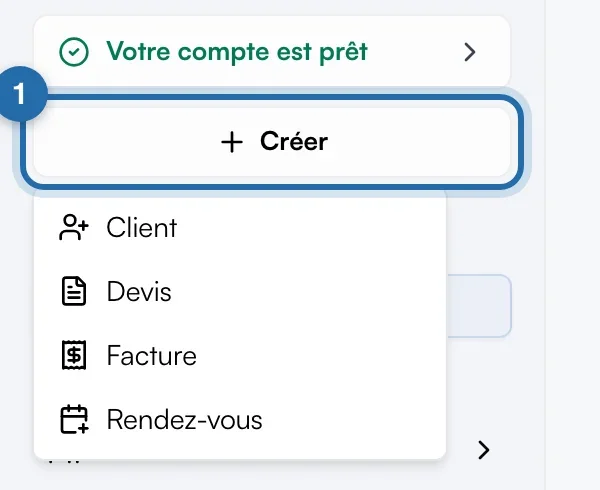
Cliquez sur « Créer » en haut du menu, puis choisissez « Client », « Devis », « Facture » ou « Rendez-vous ». La page de création s'ouvre directement. « Devis » et « Facture » n'apparaissent que pour la France.
Le bas du menu
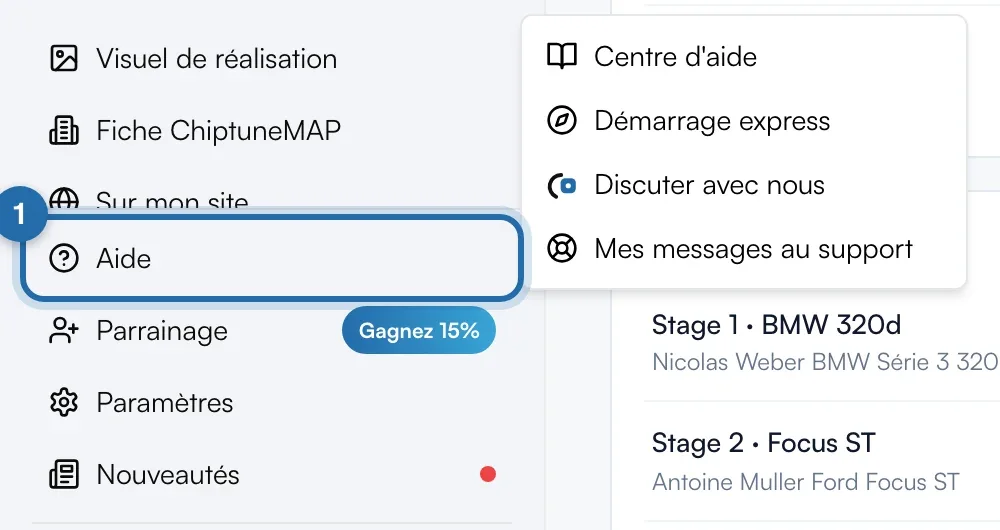
« Aide » ouvre « Centre d'aide », « Démarrage express », « Discuter avec nous » et « Mes messages au support ». Suivent « Parrainage », « Paramètres » et « Nouveautés », avec un point rouge tant que la dernière nouveauté n'est pas lue.
Votre compte
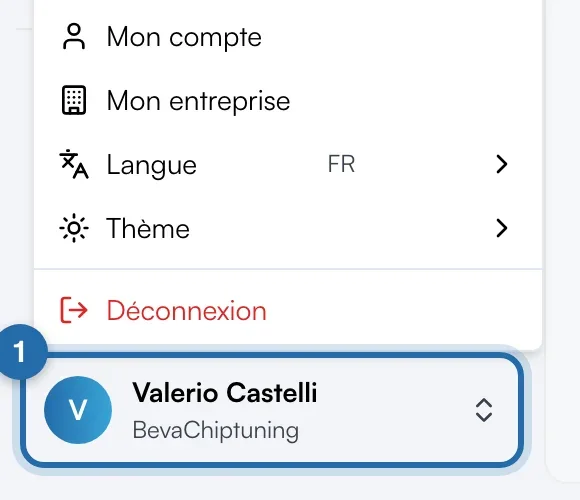
Tout en bas, cliquez sur votre nom : « Mon compte », « Mon entreprise », « Langue », « Thème » (Clair, Sombre ou Système) et « Déconnexion ». « Ajouter un garage existant » permet de passer d'un garage à l'autre.
Replier le menu
L'icône à droite du nom du garage replie le menu en icônes. Pour le déplier, survolez le logo du garage et cliquez dessus.
Si ça ne marche pas
- Sur téléphone, je ne trouve pas « Parrainage » ni « Nouveautés ».
- Ils sont rangés dans le menu « Aide ».
- Une entrée affiche « Découvrir » ou « Limité ».
- « Découvrir » marque une fonction payante que vous pouvez visiter sans abonnement. « Limité » sur « Clients » rappelle la limite de 5 clients et 5 véhicules hors offre Pro.