
ChiptuneMAP
Publier et compléter ma fiche ChiptuneMAP
Remplissez votre fiche sur une seule page et publiez-la dans l'annuaire ChiptuneMAP.
Avant de commencer
- Un compte ChiptunePRO. La fiche est gratuite, quel que soit votre abonnement.
Ouvrir la page de la fiche
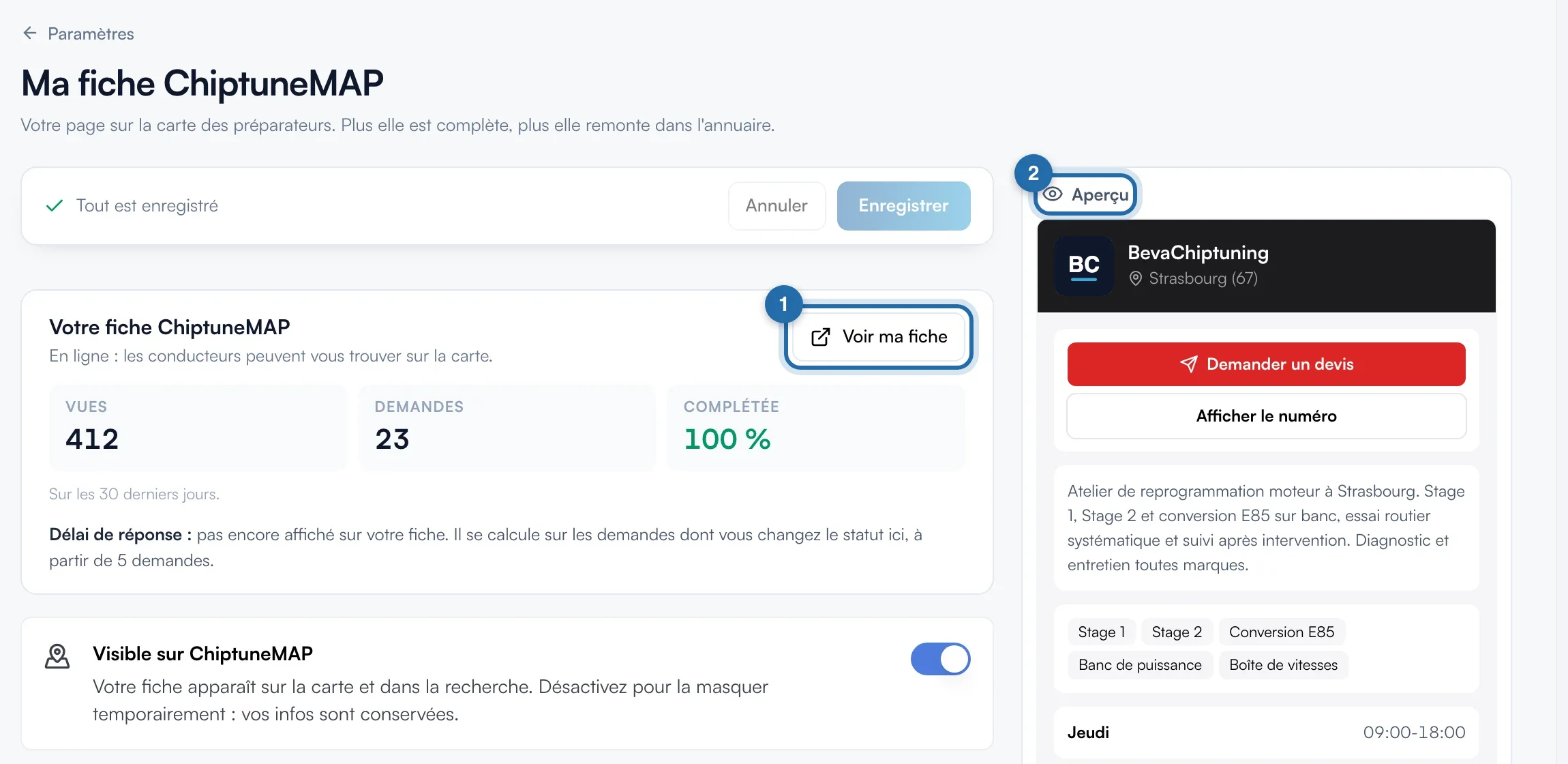
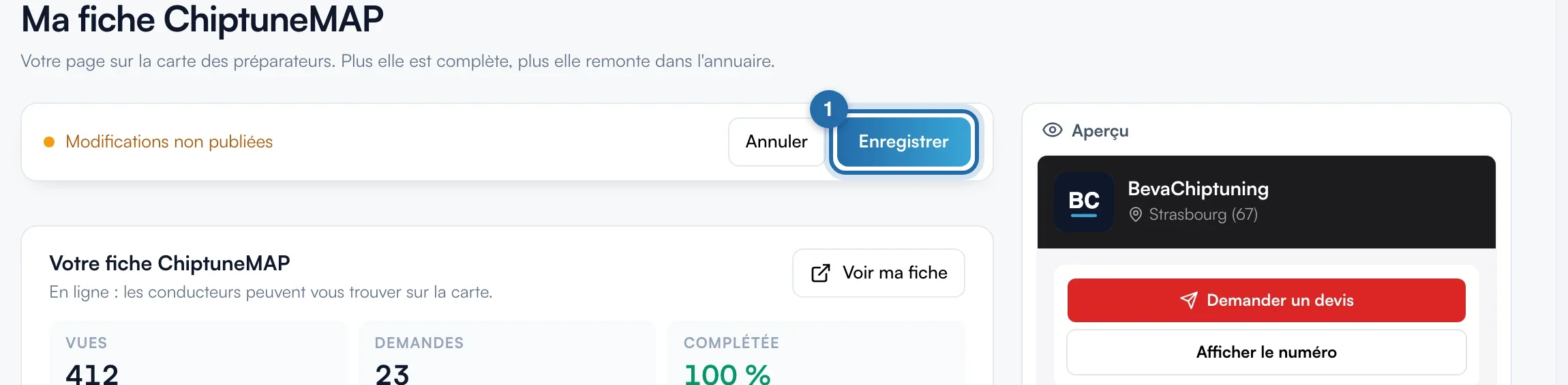
Dans Paramètres, ouvrez « Ma fiche ChiptuneMAP ». En haut, « Votre fiche ChiptuneMAP » donne l'état de la fiche, vos « Vues », vos « Demandes » sur 30 jours et le pourcentage « Complétée ». À droite, l'« Aperçu » suit ce que vous tapez.
Logo, nom et présentation
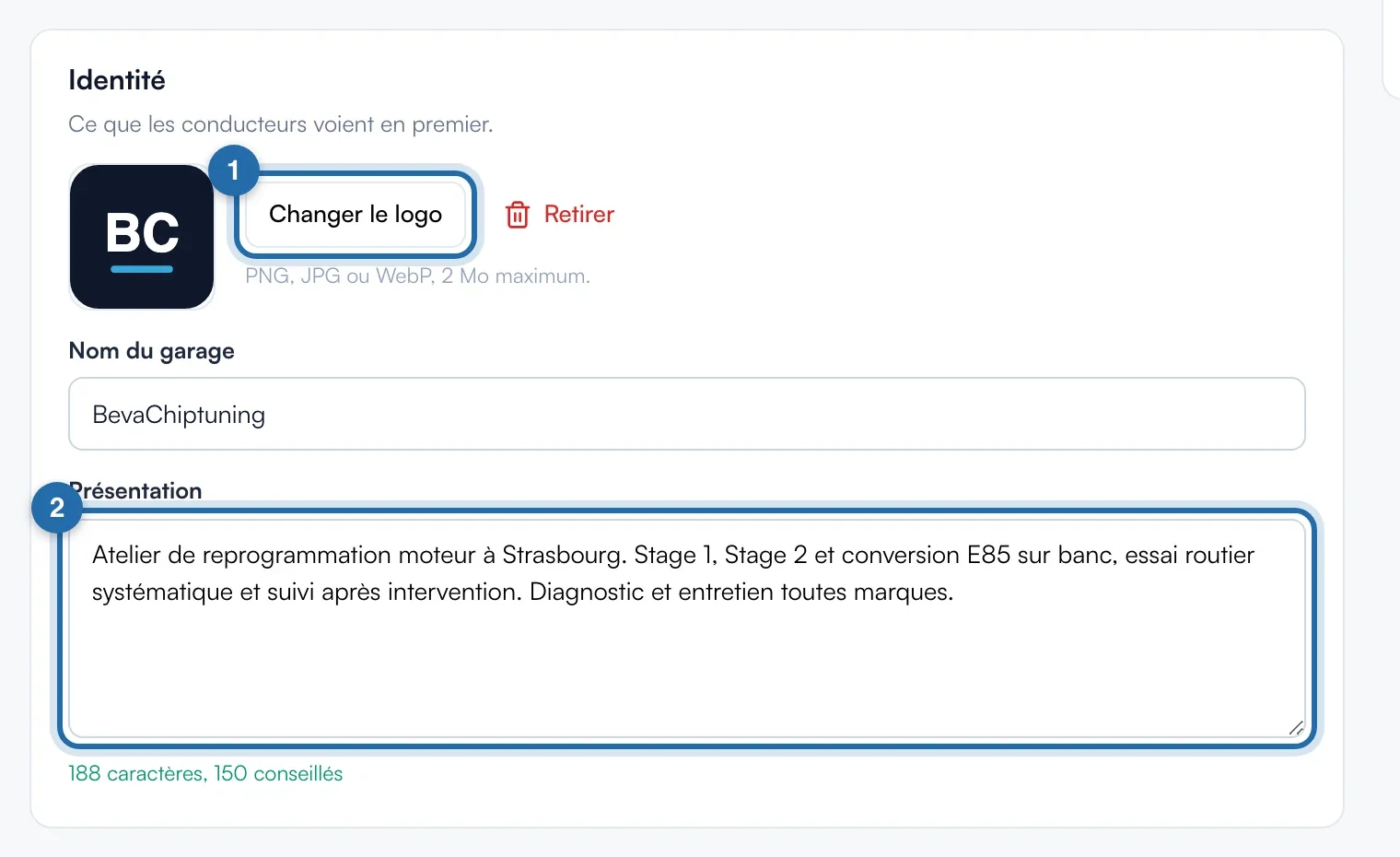
Dans « Identité », cliquez sur « Ajouter un logo » (PNG, JPG ou WebP, 2 Mo maximum) et vérifiez le « Nom du garage ». Écrivez la « Présentation » : 80 caractères minimum pour la fiche complète, 150 conseillés, 1 200 au plus.
Adresse
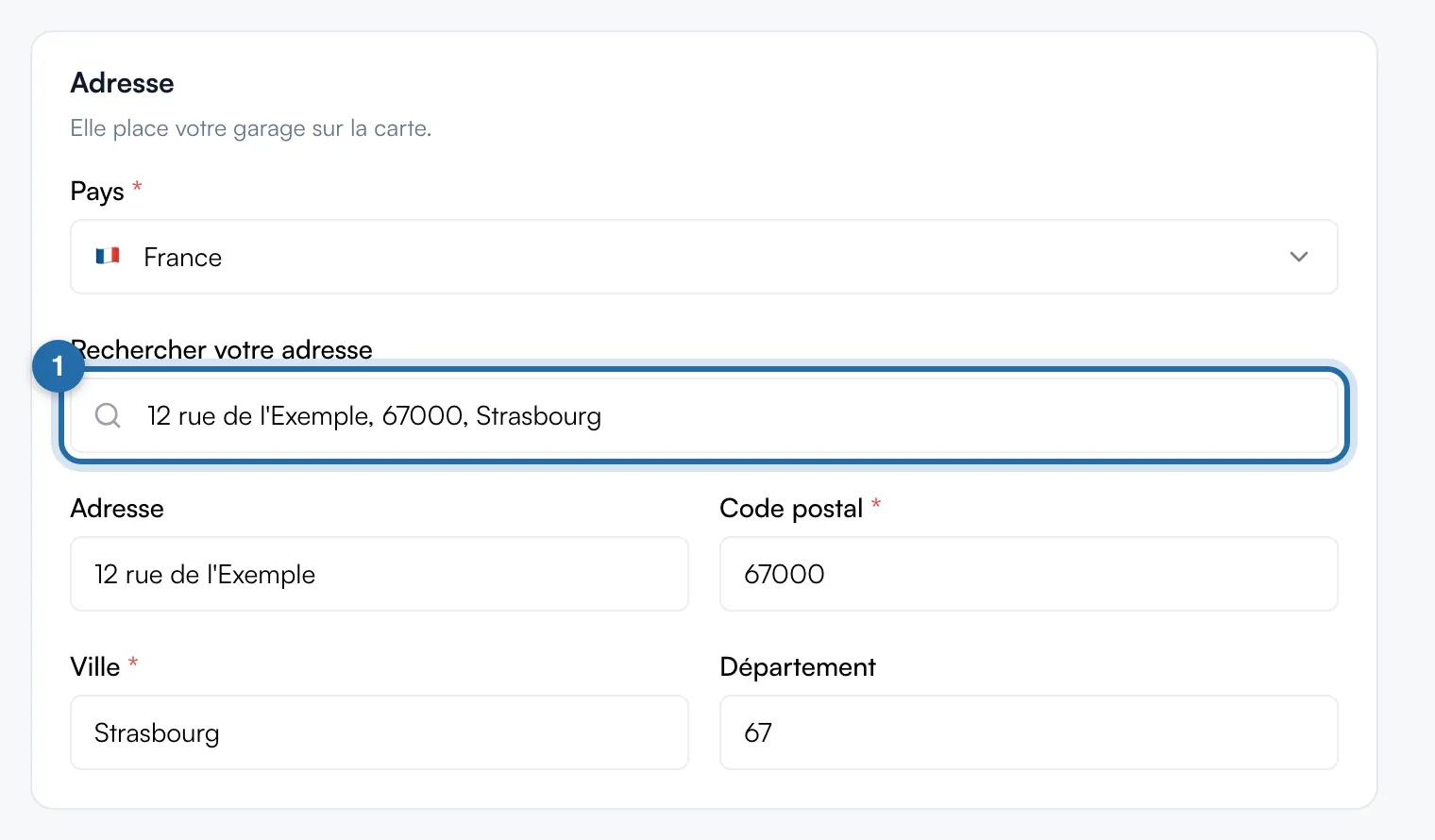
Dans « Adresse », choisissez le « Pays », tapez votre adresse dans « Rechercher votre adresse » et cliquez sur une proposition : les champs se remplissent. Code postal et ville sont obligatoires pour publier.
Contact
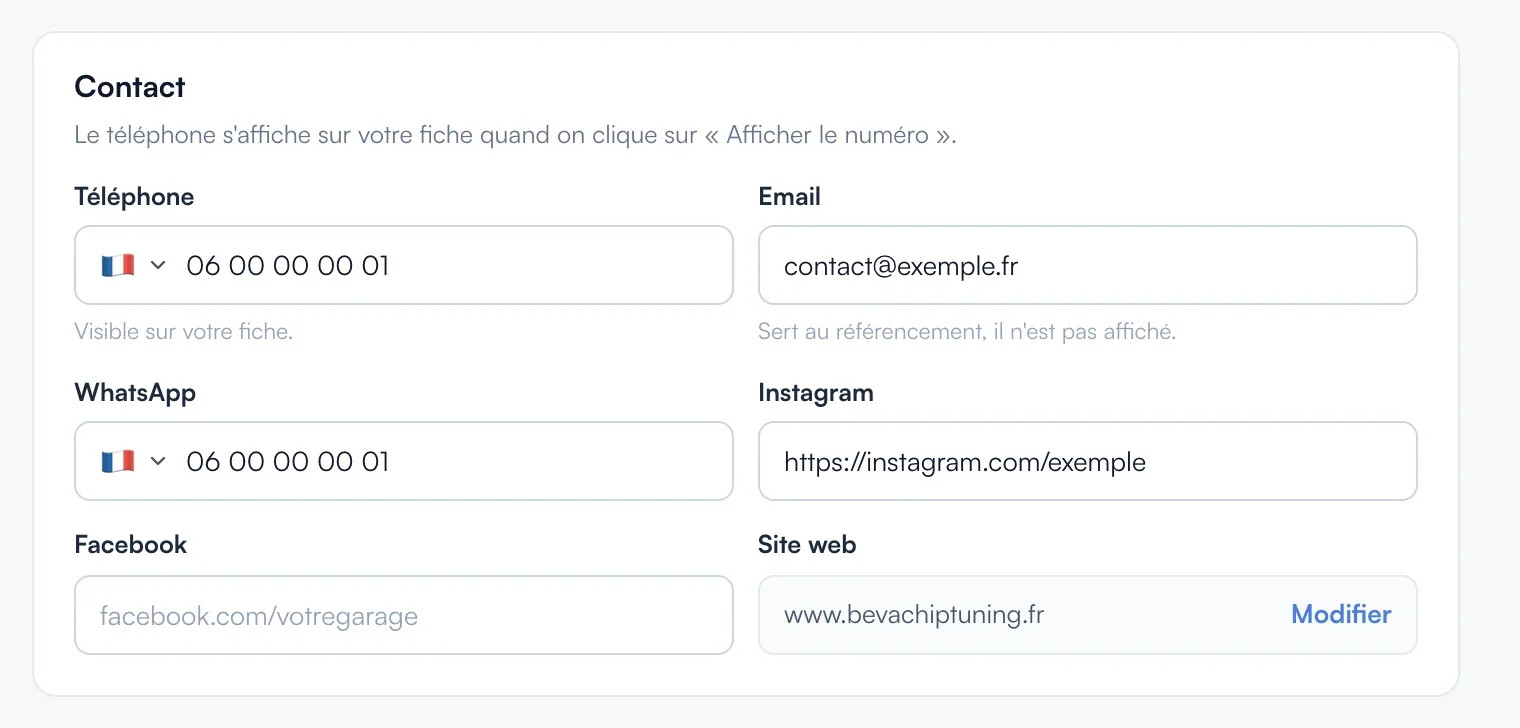
Dans « Contact », le « Téléphone » s'affiche quand le conducteur clique sur « Afficher le numéro ». L'« Email » n'est pas affiché. WhatsApp, Instagram et Facebook sont facultatifs. Le site web se change par le lien « Modifier ».
Prestations
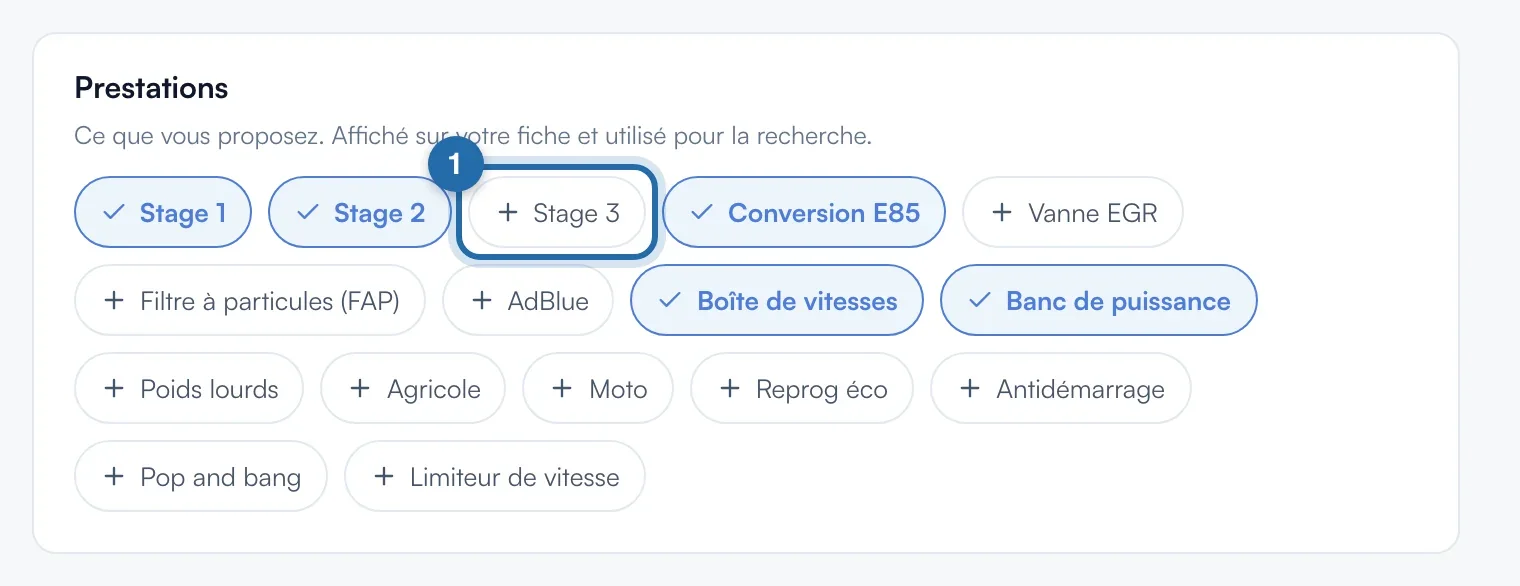
Dans « Prestations », cliquez sur chaque prestation proposée, parmi 16. Choisie, elle passe en bleu avec une coche. Elles s'affichent sur la fiche et servent à la recherche.
Adresse de la fiche
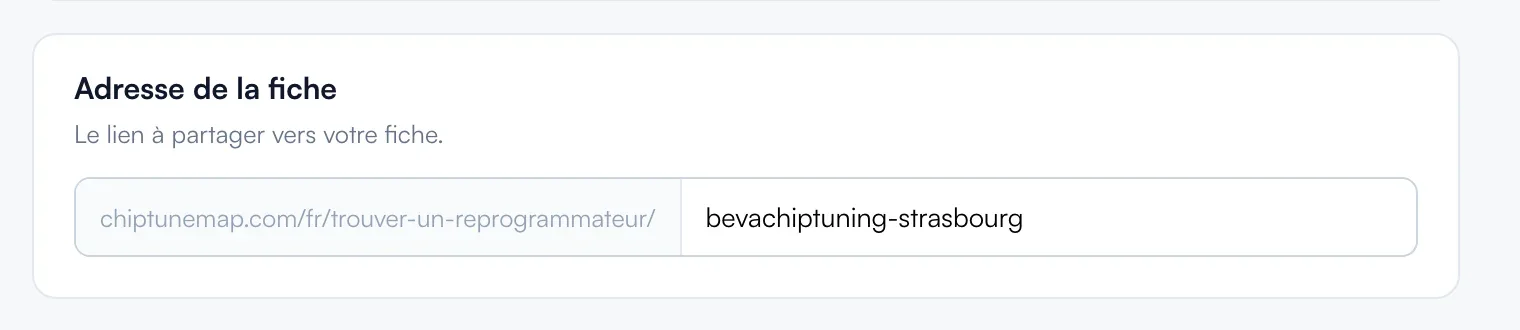
« Adresse de la fiche » est la fin du lien de votre fiche, créée à partir du nom du garage. Seuls minuscules, chiffres et tirets sont gardés, et un message dit si elle est libre. Les anciens liens mènent à la nouvelle.
Publier
Dès qu'un champ change, la barre du haut affiche « Modifications non publiées ». Cliquez sur « Enregistrer » : « Fiche publiée sur ChiptuneMAP » la première fois, puis « Fiche mise à jour ». « Annuler » revient à la version enregistrée.
Ce que voit votre client
Publiée et visible, votre fiche apparaît sur la carte et dans la liste de chiptunemap.com. « Voir ma fiche » l'ouvre.
Si ça ne marche pas
- Le pourcentage « Complétée » n'est pas à 100 %.
- Six points comptent : logo, présentation de 80 caractères, adresse, téléphone, une prestation et des horaires. Chaque point manquant est un bouton sous les chiffres (« + Ajouter un logo »…) qui mène au bon champ. Les fiches complètes passent avant les autres.
- « Enregistrer » affiche une erreur sur l'adresse.
- Ajoutez la ville et le code postal : ils placent votre garage sur la carte. La page vous amène directement au bloc « Adresse ».
- Je ne vois pas les blocs Photos de l'atelier, Réalisations, L'équipe et Avis clients.
- Ils apparaissent après la première publication de la fiche.