
Solicitudes y citas
Enviar un enlace de reserva con presupuesto (trabajo a medida)
Para un trabajo fuera de sus servicios, prepara el servicio y envía un enlace: el cliente elige él mismo su día de entrega del vehículo en su agenda.
Antes de empezar
- La reserva en línea está activada en Citas en línea. Si no, el cliente no ve ningún horario.
- Para pedir un anticipo, el anticipo está activado en la pestaña Anticipo.
Abrir un nuevo enlace
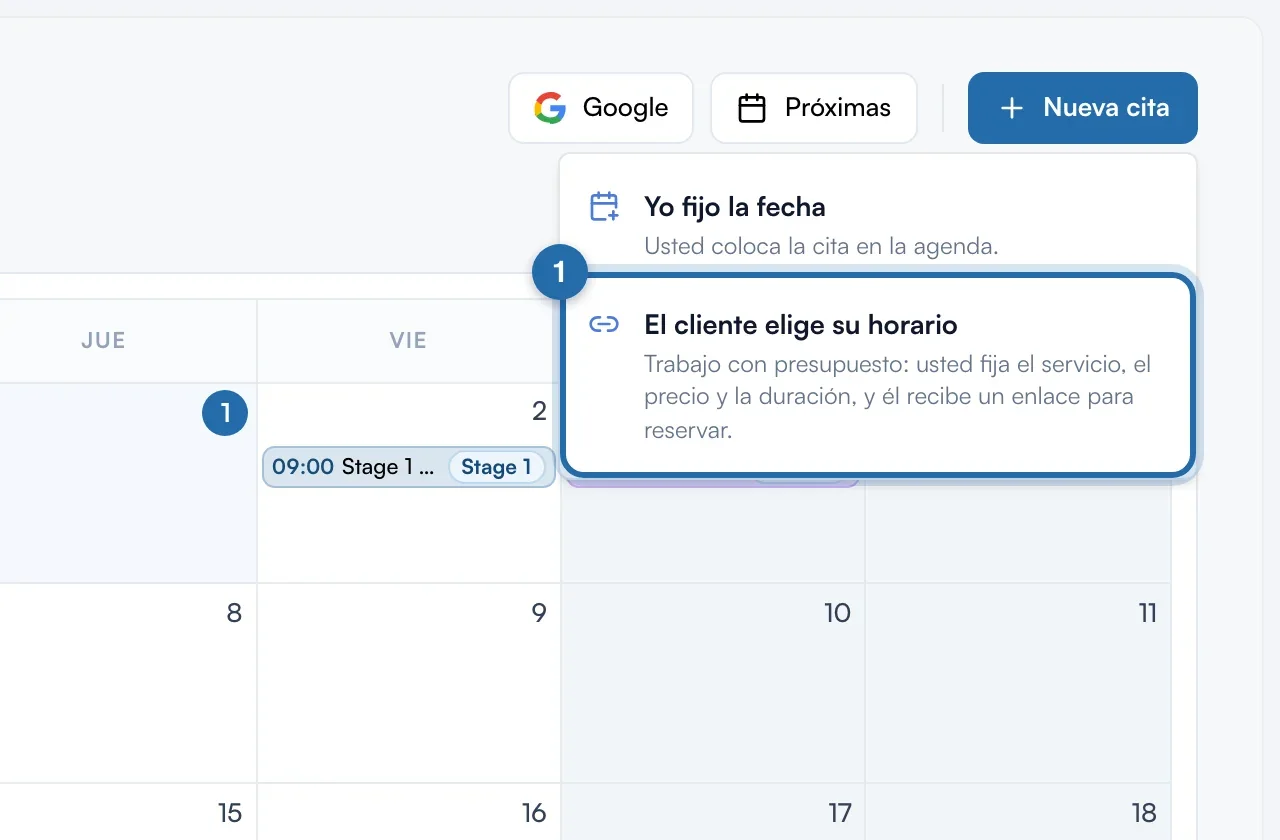
En el Calendario, haga clic en «Nueva cita» y luego en «El cliente elige su horario». Se abre la ventana «Nueva reserva con presupuesto».
Describir el servicio
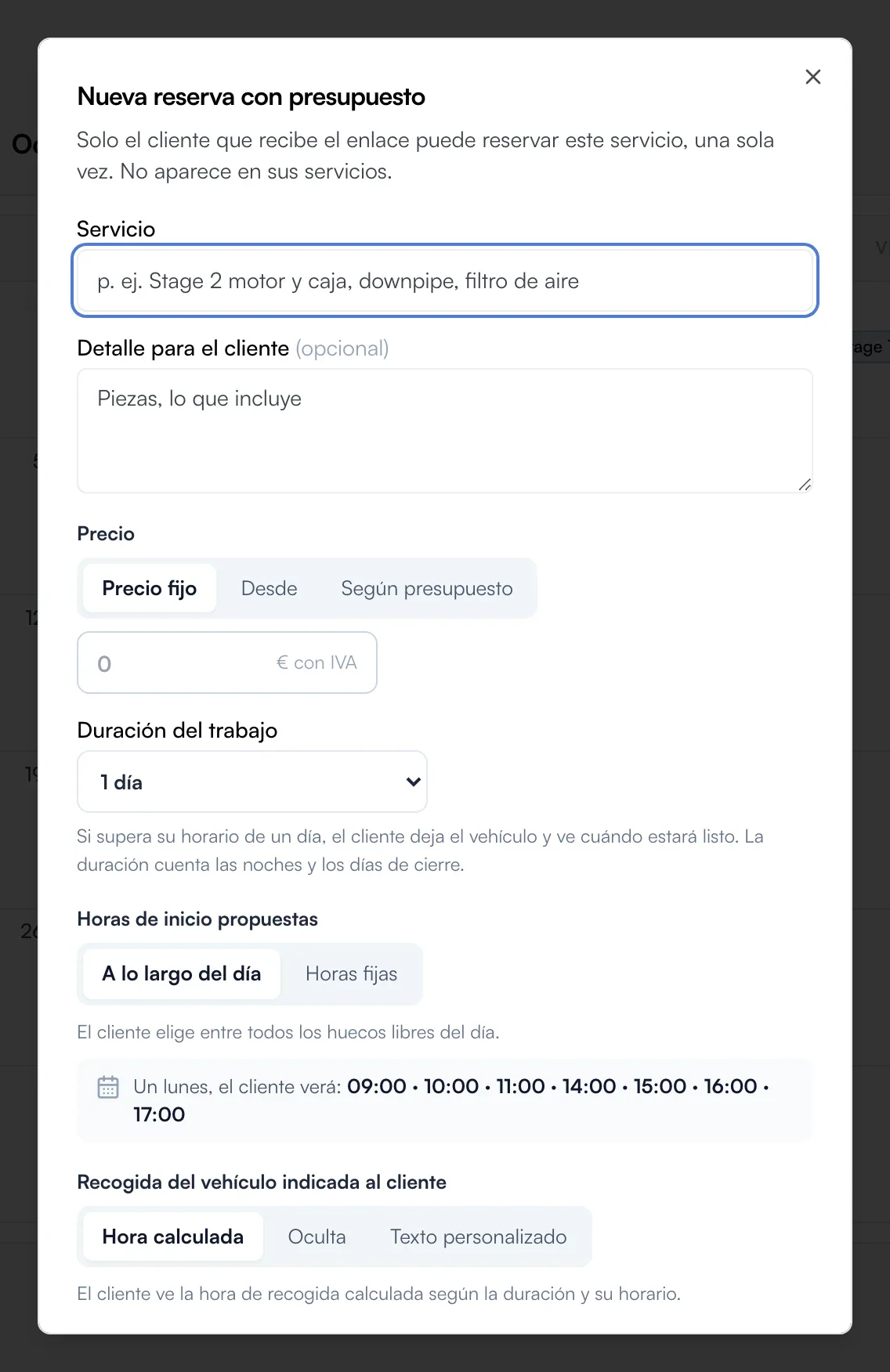
Rellene «Servicio» y, si hace falta, «Detalle para el cliente». Para el «Precio», elija «Precio fijo», «Desde» o «Según presupuesto», con IVA.
Ajustar la duración y el anticipo
La «Duración del trabajo» va de 1 h a 7 días, noches y días de cierre incluidos. Para el «Anticipo», elija «Por defecto», «Ninguno», «Importe» (de 5 € a 5.000 €) o «% del precio».
Indicar el cliente y crear el enlace
«Nombre» y «Correo» son opcionales. Con un correo, marque «Enviarle el enlace por correo». Elija la duración en «Enlace válido» (de 3 a 60 días) y haga clic en «Crear el enlace».
Compartir el enlace
La ventana «Enlace creado» muestra el enlace. Haga clic en «Copiar enlace», «Enviar por WhatsApp» o «Enviar por correo». El enlace solo sirve para una reserva.
Desde un presupuesto
En la ficha del presupuesto, el bloque «Reserva en línea» propone «Enviar el presupuesto con la reserva». En la pantalla de envío, deje activado «El cliente reserva su horario», ajuste la duración y el anticipo, y haga clic en «Enviar el presupuesto». El precio se toma del presupuesto.
Seguir, prolongar o anular
En el Calendario, «Enlaces enviados» muestra el estado de cada enlace: válido, pago en curso, reservado, caducado o anulado. El menú de la línea propone «Reenviar por correo», «Anular enlace» y, para un enlace caducado o anulado, «Prolongar 14 días».
Lo que ve su cliente
El cliente ve el servicio y su precio, o el presupuesto con sus líneas y su PDF. Elige su día de entrega y ve cuándo estará listo el vehículo. Con anticipo, paga para confirmar. La cita se registra en su agenda y el presupuesto pasa a «aceptado». Un enlace ya usado o caducado ya no permite reservar.
Si no funciona
- El cliente no ve ningún horario.
- La reserva en línea está desactivada. Actívela en Citas en línea.
- No encuentro «Enlaces enviados».
- El botón solo aparece en el Calendario después de crear un primer enlace.
- No aparece el botón «Prolongar 14 días».
- Solo se ofrece para un enlace caducado o anulado. Un enlace todavía válido no necesita prolongarse.