
Primeros pasos
El panel: leer mis cifras
«Resumen» muestra lo que importa hoy, en cuatro pestañas: actividad, clientes, ingresos y simulador.
Antes de empezar
- Todas las cifras son reales, leídas en su cuenta. Las comparaciones en % se hacen con el periodo anterior de la misma duración.
Abrir el panel
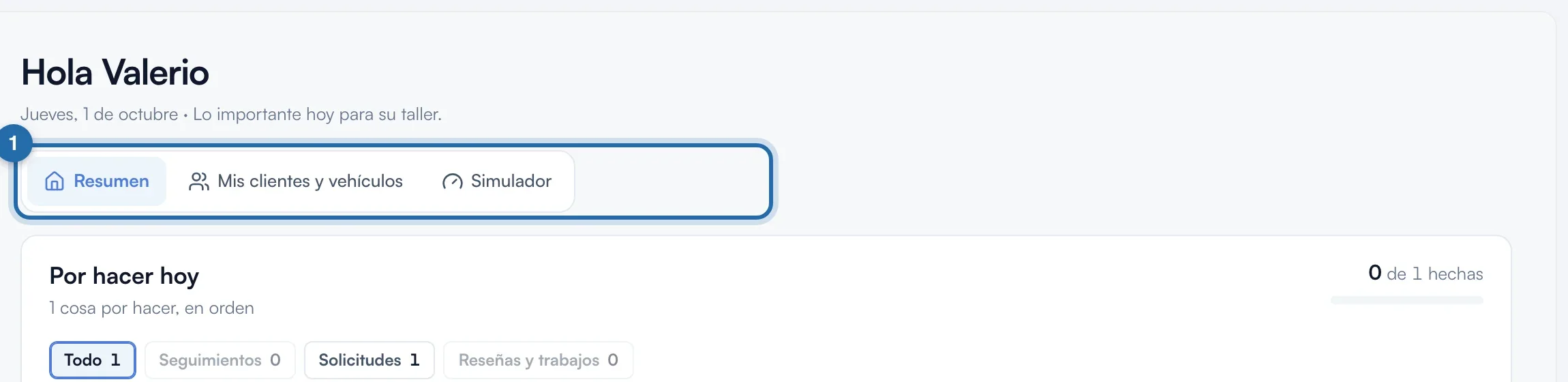
Haga clic en «Resumen», al principio del menú. Las pestañas están arriba: «Resumen», «Mis clientes y vehículos», «Ingresos» y «Simulador». En el móvil, están en una lista desplegable.
Leer las cuatro tarjetas
«Solicitudes»: pendientes de respuesta, en naranja si hay alguna. «Simulaciones»: de los últimos 30 días, con la evolución en %. «Citas»: los próximos 30 días. «Clientes»: el total de su fichero. Un clic en una tarjeta abre la página correspondiente.
Tratar lo siguiente
«Solicitudes por tratar» lista las 5 últimas solicitudes pendientes, «Ver todo» abre «Solicitudes». «Próximas citas» lista las 5 siguientes, «Calendario» abre la agenda. «Tu ficha ChiptuneMAP» da visitas, solicitudes en 30 días y porcentaje completado; «Modificar» abre la ficha.
Mis clientes y vehículos
Cuatro tarjetas: «Clientes», «Vehículos», «Reprogramados» (vehículos con una potencia tras reprog) y «Este mes» (vehículos añadidos). Debajo, «Últimos clientes» y el gráfico «Vehículos añadidos por mes» en 12 meses.

Ingresos
«Cobrado» este mes comparado con el mes pasado, «Por cobrar» (facturas enviadas sin pagar), «Vencidas» y «Presupuestos pendientes». «Cobrado por mes» cuenta las facturas pagadas en su fecha de pago, en 12 meses. «Facturas por reclamar» y «Presupuestos sin respuesta» listan los documentos que hay que seguir. Pestaña reservada a Francia.
Simulador
«Simulaciones» y «Solicitudes» en 30 días con su evolución, «Visitantes» (distintos cada día) y «Clics de contacto» en su teléfono o correo. Debajo: «Simulaciones por día», «De dónde vienen las simulaciones» («Tu sitio», «ChiptuneMAP», «Módulo o API»), y luego los vehículos y marcas más simulados.

Si no funciona
- Solo veo el paso siguiente de la guía.
- En una cuenta nueva, sin solicitudes, citas, clientes ni simulaciones, el panel solo muestra el próximo paso de «Inicio rápido». Haga clic en «Mostrar el panel completo».
- La tarjeta «Simulaciones» muestra un punto.
- Sin suscripción, las estadísticas del simulador no se calculan. La tarjeta lleva a los ajustes del simulador, y la pestaña «Simulador» muestra el estado de su descubrimiento.
- No tengo la pestaña «Ingresos».
- Solo aparece para las empresas situadas en Francia, como los presupuestos y facturas.
- Arriba aparece un recuadro «Tu ficha de ChiptuneMAP está lista».
- Su ficha está rellenada pero no publicada. Haga clic en «Publicar mi ficha» para aparecer en el mapa.