
Primeros pasos
Orientarse en el menú
El menú de la izquierda se lee de arriba abajo: su taller y «Crear», sus dos grupos de herramientas, y luego la ayuda y su cuenta.
La parte superior del menú
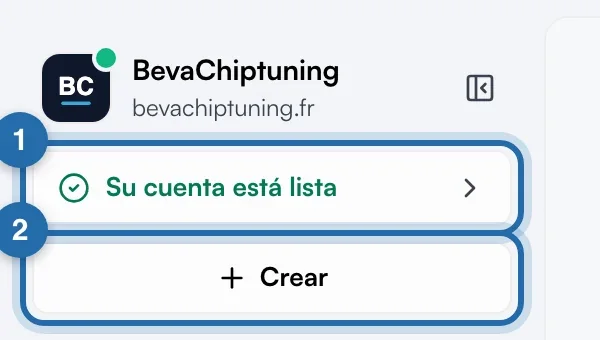
Su taller aparece con su logo y la dirección de su web. Un punto verde en el logo indica que su ficha ChiptuneMAP está en línea; un clic en el nombre abre «Ficha ChiptuneMAP». Debajo, «Inicio rápido» muestra su avance, y luego «Su cuenta está lista» cuando todo está hecho.
Mi actividad
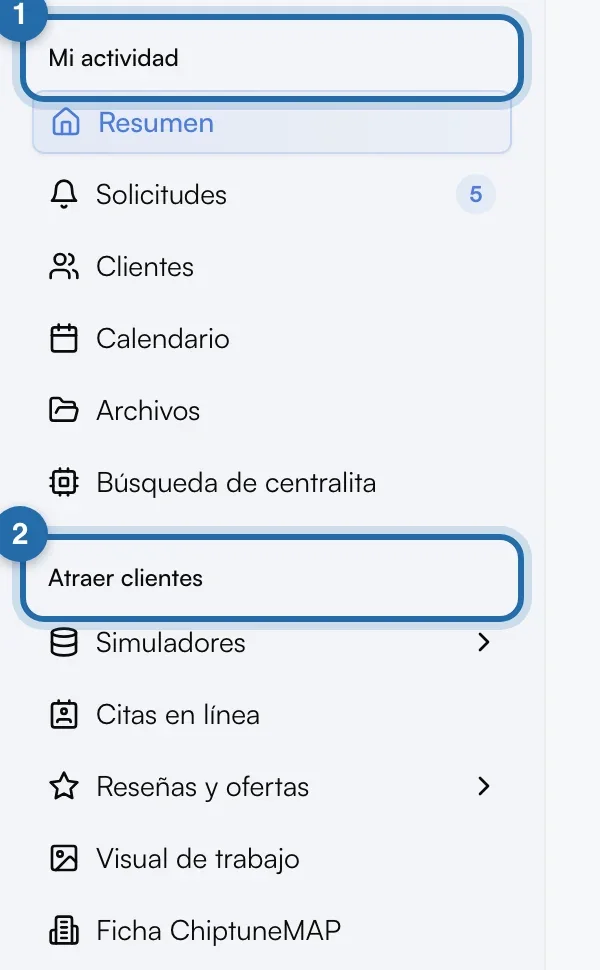
El primer grupo contiene «Resumen», «Solicitudes», «Clientes», «Calendario», «Archivos» y «Búsqueda de centralita». Una etiqueta roja en «Solicitudes» indica el número de solicitudes pendientes.
Atraer clientes
El segundo grupo contiene «Simuladores», «Citas en línea», «Reseñas y ofertas», «Visual de trabajo», «Ficha ChiptuneMAP» y «En mi web». Sin web declarada, la ficha pasa al principio y «En mi web» se convierte en «Mis enlaces para compartir». Las herramientas elegidas al registrarse aparecen primero.
Abrir un submenú
Haga clic en la flecha a la derecha de «Clientes», «Simuladores» o «Reseñas y ofertas». «Clientes» contiene «Mis clientes» y «Presupuestos y facturas» (solo Francia), «Simuladores» contiene «Simulador de potencia» y «Simulador E85», «Reseñas y ofertas» contiene «Reseñas de Google» y «Ofertas». El submenú se abre solo cuando está en una de sus páginas.
Crear desde cualquier pantalla
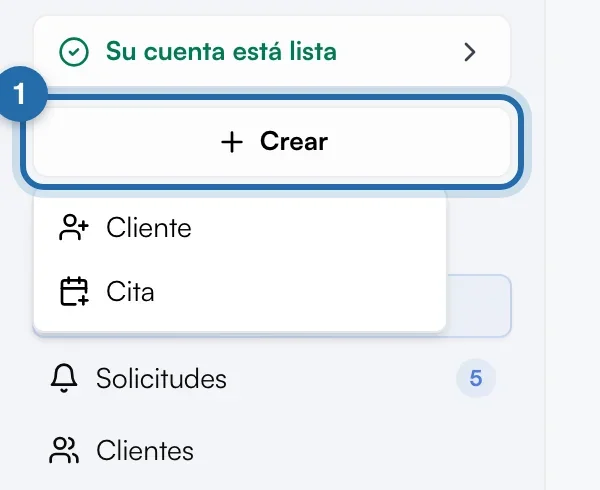
Haga clic en «Crear» en la parte superior del menú y elija «Cliente», «Presupuesto», «Factura» o «Cita». La página de creación se abre directamente. «Presupuesto» y «Factura» solo aparecen para Francia.
La parte inferior del menú
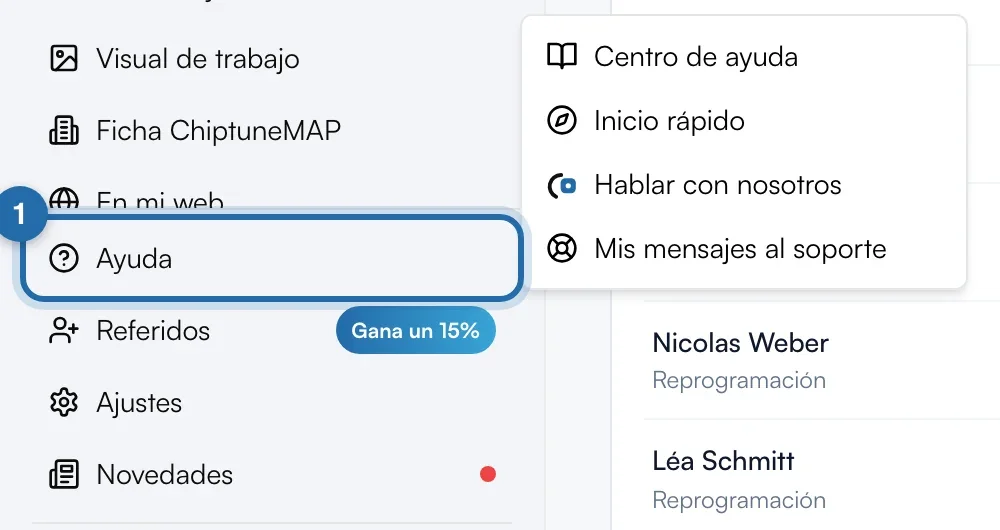
«Ayuda» abre «Centro de ayuda», «Inicio rápido», «Hablar con nosotros» y «Mis mensajes al soporte». Siguen «Referidos», «Ajustes» y «Novedades», con un punto rojo mientras la última novedad no se haya leído.
Su cuenta
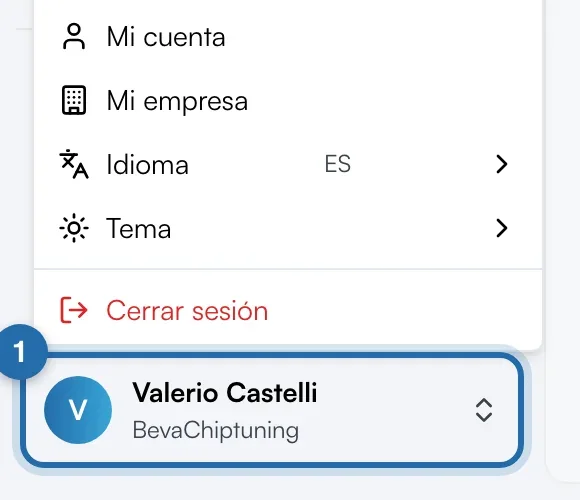
Al final, haga clic en su nombre: «Mi cuenta», «Mi empresa», «Idioma», «Tema» (Claro, Oscuro o Sistema) y «Cerrar sesión». «Añadir un taller existente» permite pasar de un taller a otro.
Plegar el menú
El icono a la derecha del nombre del taller pliega el menú en iconos. Para desplegarlo, pase el ratón por el logo del taller y haga clic en él.
Si no funciona
- En el móvil, no encuentro «Referidos» ni «Novedades».
- Están dentro del menú «Ayuda».
- Una entrada muestra «Descubrir» o «Limitado».
- «Descubrir» marca una función de pago que puede visitar sin suscripción. «Limitado» en «Clientes» recuerda el límite de 5 clientes y 5 vehículos sin el plan Pro.