
ChiptuneMAP
Publicar y completar mi ficha ChiptuneMAP
Rellene su ficha en una sola página y publíquela en el directorio ChiptuneMAP.
Antes de empezar
- Una cuenta ChiptunePRO. La ficha es gratuita, sea cual sea su suscripción.
Abrir la página de la ficha
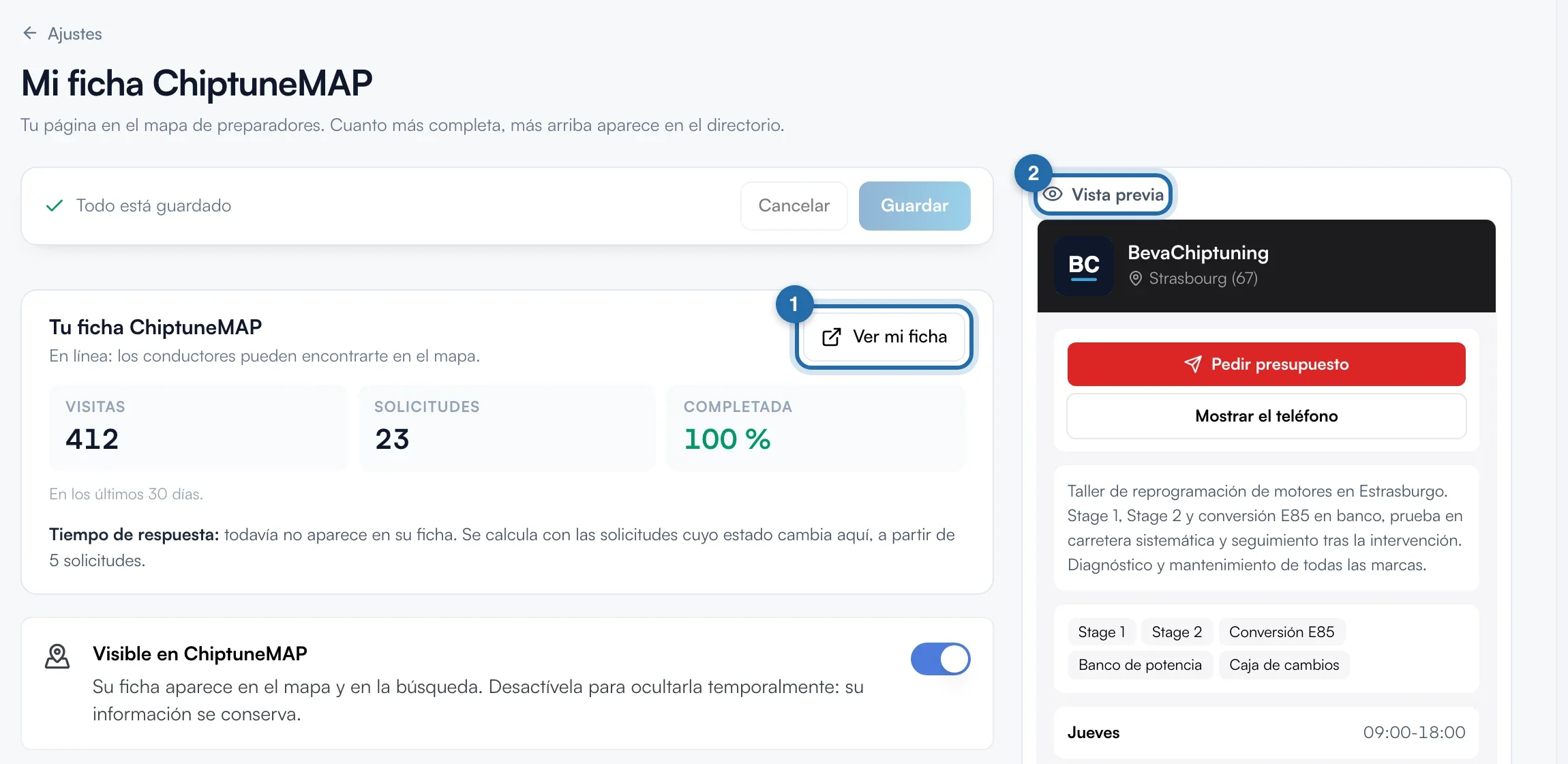
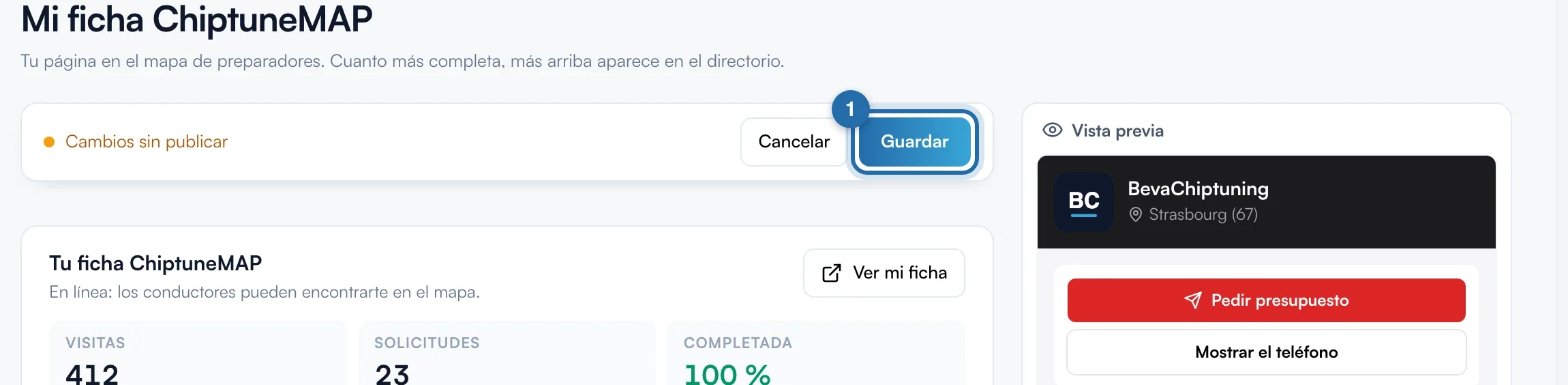
En Ajustes, abra «Mi ficha ChiptuneMAP». Arriba, «Tu ficha ChiptuneMAP» indica el estado de la ficha, sus «Visitas», sus «Solicitudes» de los últimos 30 días y el porcentaje «Completada». A la derecha, la «Vista previa» sigue lo que escribe.
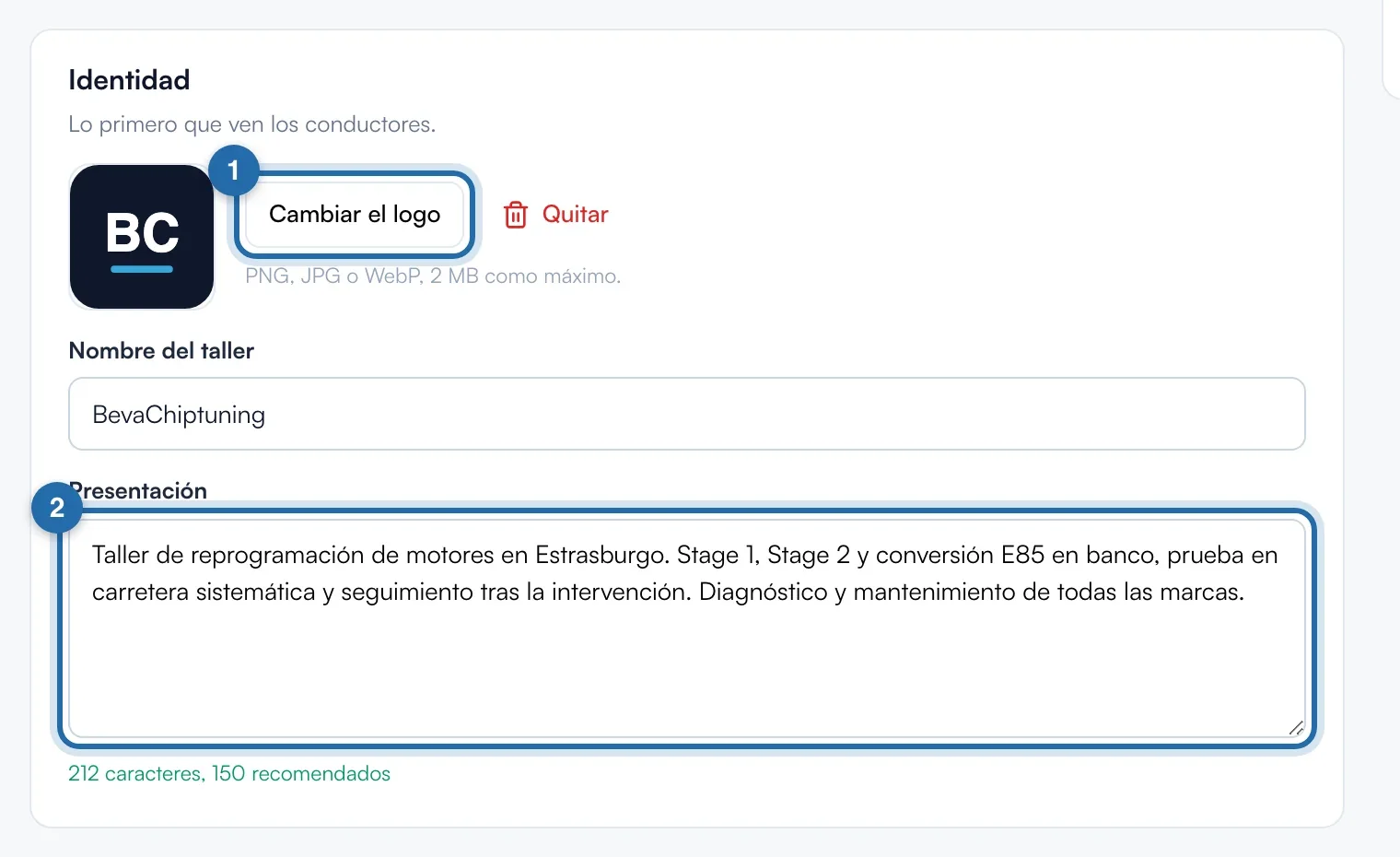
Logo, nombre y presentación
En «Identidad», haga clic en «Añadir un logo» (PNG, JPG o WebP, 2 MB como máximo) y compruebe el «Nombre del taller». Escriba la «Presentación»: 80 caracteres como mínimo para la ficha completa, 150 recomendados, 1200 como máximo.
Dirección
En «Dirección», elija el «País», escriba su dirección en «Busca tu dirección» y haga clic en una propuesta: los campos se rellenan. El código postal y la ciudad son obligatorios para publicar.
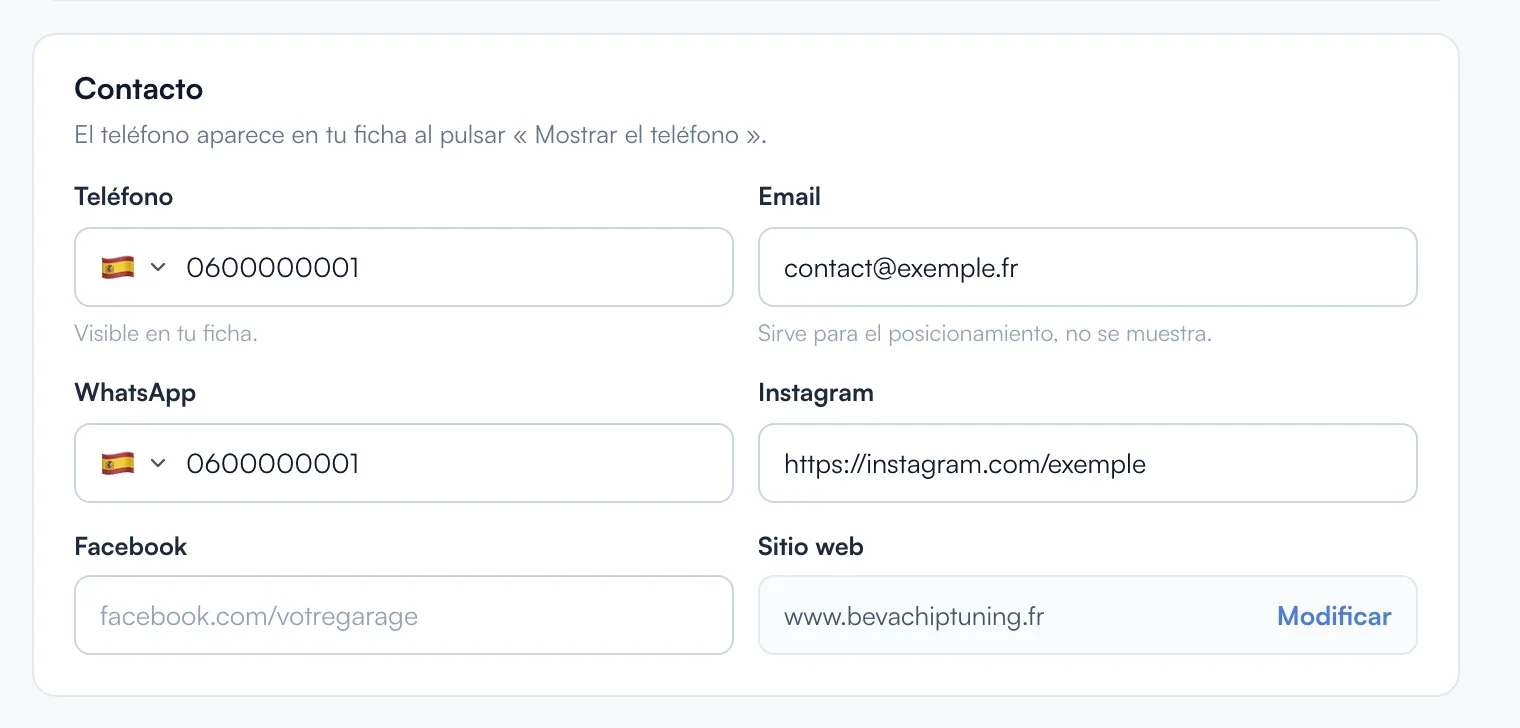
Contacto
En «Contacto», el «Teléfono» se muestra cuando el conductor hace clic en «Mostrar el teléfono». El «Email» no se muestra. WhatsApp, Instagram y Facebook son opcionales. La web se cambia con el enlace «Modificar».
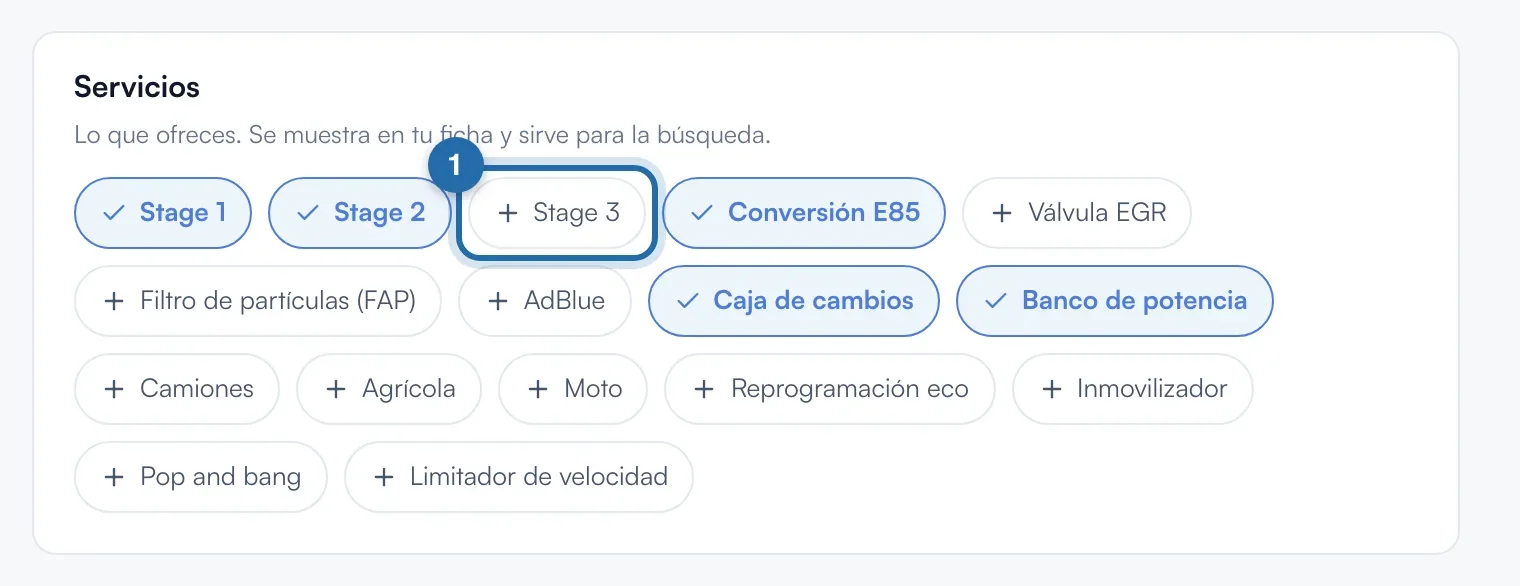
Servicios
En «Servicios», haga clic en cada servicio que ofrece, entre 16. Una vez elegido, pasa a azul con una marca. Se muestran en la ficha y sirven para la búsqueda.
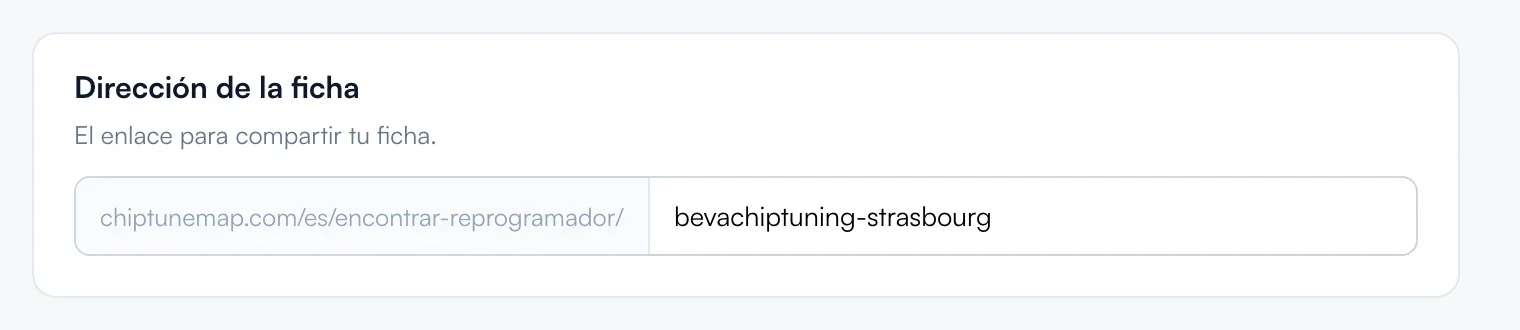
Dirección de la ficha
«Dirección de la ficha» es el final del enlace de su ficha, creado a partir del nombre del taller. Solo se conservan minúsculas, cifras y guiones, y un mensaje indica si está libre. Los enlaces antiguos llevan al nuevo.
Publicar
En cuanto cambia un campo, la barra superior muestra «Cambios sin publicar». Haga clic en «Guardar»: «Ficha publicada en ChiptuneMAP» la primera vez, luego «Ficha actualizada». «Cancelar» vuelve a la versión guardada.
Lo que ve su cliente
Publicada y visible, su ficha aparece en el mapa y en la lista de chiptunemap.com. «Ver mi ficha» la abre.
Si no funciona
- El porcentaje «Completada» no llega al 100 %.
- Cuentan seis puntos: logo, presentación de 80 caracteres, dirección, teléfono, un servicio y el horario. Cada punto que falta es un botón debajo de las cifras («+ Añadir un logo»…) que lleva al campo correcto. Las fichas completas aparecen antes que las demás.
- «Guardar» muestra un error en la dirección.
- Añada la ciudad y el código postal: sitúan su taller en el mapa. La página le lleva directamente al bloque «Dirección».
- No veo los bloques Fotos del taller, Trabajos realizados, El equipo y Opiniones de clientes.
- Aparecen después de la primera publicación de la ficha.