
Bien démarrer
Contacter le support et suivre mes demandes
Écrivez à l'équipe depuis l'app pour une question, un problème ou une idée. Les réponses arrivent dans « Mes messages au support », signalées par une pastille rouge sur « Aide » et par e-mail.
Avant de commencer
- Aucun abonnement nécessaire.
- Pour une réponse immédiate, essayez d'abord l'assistant du chat (voir « Poser une question à l'assistant »).
Ouvrir le menu Aide
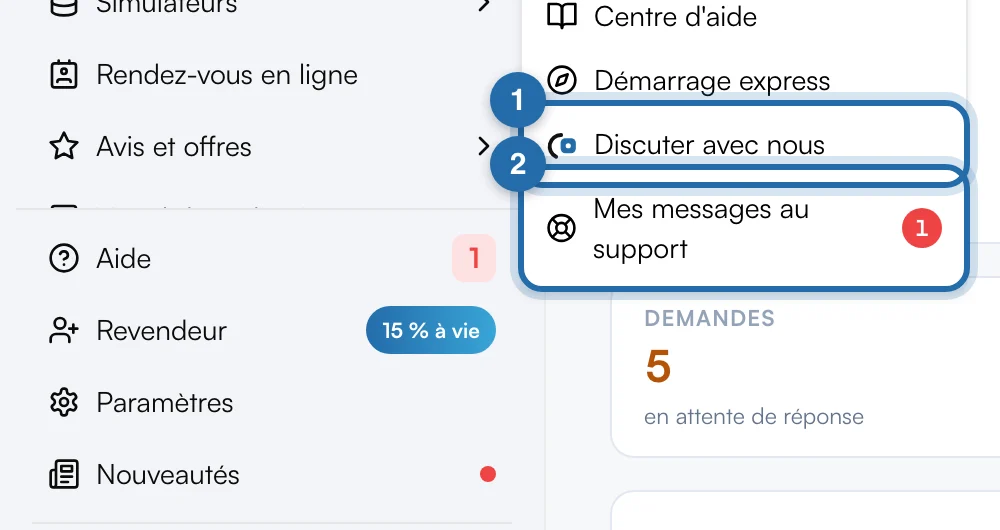
Dans le menu de gauche, cliquez sur « Aide ». Il propose « Centre d'aide », « Démarrage express », « Discuter avec nous » et « Mes messages au support ».
Ouvrir le support
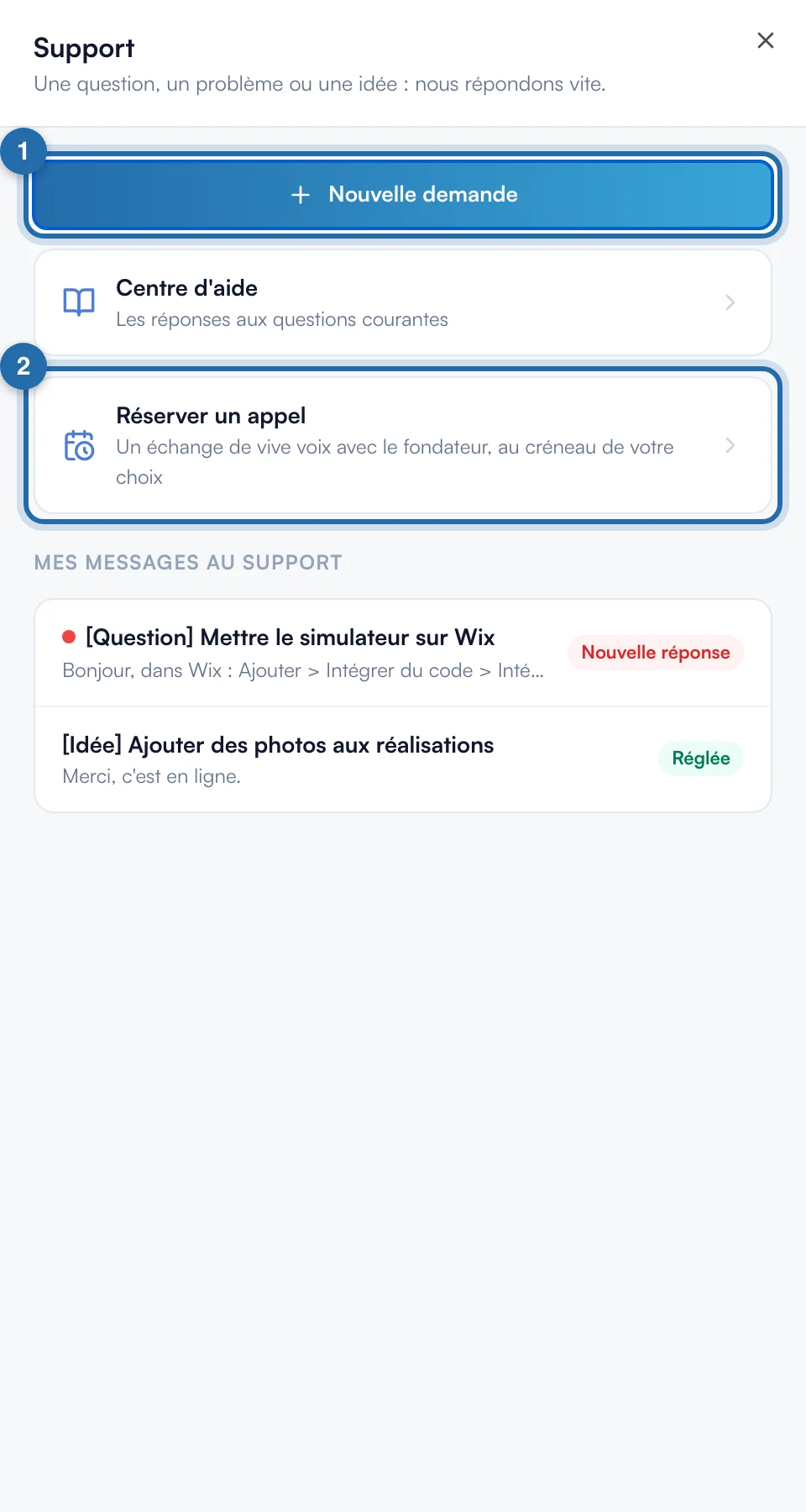
Cliquez sur « Mes messages au support ». Le panneau « Support » s'ouvre à droite, avec « Nouvelle demande », « Centre d'aide », « Réserver un appel » et la liste de vos demandes.
Écrire une demande
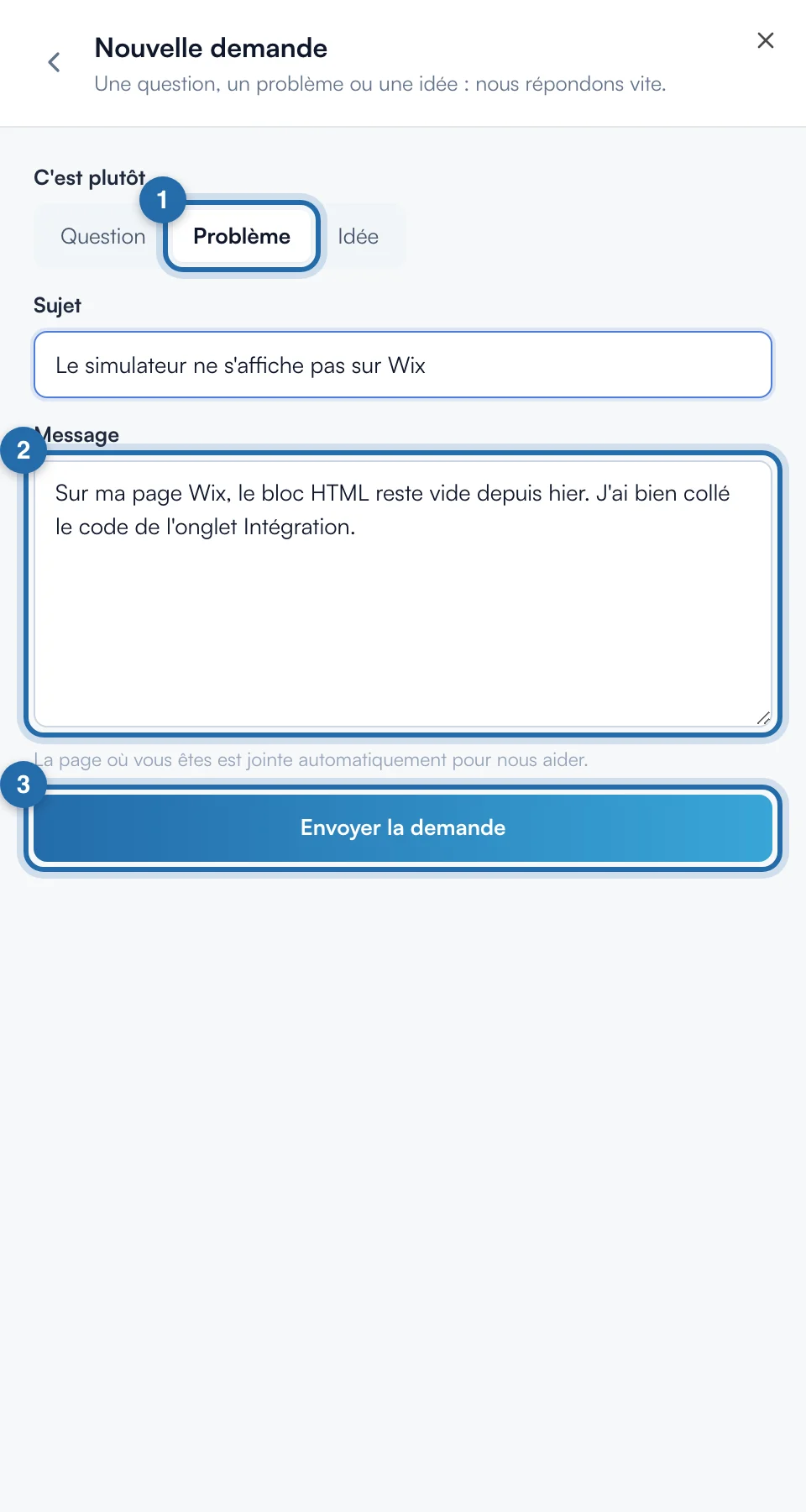
Cliquez sur « Nouvelle demande ». Sous « C'est plutôt », choisissez « Question », « Problème » ou « Idée ». Remplissez « Sujet » et « Message », puis cliquez sur « Envoyer la demande ». La page où vous étiez est jointe toute seule.
Signaler un bug ou proposer une idée
Pour un bug, ouvrez le support depuis la page où il se produit, puisqu'elle est jointe à la demande. Choisissez « Problème » et écrivez ce que vous faisiez, ce qui s'est passé et ce que vous attendiez. Pour une idée, choisissez « Idée » et dites ce qui vous serait utile et pourquoi.
Voir arriver la réponse
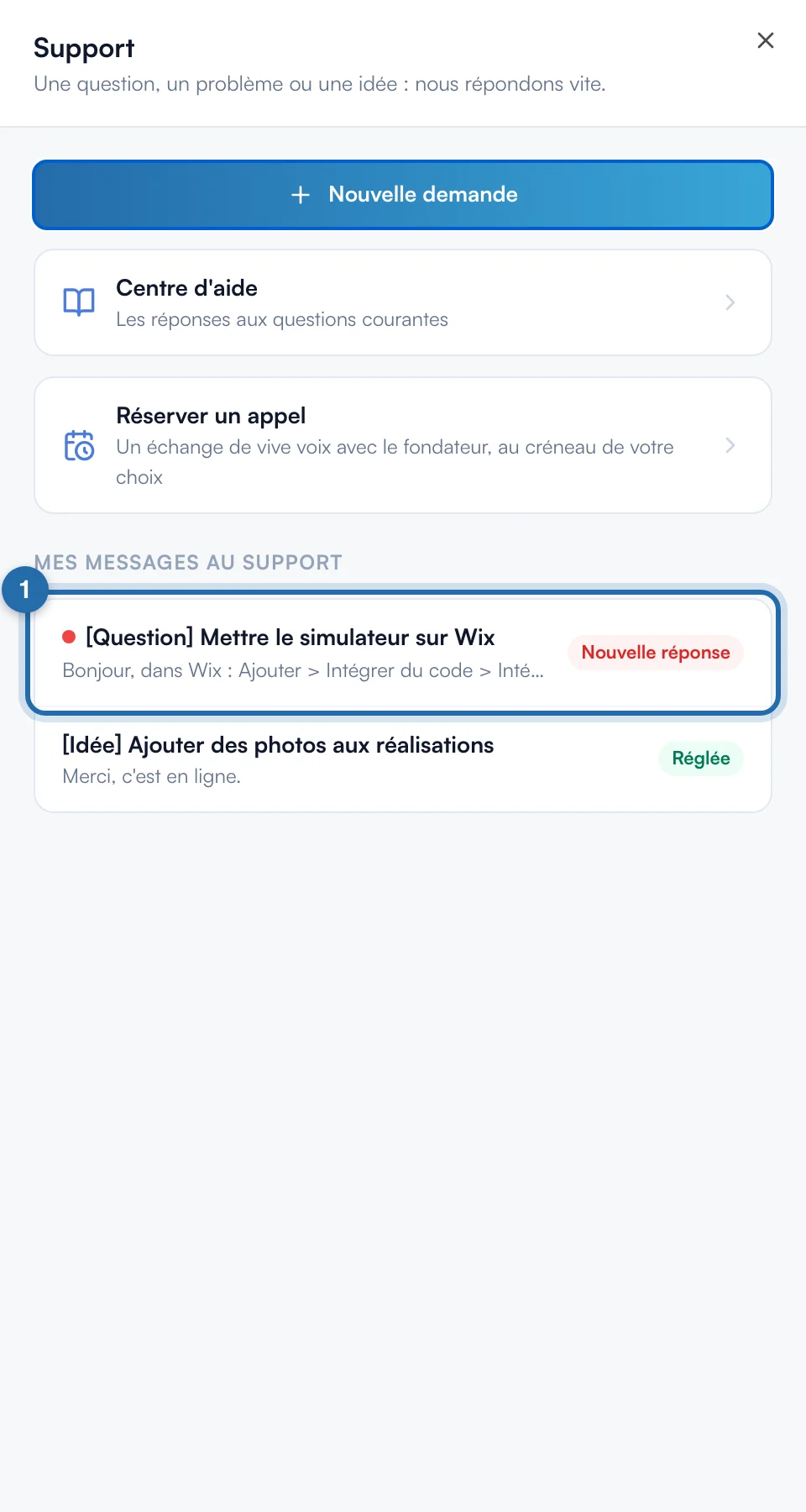
Quand l'équipe répond, une pastille rouge avec le nombre de réponses s'affiche sur « Aide » et sur « Mes messages au support », et un e-mail vous prévient. Dans la liste, la demande porte « Nouvelle réponse ». Les autres sont « En cours » ou « Réglée ».
Lire et répondre
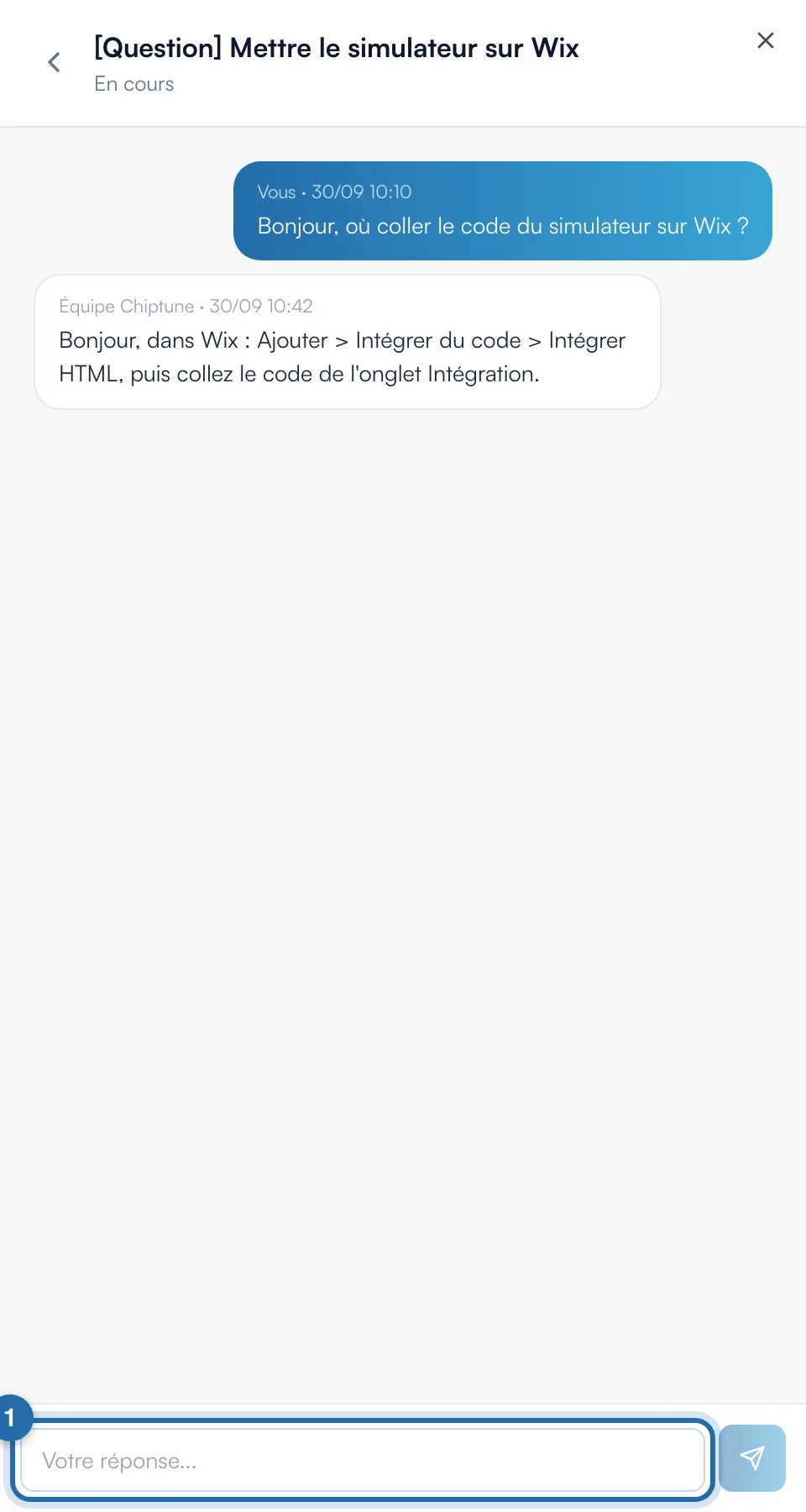
Cliquez sur la demande : la conversation s'ouvre et se met à jour toute seule. Tapez dans « Votre réponse... » et appuyez sur Entrée ; Maj + Entrée passe à la ligne. Une demande « Réglée » est fermée : ouvrez-en une nouvelle si besoin.
Par le chat, par e-mail ou WhatsApp
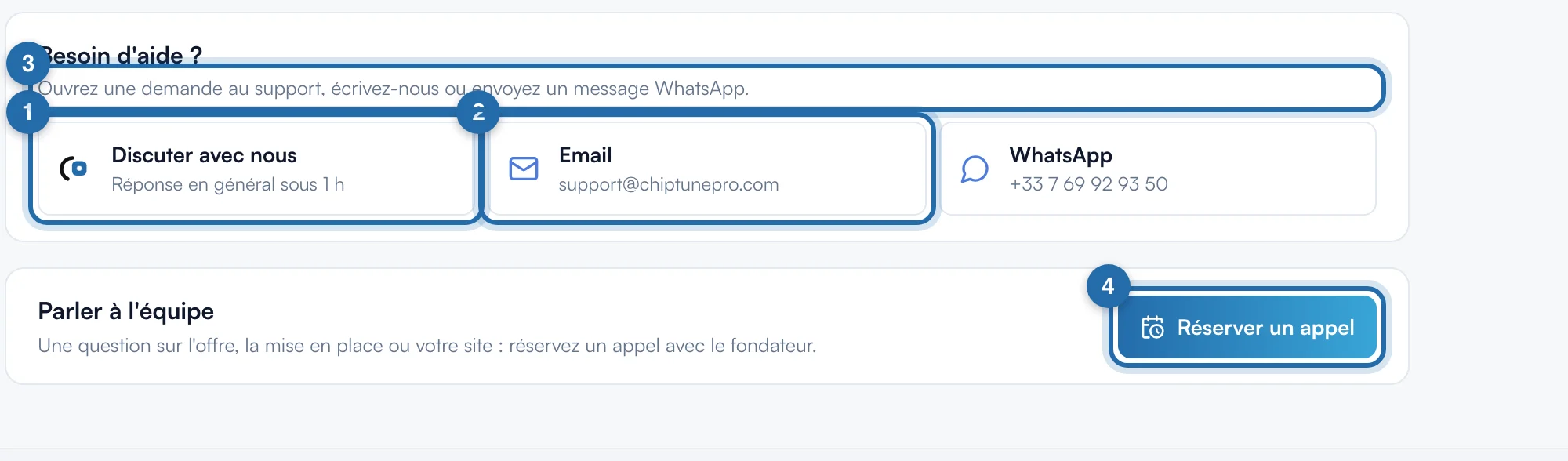
« Discuter avec nous » ouvre le chat : l'assistant répond tout de suite, et « Écrire à l'équipe » envoie votre message directement à l'équipe, en général sous 1 h en semaine. La page « Centre d'aide » donne aussi, sous « Besoin d'aide ? », l'adresse support@chiptunepro.com et le WhatsApp +33 7 69 92 93 50.
Réserver un appel
Pour en parler de vive voix, cliquez sur « Réserver un appel » dans le panneau Support, dans le chat ou en bas du centre d'aide. Un nouvel onglet ouvre l'agenda du fondateur, avec votre nom et votre e-mail déjà remplis : choisissez un créneau.
Si ça ne marche pas
- Combien de temps pour une réponse ?
- En général moins d'une heure en semaine.
- La pastille rouge ne part pas.
- Elle compte les réponses pas encore lues. Ouvrez chaque demande marquée « Nouvelle réponse ».
- « Remplissez le sujet et le message ».
- Les deux champs sont obligatoires pour envoyer une demande.
- Je ne peux plus répondre dans une demande.
- Elle est « Réglée ». Revenez à la liste et cliquez sur « Nouvelle demande ».