
Bien démarrer
Tout retrouver avec la recherche (⌘K)
La recherche ouvre une page, un réglage précis, un client, un véhicule, un devis, une facture, une demande ou un article d'aide. Elle s'ouvre de partout avec ⌘K sur Mac ou Ctrl K sur PC.
Avant de commencer
- Aucun abonnement nécessaire.
- Les devis et factures n'apparaissent que pour les comptes en France.
Ouvrir la recherche
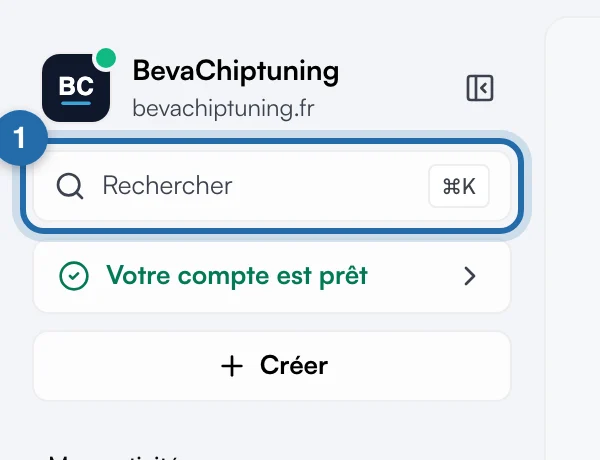
Cliquez sur « Rechercher », en haut du menu de gauche, ou tapez ⌘K sur Mac, Ctrl K sur PC, même pendant que vous écrivez dans un champ. Menu replié, cliquez sur la loupe. Sur téléphone, touchez la loupe en haut de l'écran : la recherche prend tout l'écran.
Raccourcis et récents
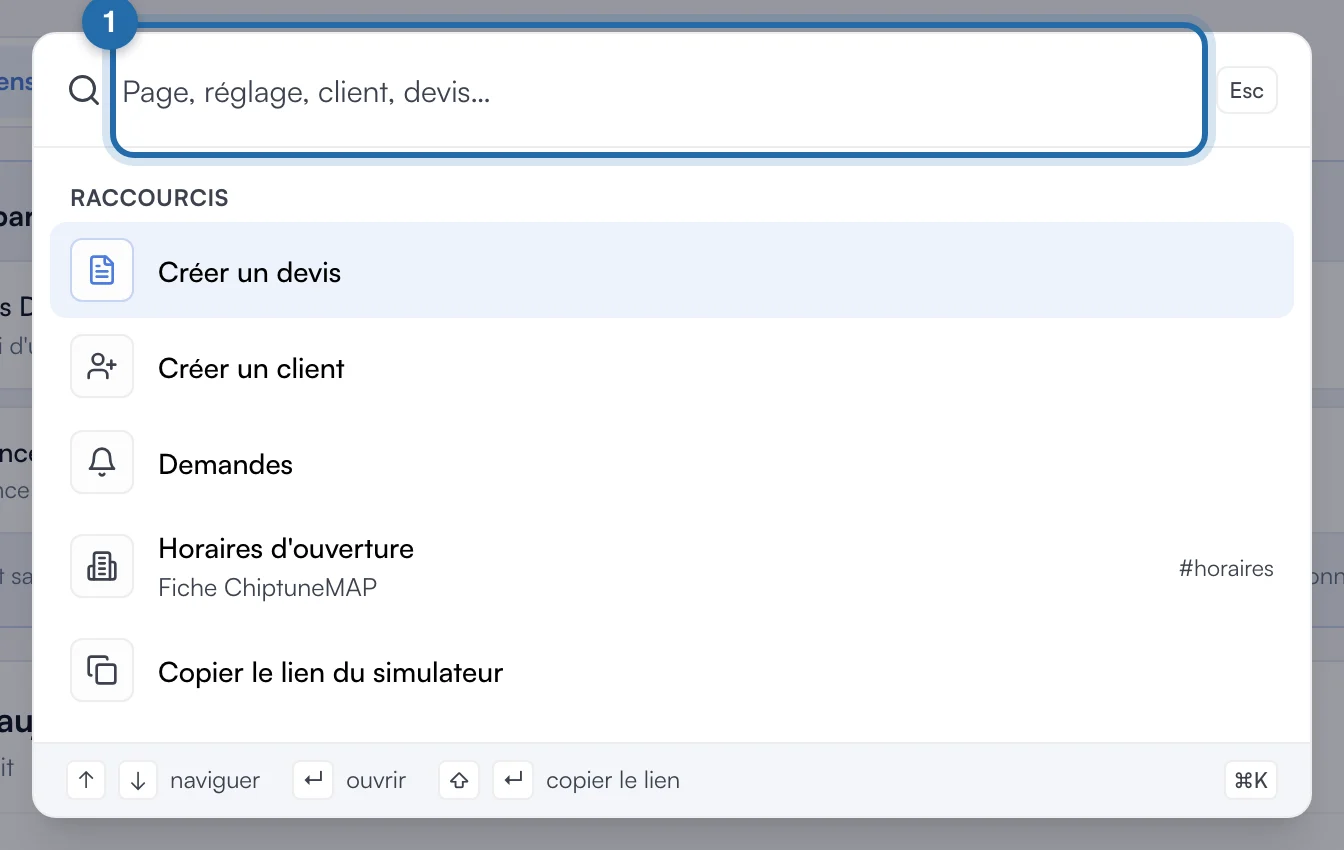
Champ vide, « Raccourcis » propose « Créer un devis », « Créer un client », « Demandes », « Horaires d'ouverture » et « Copier le lien du simulateur ». Après quelques recherches, « Récents » liste vos 6 derniers choix ; « Effacer » les retire.
Taper quelques lettres
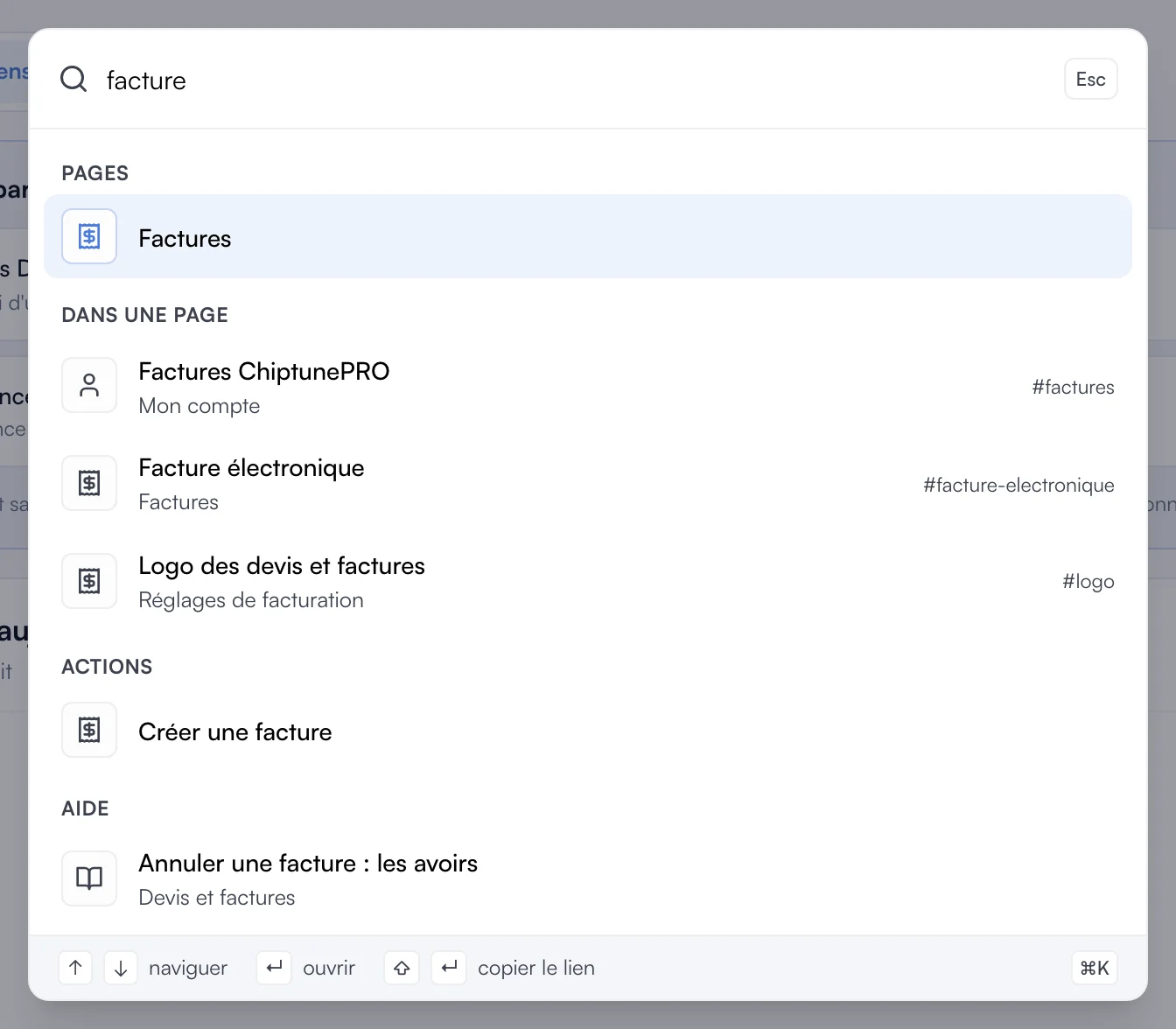
Tapez un mot, même sans accents : nom du client, numéro de devis, immatriculation, nom d'un réglage. Dès 2 lettres, les résultats se rangent par groupes : « Pages », « Dans une page », « Clients », « Véhicules », « Devis », « Factures », « Demandes », « Actions » et « Aide ».
Ouvrir un résultat
Cliquez sur une ligne, ou choisissez-la avec les flèches ↑ ↓ et appuyez sur Entrée. Un résultat « Dans une page » ouvre la page et descend jusqu'au bloc, par exemple « Horaires d'ouverture » dans votre fiche ChiptuneMAP. Échap ferme la recherche.
Agir sans chercher la page
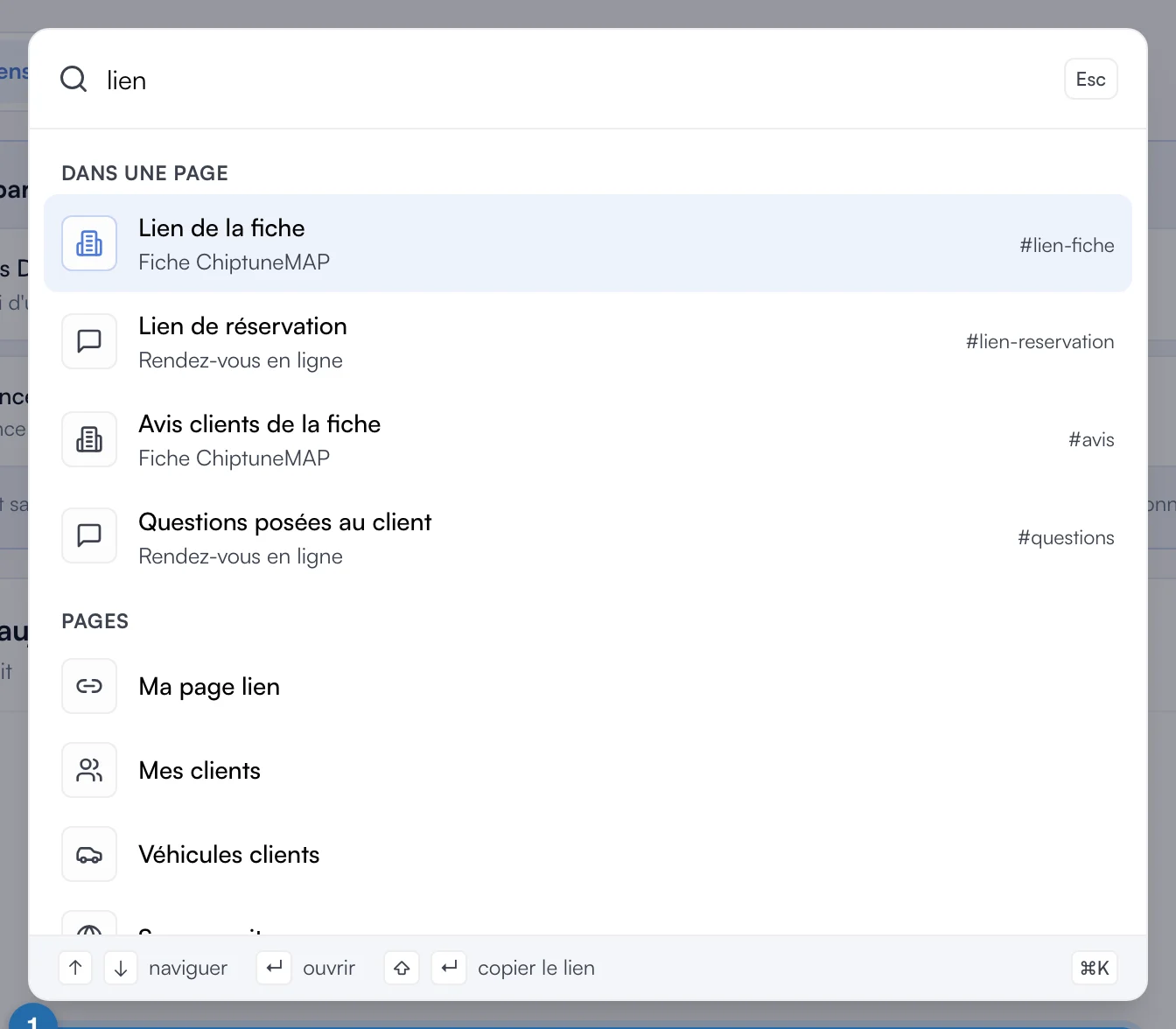
Le groupe « Actions » crée un client, un devis, une facture, un rendez-vous ou une offre, copie le lien de votre simulateur, de votre réservation ou de votre fiche ChiptuneMAP, ouvre l'assistant ou passe l'app en mode sombre. Tapez par exemple « lien », « rdv » ou « promo ».
Copier le lien d'un réglage
Sélectionnez un résultat et appuyez sur Maj + Entrée : son adresse directe est copiée et « Lien copié » s'affiche. Collez-la dans un message pour montrer le réglage à quelqu'un. Le bas de la fenêtre rappelle ces touches.
Si ça ne marche pas
- ⌘K ne fait rien.
- Cliquez d'abord dans la page de l'app, puis recommencez. Sur PC, c'est Ctrl K. Le champ « Rechercher » du menu marche toujours.
- Un client n'apparaît pas.
- Tapez au moins 2 lettres. Chaque groupe affiche ses 5 meilleurs résultats : ajoutez un mot pour préciser.
- Pas de devis ni de factures dans les résultats.
- Ils sont réservés aux comptes en France.
- « Rien trouvé pour … ».
- Essayez un autre mot : « rdv » trouve les rendez-vous, « promo » les offres, une immatriculation trouve le véhicule.