
Devis et factures
Envoyer un devis, avec ou sans réservation du créneau
L'écran « Envoyez le devis » règle l'e-mail à gauche et montre à droite ce que le client recevra ; le client peut accepter le devis en réservant son créneau.
Avant de commencer
- La facturation est réservée aux comptes dont le pays est la France.
- Le devis est enregistré (voir « Faire un devis »).
- Pour la réservation, la prise de rendez-vous en ligne est activée. Sinon, le client ne voit aucun créneau.
Ouvrir l'écran d'envoi
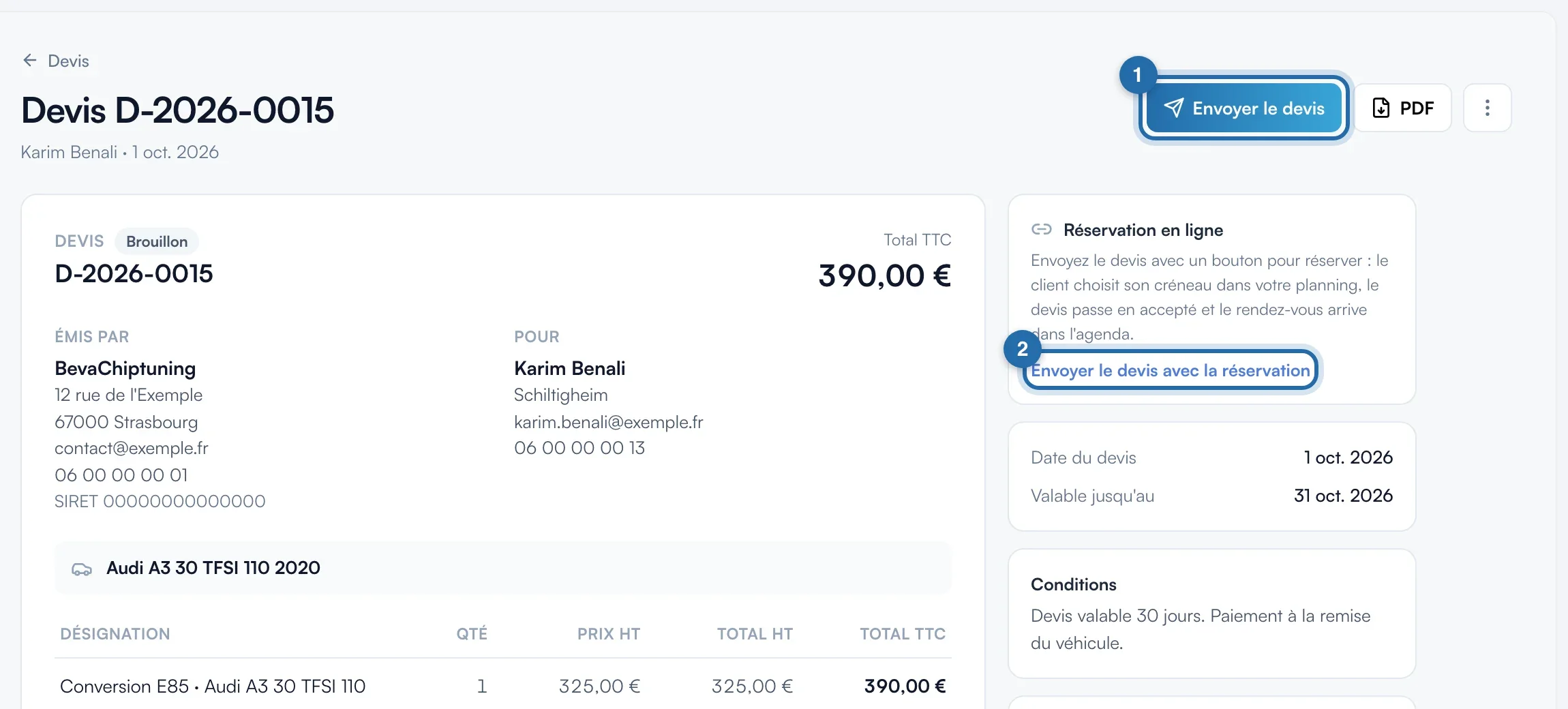
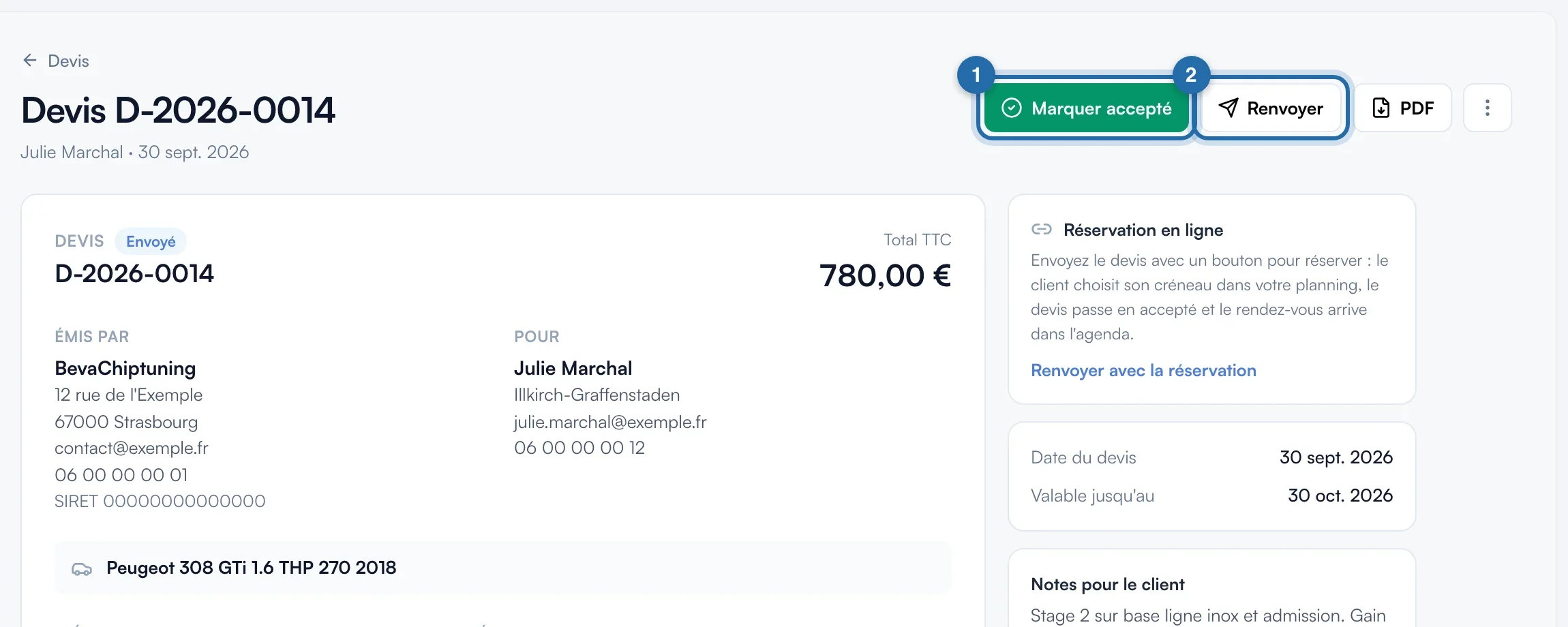
Sur la fiche d'un devis en brouillon, cliquez sur « Envoyer le devis » en haut à droite ; pour un devis déjà envoyé, sur « Renvoyer ». « Enregistrer et envoyer » dans l'éditeur ouvre le même écran.
Choisir les destinataires
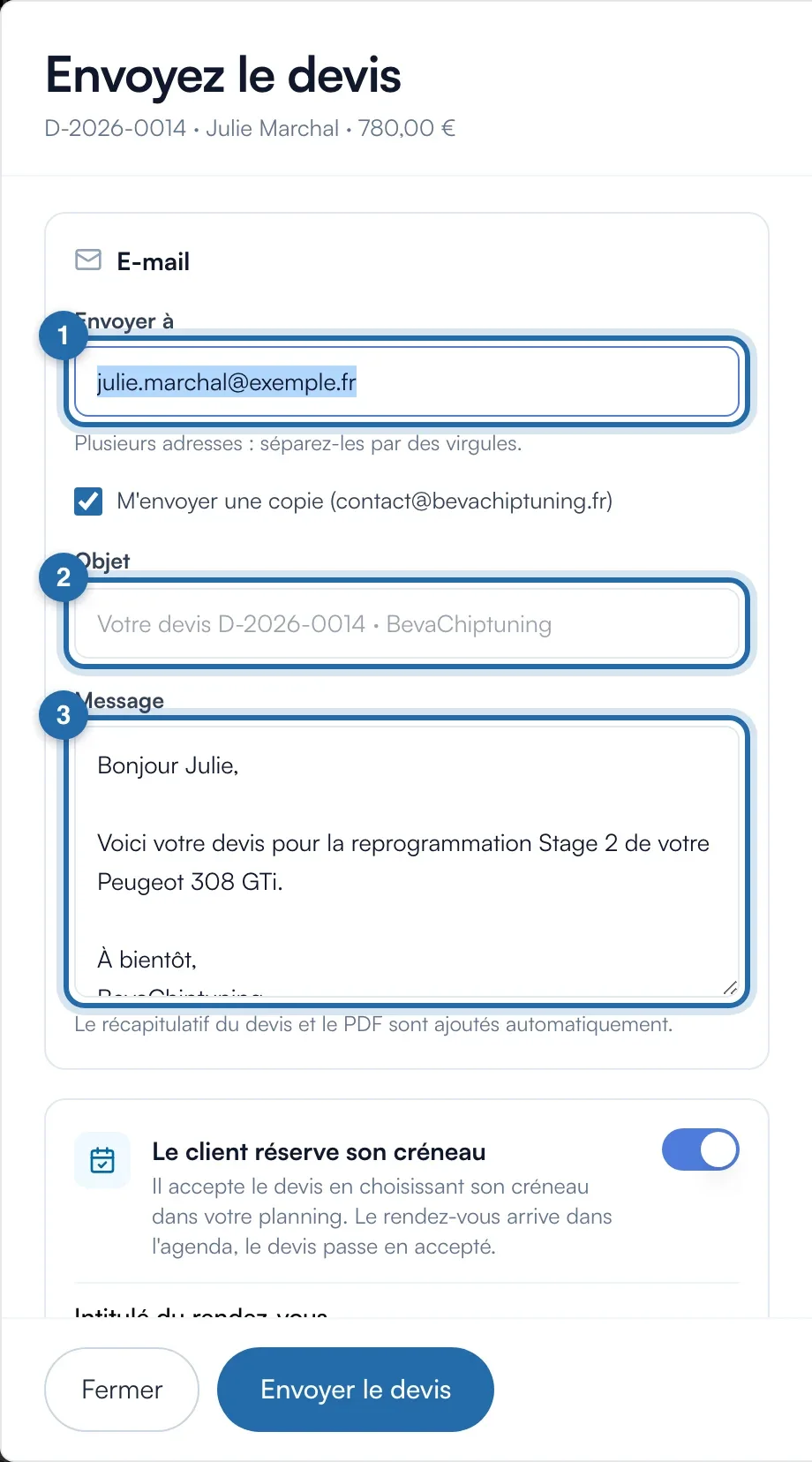
« Envoyer à » reprend l'e-mail du client ; ajoutez d'autres adresses séparées par des virgules, 5 au maximum. « M'envoyer une copie » est coché par défaut.
Écrire l'objet et le message
« Objet » et « Message » sont proposés et modifiables. Le récapitulatif du devis et le PDF sont ajoutés automatiquement.
Proposer la réservation du créneau
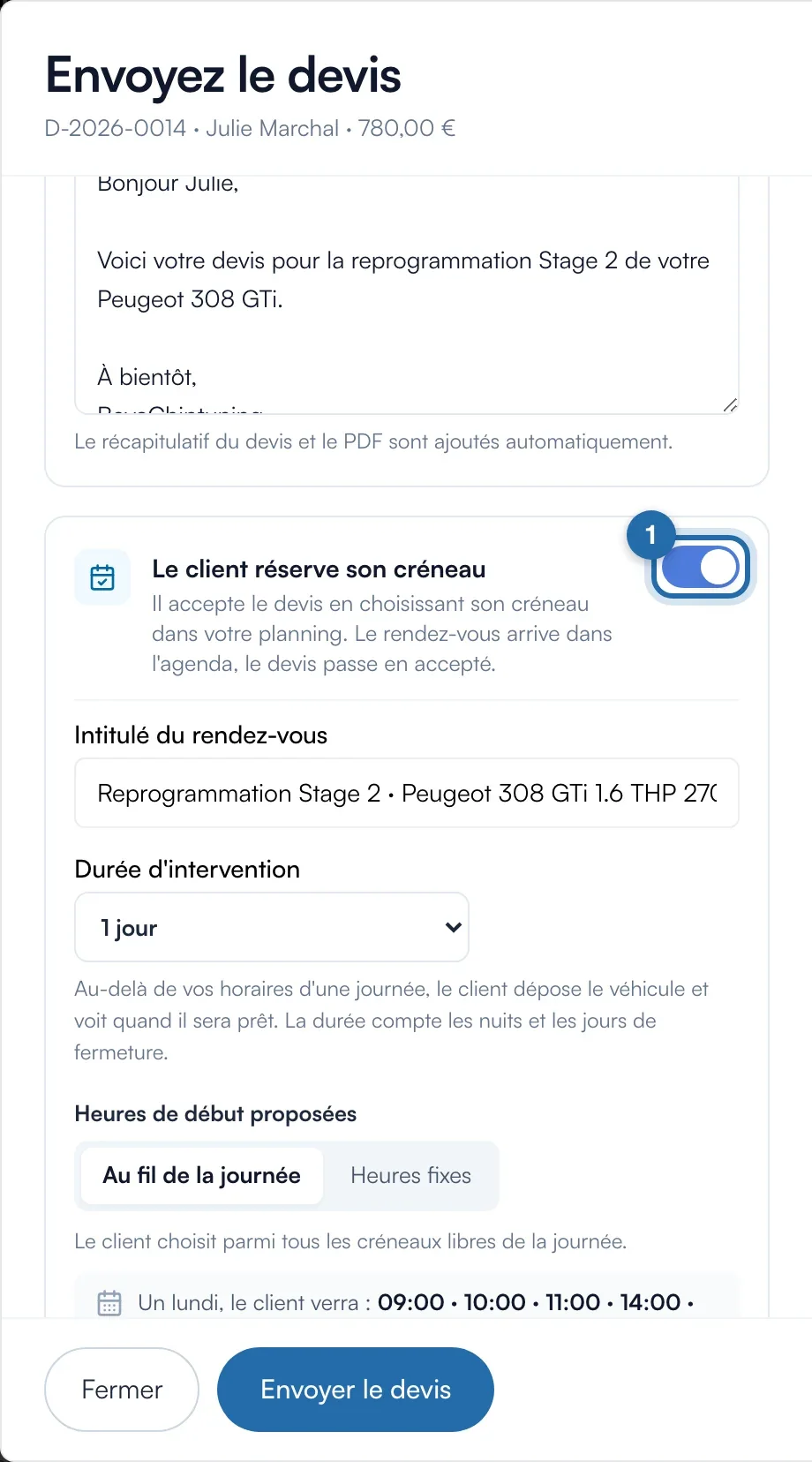
Activez « Le client réserve son créneau » : l'e-mail contient le bouton « Accepter et réserver mon créneau », au prix du devis. Réglez l'« Intitulé du rendez-vous », la « Durée d'intervention », les « Heures de début proposées » et l'acompte.
Relire l'e-mail
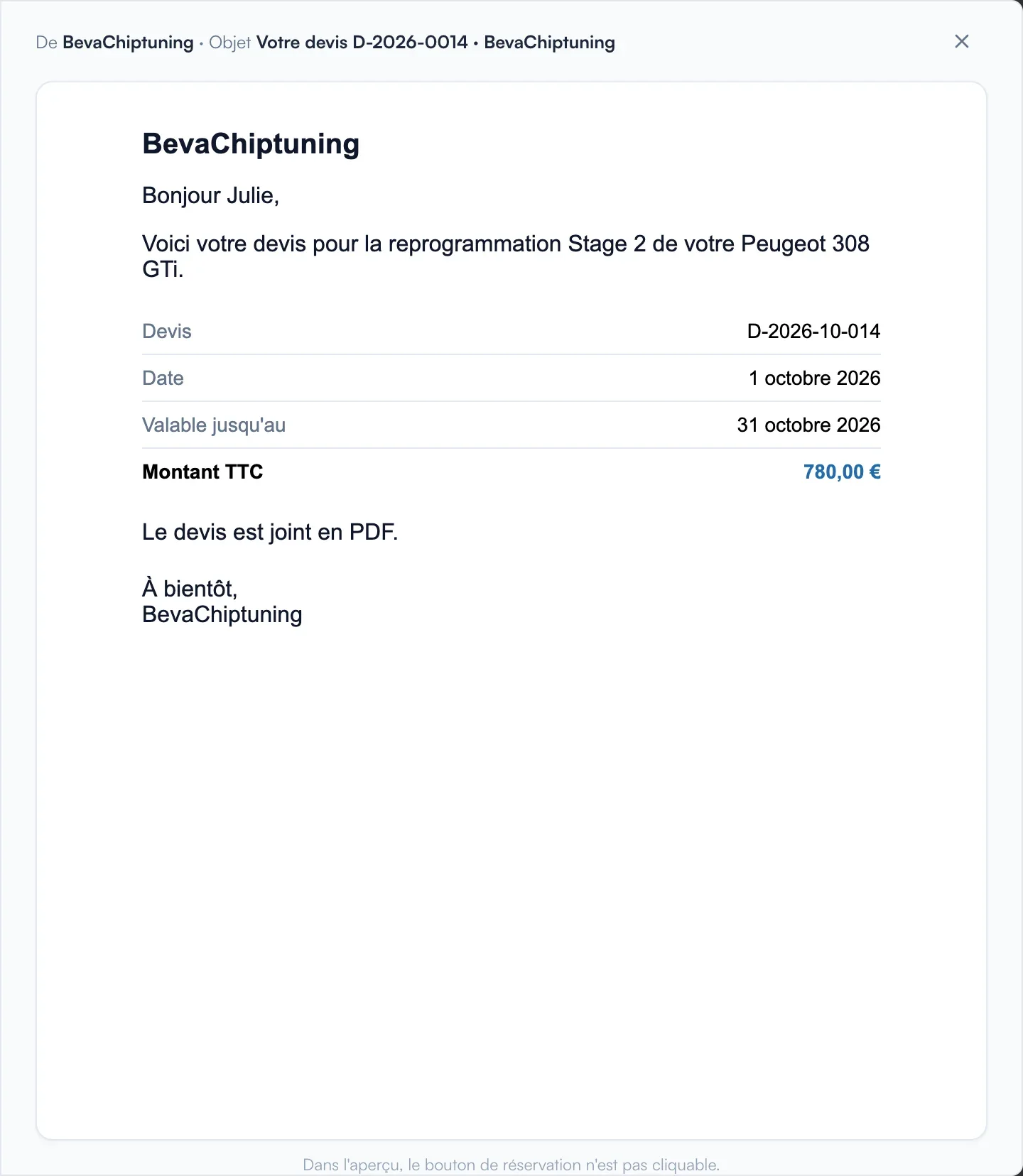
À droite, l'e-mail s'affiche tel que le client le recevra et se met à jour pendant la saisie. Le bouton de réservation n'y est pas cliquable.
Envoyer
Cliquez sur « Envoyer le devis ». Un brouillon passe en « Envoyé ». « Télécharger le PDF » donne le PDF pour un autre envoi.
Suivre la réponse
Accord par téléphone : cliquez sur « Marquer accepté ». Le menu ⋯ propose « Marquer refusé ». Si le client réserve, le devis passe seul en « Accepté » et le rendez-vous arrive dans l'agenda.
Ce que voit votre client
Le client reçoit votre message, le numéro, les dates, le montant et le PDF joint ; « Répondre » arrive chez vous. Avec la réservation, il clique sur « Accepter et réserver mon créneau » et choisit son jour : réserver vaut acceptation.
Si ça ne marche pas
- « Envoyer le devis » reste grisé.
- Une adresse est invalide ou il y en a plus de 5. Le message « Vérifiez les adresses (5 au maximum). » s'affiche sous le champ.
- Le client ne voit aucun créneau.
- La réservation en ligne est désactivée. L'écran d'envoi l'indique avec un lien « L'activer ».
- J'ai cliqué sur « Marquer envoyé » et le client a reçu un e-mail.
- C'est normal : passer un brouillon en « Envoyé » envoie le devis à l'e-mail du client, avec le texte par défaut.
- Je renvoie un devis qui avait déjà un lien.
- « Lien déjà prêt » s'affiche. « Modifier la durée ou l'acompte (nouveau lien) » en crée un autre et annule le précédent.