
Demandes et rendez-vous
Envoyer un lien de réservation sur devis (travail sur mesure)
Pour un travail hors de vos prestations, vous préparez la prestation et envoyez un lien : le client choisit lui-même son jour de dépôt dans votre planning.
Avant de commencer
- La réservation en ligne est activée dans Rendez-vous en ligne. Sinon, le client ne voit aucun créneau.
- Pour demander un acompte, l'acompte est activé dans l'onglet Acompte.
Ouvrir un nouveau lien
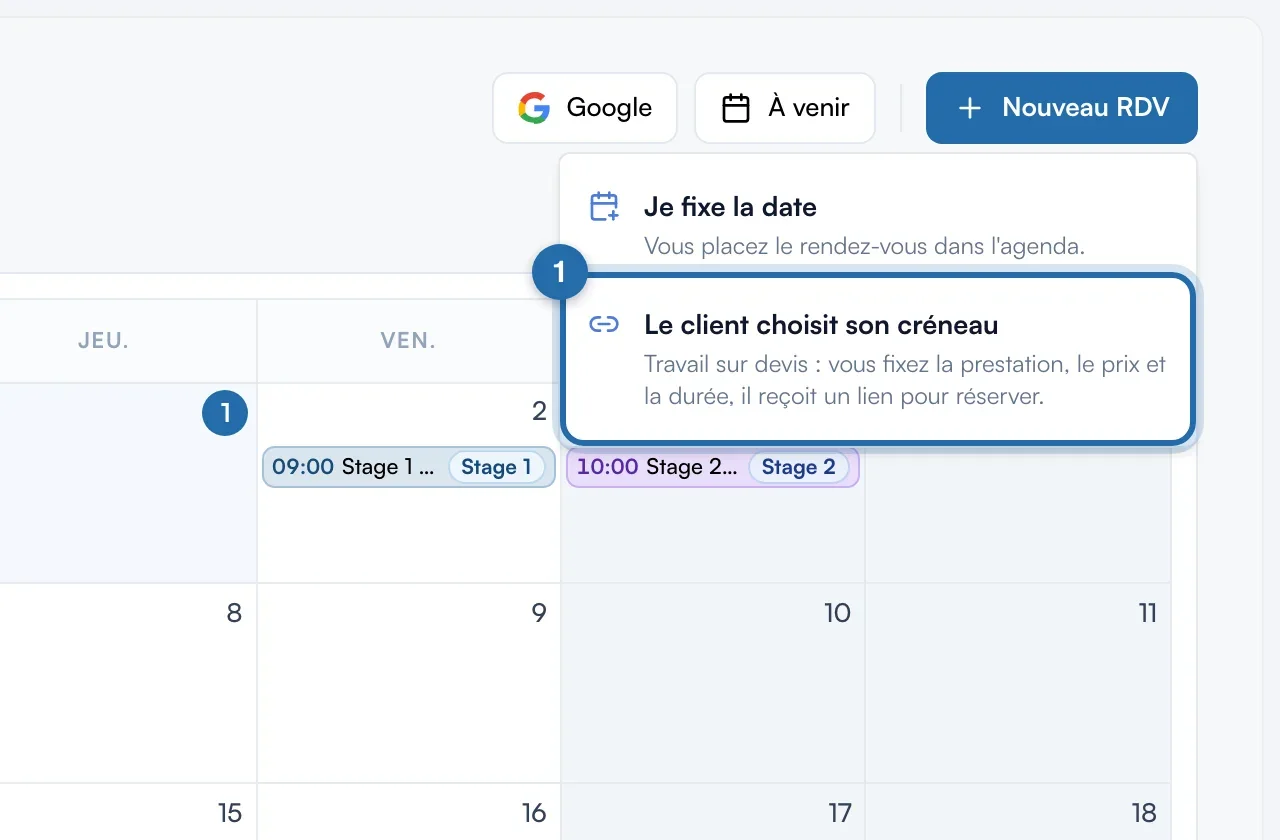
Dans le Calendrier, cliquez sur « Nouveau RDV », puis sur « Le client choisit son créneau ». La fenêtre « Nouvelle réservation sur devis » s'ouvre.
Décrire la prestation
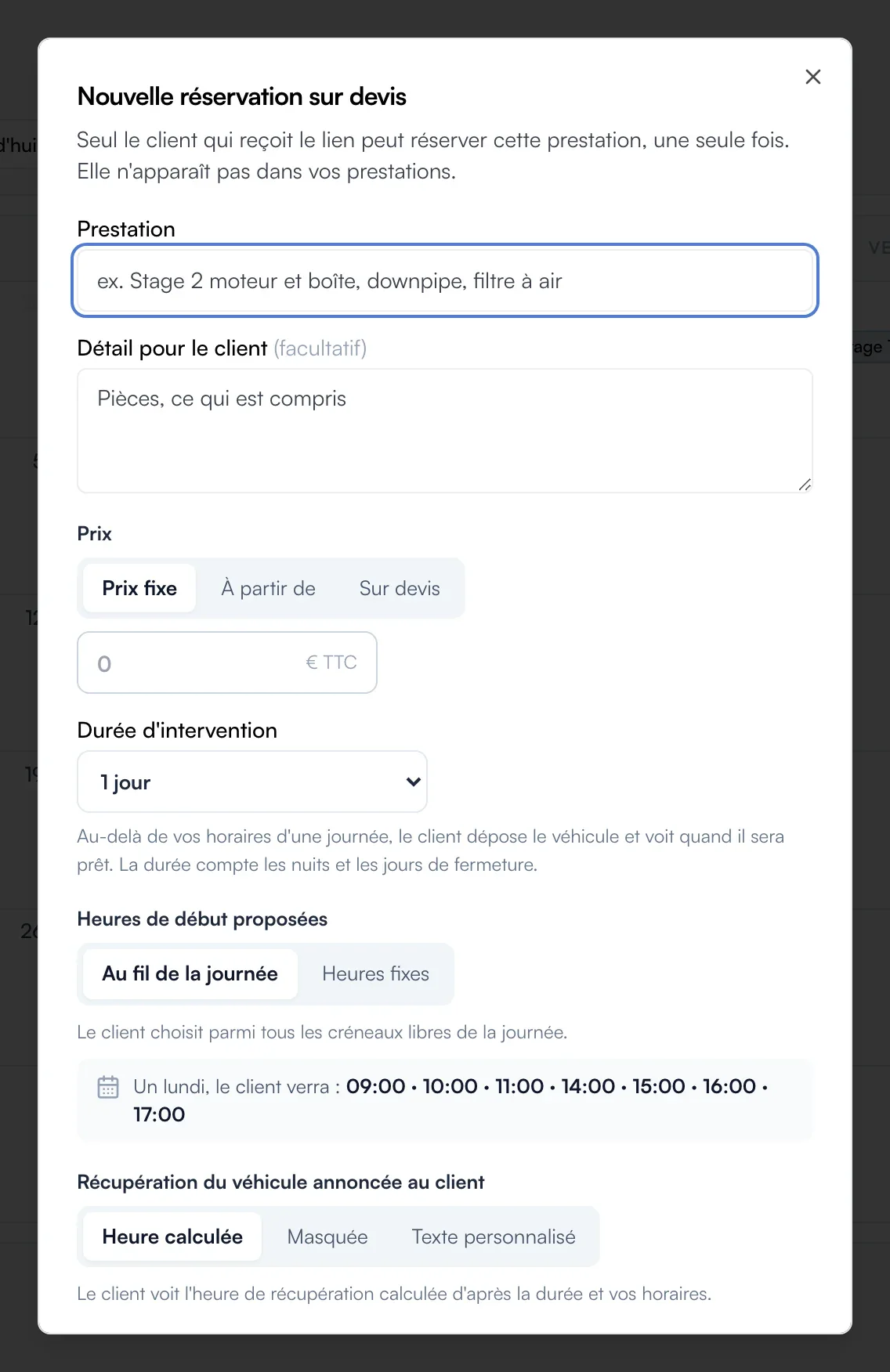
Remplissez « Prestation » et, si besoin, « Détail pour le client ». Pour le « Prix », choisissez « Prix fixe », « À partir de » ou « Sur devis », en TTC.
Régler la durée et l'acompte
La « Durée d'intervention » va de 1 h à 7 jours, nuits et jours de fermeture compris. Pour l'« Acompte », choisissez « Par défaut », « Aucun », « Montant » (5 € à 5 000 €) ou « % du prix ».
Indiquer le client et créer le lien
« Nom » et « E-mail » sont facultatifs. Avec un e-mail, cochez « Lui envoyer le lien par e-mail ». Choisissez la durée dans « Lien valable » (3 à 60 jours), puis cliquez sur « Créer le lien ».
Partager le lien
La fenêtre « Lien créé » affiche le lien. Cliquez sur « Copier le lien », « Envoyer sur WhatsApp » ou « Envoyer par e-mail ». Le lien ne sert qu'à une seule réservation.
Depuis un devis
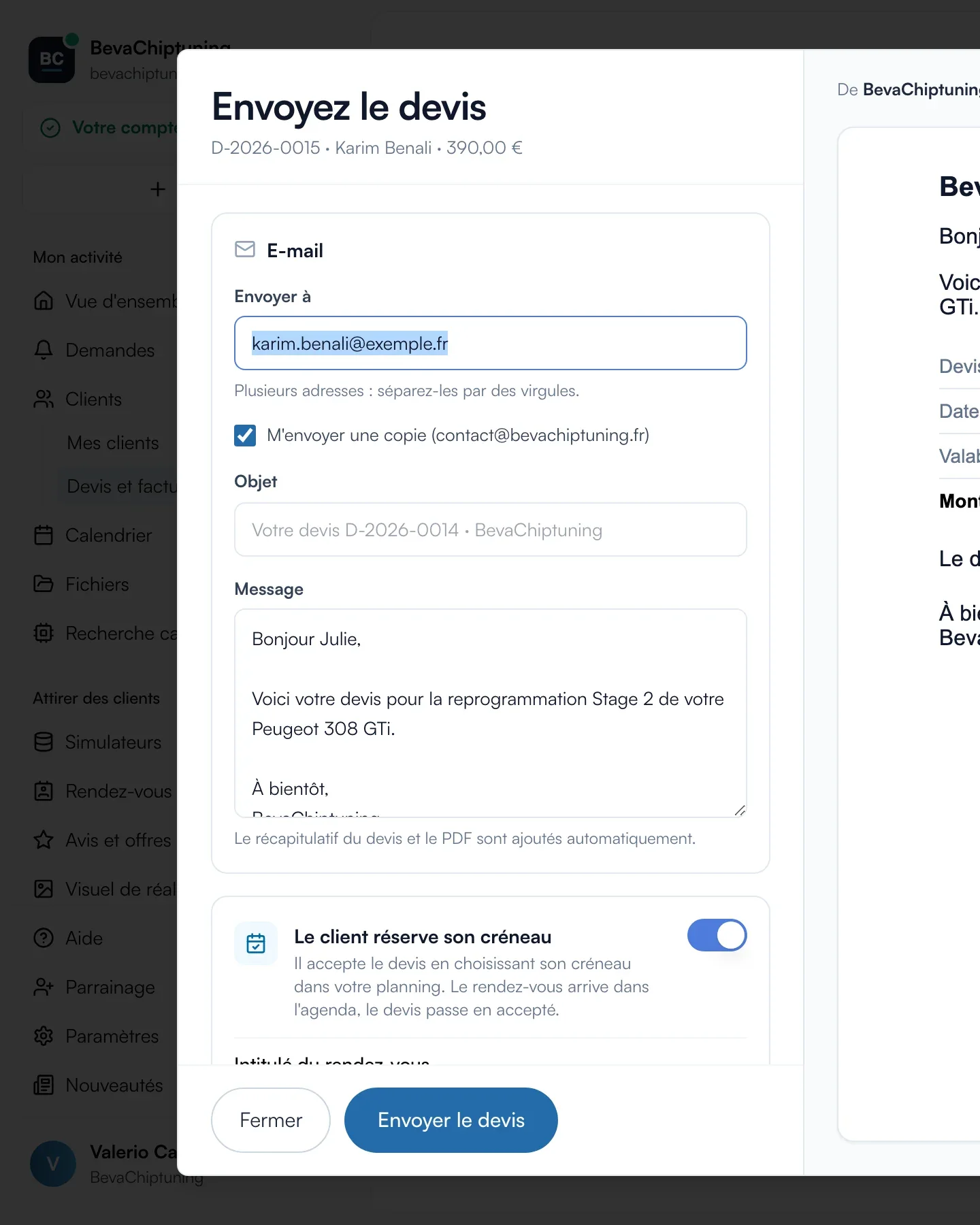
Sur la fiche du devis, le bloc « Réservation en ligne » propose « Envoyer le devis avec la réservation ». Dans l'écran d'envoi, laissez « Le client réserve son créneau » activé, réglez la durée et l'acompte, puis cliquez sur « Envoyer le devis ». Le prix est repris du devis.
Suivre, prolonger ou annuler
Dans le Calendrier, « Liens envoyés » montre l'état de chaque lien : valable, paiement en cours, réservé, expiré ou annulé. Le menu de la ligne propose « Renvoyer par e-mail », « Annuler le lien » et, pour un lien expiré ou annulé, « Prolonger de 14 jours ».
Ce que voit votre client
Le client voit la prestation et son prix, ou le devis avec ses lignes et son PDF. Il choisit son jour de dépôt et voit quand le véhicule sera prêt. Avec acompte, il paie pour confirmer. Le rendez-vous s'inscrit dans votre agenda et le devis passe en « accepté ». Un lien déjà utilisé ou expiré ne permet plus de réserver.
Si ça ne marche pas
- Le client ne voit aucun créneau.
- La réservation en ligne est désactivée. Activez-la dans Rendez-vous en ligne.
- Je ne trouve pas « Liens envoyés ».
- Le bouton n'apparaît dans le Calendrier qu'après la création d'un premier lien.
- Le bouton « Prolonger de 14 jours » n'apparaît pas.
- Il n'est proposé que pour un lien expiré ou annulé. Un lien encore valable n'a pas besoin d'être prolongé.