
Bien démarrer
Mode sombre, langue et devise de l'app
Le thème clair, sombre ou système se règle dans le menu du compte, appareil par appareil. La langue et la devise des prix sont enregistrées sur le compte.
Avant de commencer
- Aucun abonnement nécessaire.
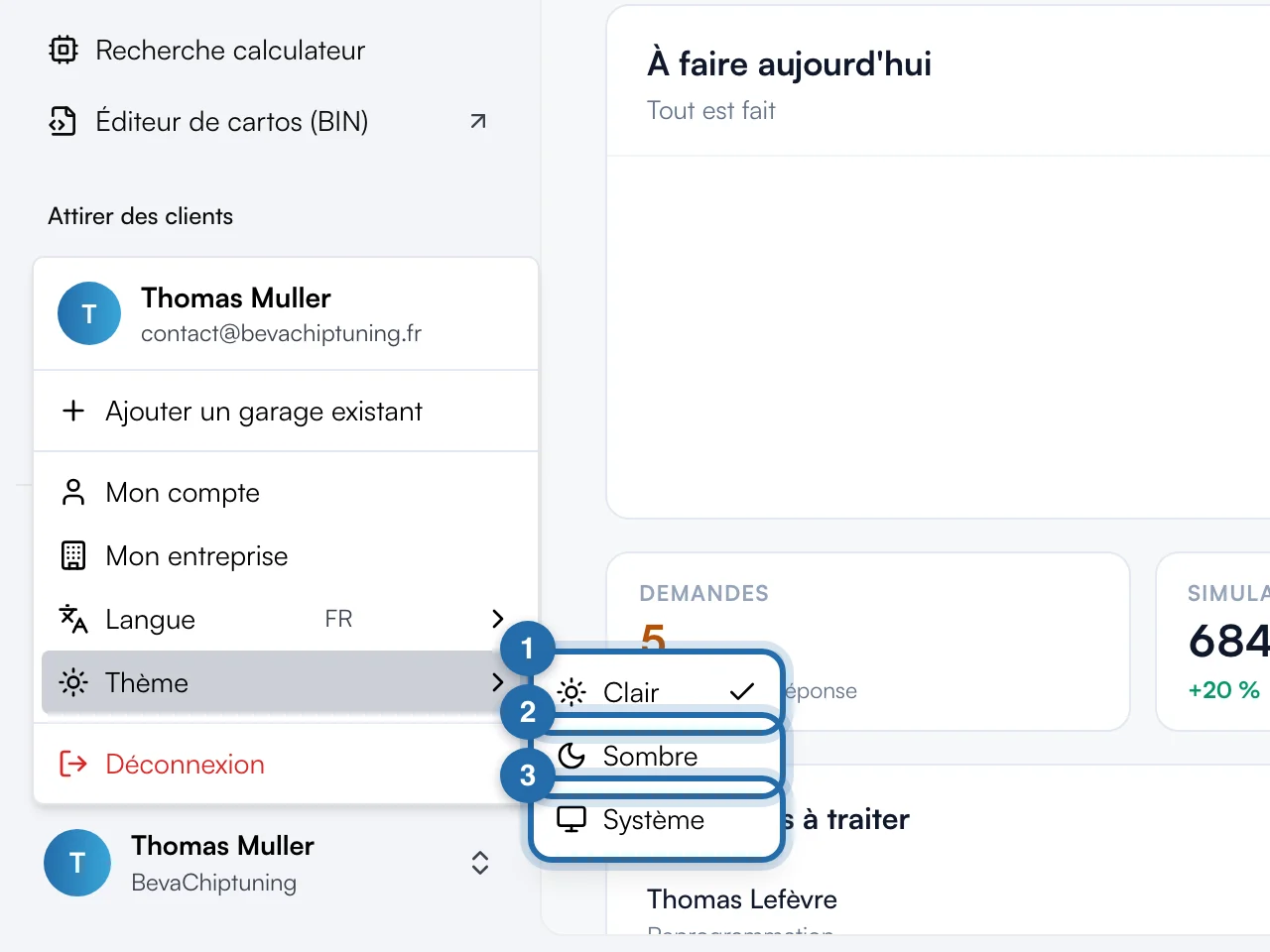
Choisir le thème
En bas à gauche, cliquez sur votre nom, puis sur « Thème ». Choisissez « Clair », « Sombre » ou « Système ». « Système » suit le réglage clair ou sombre de votre ordinateur ou de votre téléphone. Une coche marque le thème choisi.
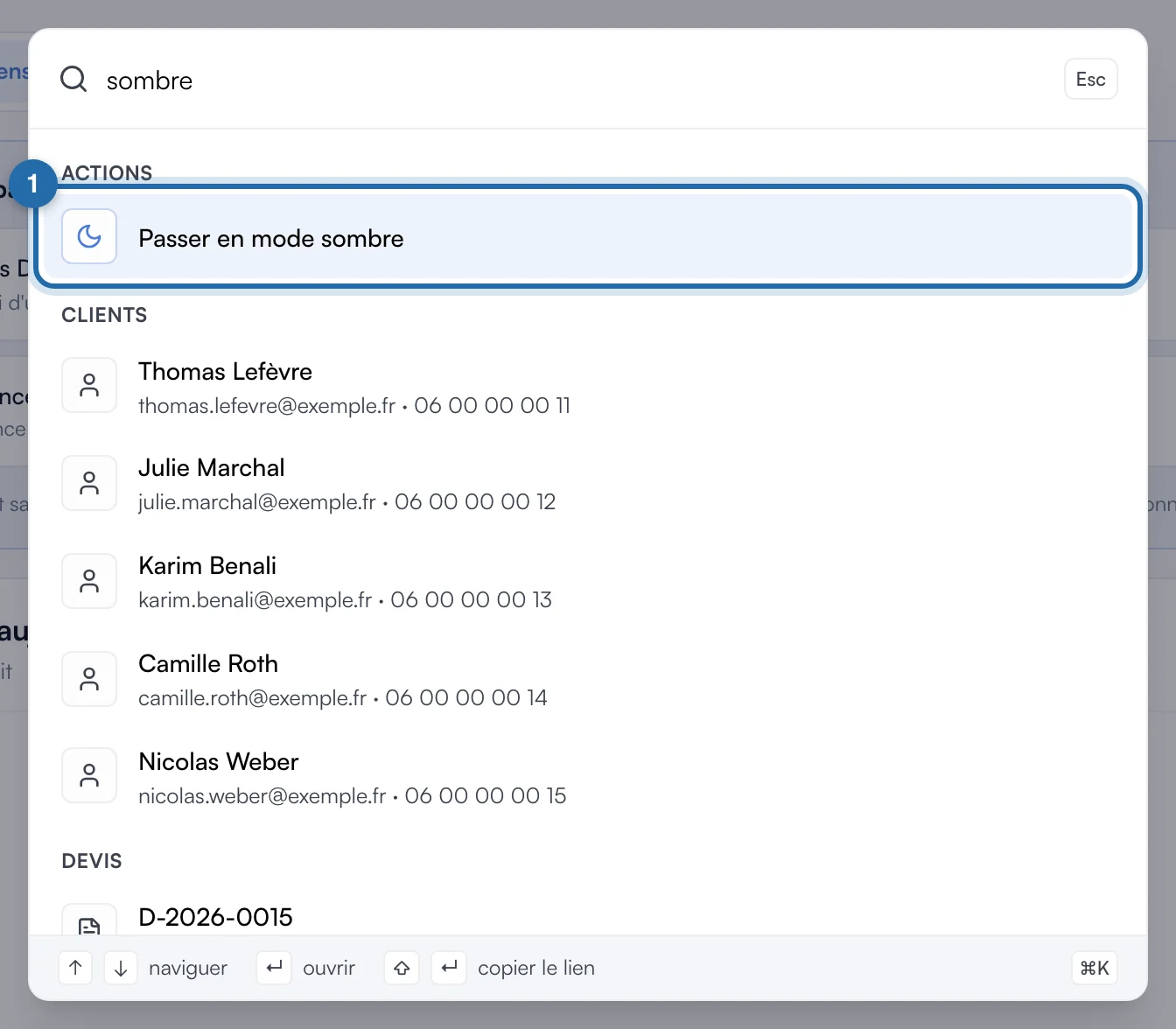
Passer en sombre depuis la recherche
Ouvrez la recherche avec ⌘K ou Ctrl K, tapez « sombre » et appuyez sur Entrée sur « Passer en mode sombre ». En mode sombre, l'action devient « Passer en mode clair ».
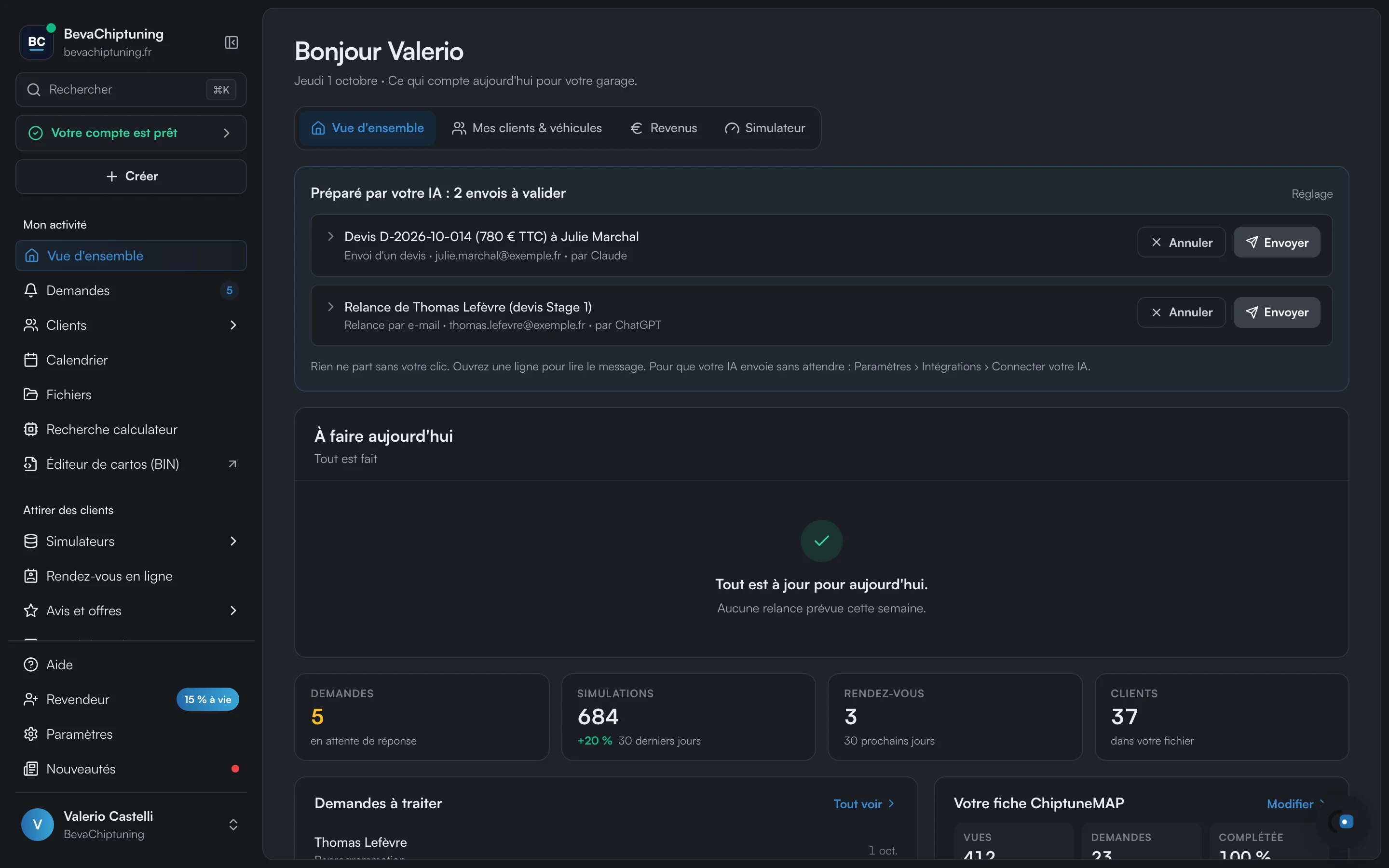
Ce que change le thème
Le thème est gardé par le navigateur : chaque ordinateur et chaque téléphone a le sien. Il ne touche que votre affichage de l'app : votre simulateur et votre fiche ChiptuneMAP gardent leur apparence pour vos clients.
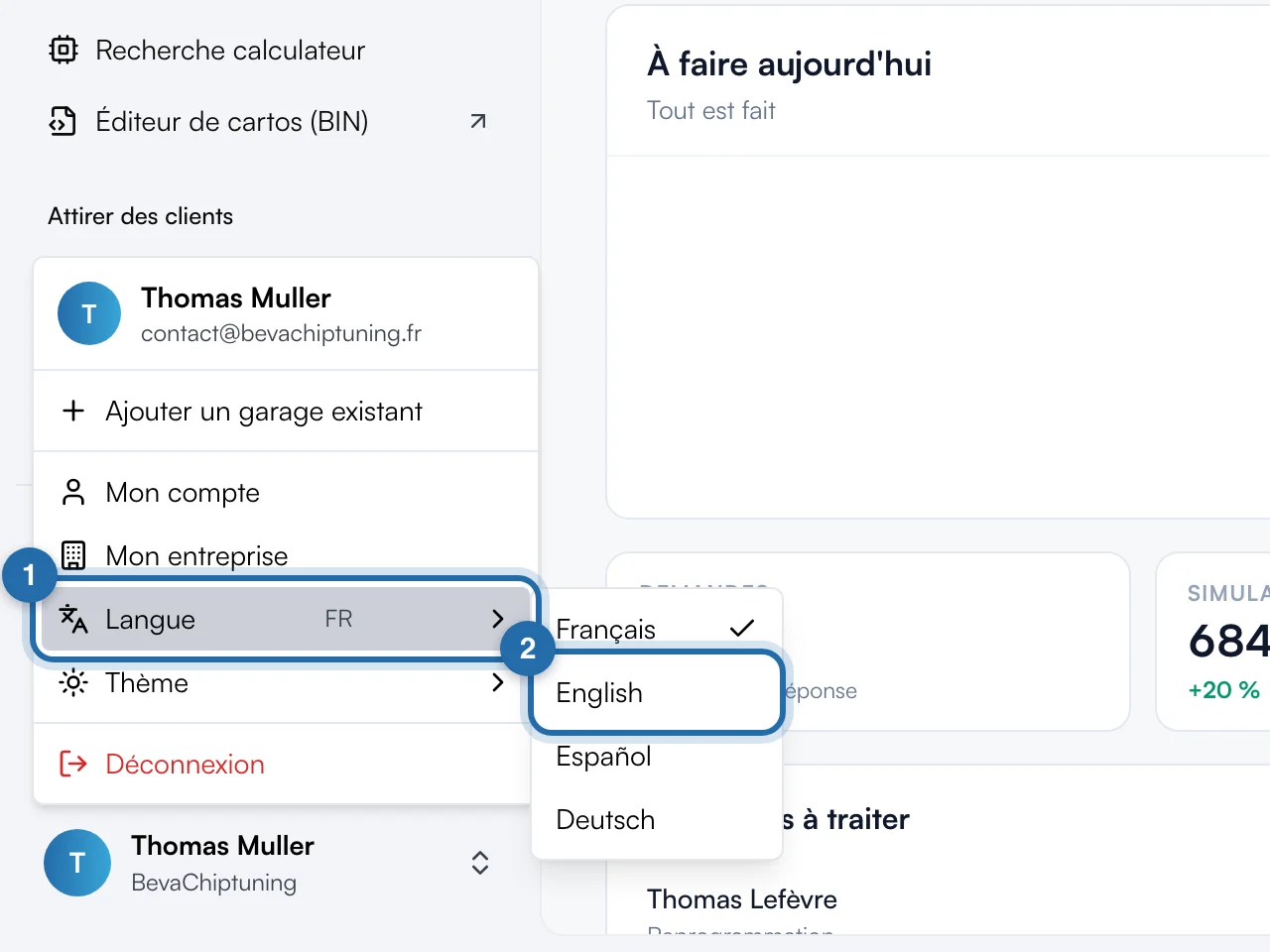
Changer de langue
Dans le même menu, « Langue » affiche la langue en cours (FR, EN, ES ou DE). Survolez-la et cliquez sur Français, English, Español ou Deutsch. La langue est enregistrée sur votre compte : elle vous suit sur vos autres appareils et sert aux e-mails que Chiptune vous envoie.
Choisir la devise des prix
Dans « Paramètres » > « Mon compte », carte « Langue et pays », « Devise des prix » est réglée sur « Automatique » : la devise de votre pays. Choisissez-en une autre dans la liste si besoin. Elle s'applique à vos simulateurs, à votre fiche ChiptuneMAP et aux demandes, sans conversion : vos clients voient les montants que vous tapez. « Préférences enregistrées » confirme le choix.
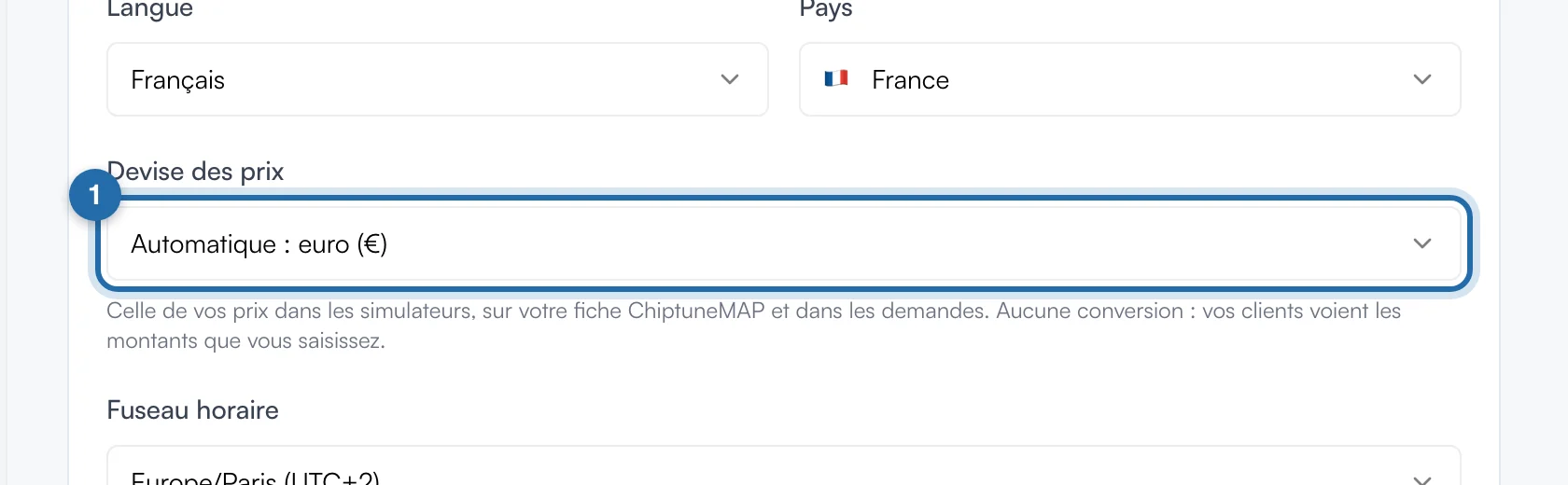
Pays et fuseau horaire
La même carte règle le « Pays » et le « Fuseau horaire » (voir « Choisir mes e-mails et ma langue »). Si vous changez de pays avec la devise en « Automatique », vos prix passent à la devise du nouveau pays.
Si ça ne marche pas
- Le mode sombre ne reste pas.
- Le thème est gardé par le navigateur. En navigation privée, ou après un effacement des données du site, il revient au clair.
- Mes clients voient-ils l'app en sombre ?
- Non, le thème ne change que votre affichage. Les couleurs du simulateur se règlent à part (voir « Mettre mes couleurs et l'accueil du simulateur »).
- Changer la langue de l'app change-t-il celle du simulateur ?
- Le simulateur s'affiche dans la langue fixée dans son code, sinon dans celle de votre compte (voir « Afficher le simulateur dans une autre langue »).
- Mes prix ont changé de devise.
- En « Automatique », la devise suit le pays du compte. Choisissez la devise voulue dans « Devise des prix ».