
Demandes et rendez-vous
Demander l'immatriculation du véhicule
Choisissez si le client donne la plaque de son véhicule dans vos simulateurs et vos rendez-vous en ligne.
Avant de commencer
- Ouvrez « Rendez-vous en ligne » > « Apparence ». Le même réglage existe dans « Reprogrammation » > « Apparence » et « Éthanol E85 » > « Réglages ».
Choisir le mode
Dans « Immatriculation du véhicule », cliquez sur « Ne pas demander » (le champ n'apparaît pas), « Facultative » (choix par défaut) ou « Obligatoire » (la demande ne part pas sans plaque).
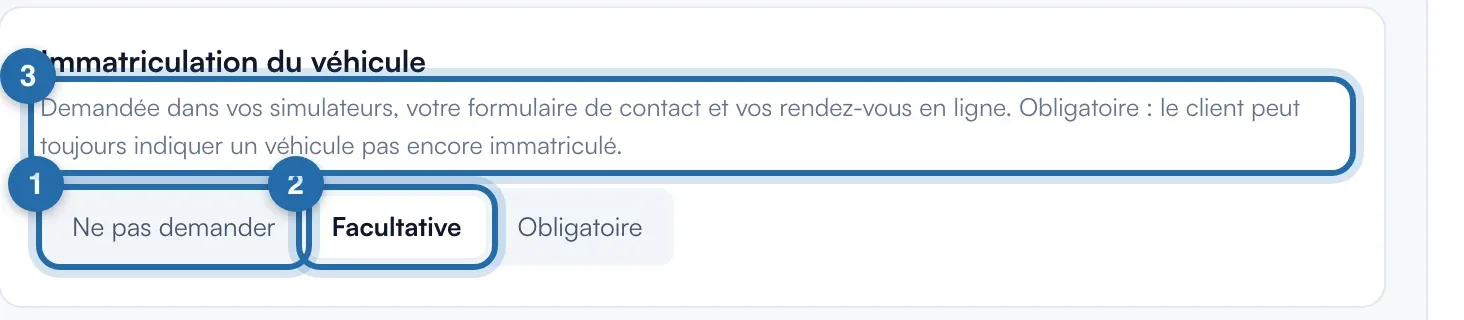
C'est enregistré tout de suite
Le message « Réglage enregistré » confirme, sans passer par « Enregistrer ». L'aperçu se recharge. Le réglage est le même pour tous vos outils : le changer ici le change partout.
Le cas du véhicule sans plaque
Même en « Obligatoire », le client peut indiquer un véhicule pas encore immatriculé (import, neuf).
Retrouver la plaque
Elle s'affiche dans la demande, avec un bouton pour la copier, et dans l'e-mail de la demande. Pour un rendez-vous accepté, elle est aussi dans la description du rendez-vous de l'agenda.
Ce que voit votre client
La plaque prend le pays de votre fiche ChiptuneMAP. Le client peut changer le pays sur la bande bleue, et la plaque se met en forme pendant la saisie.
Si ça ne marche pas
- Sur ChiptuneMAP, la plaque n'est pas obligatoire.
- C'est voulu : sur ChiptuneMAP, elle reste facultative quel que soit votre réglage.
- « Impossible d'enregistrer le réglage ».
- Le choix revient à l'ancien mode. Rechargez la page et recommencez.