
Demandes et rendez-vous
Régler mon formulaire de contact : textes, immatriculation, apparence et aperçu
L'onglet « Apparence » de « Rendez-vous en ligne » règle les textes, la plaque demandée et les couleurs du formulaire de votre site.
Avant de commencer
- Dans le menu, ouvrez « Rendez-vous en ligne », puis l'onglet « Apparence ».
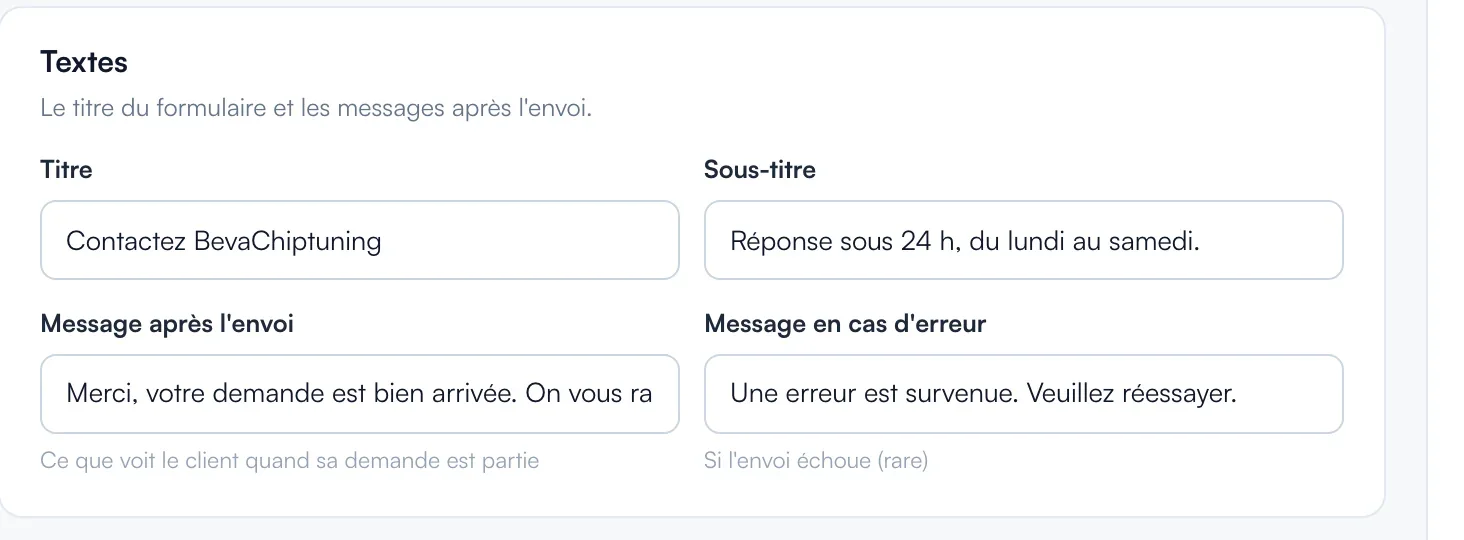
Modifier les textes
Dans « Textes » : « Titre », « Sous-titre » (facultatif), « Message après l'envoi » et « Message en cas d'erreur ». Le titre et le sous-titre s'affichent quand la prise de rendez-vous est désactivée, le formulaire devient alors un simple message. Le « Message après l'envoi » s'affiche après une question envoyée sans rendez-vous.
Demander ou non l'immatriculation
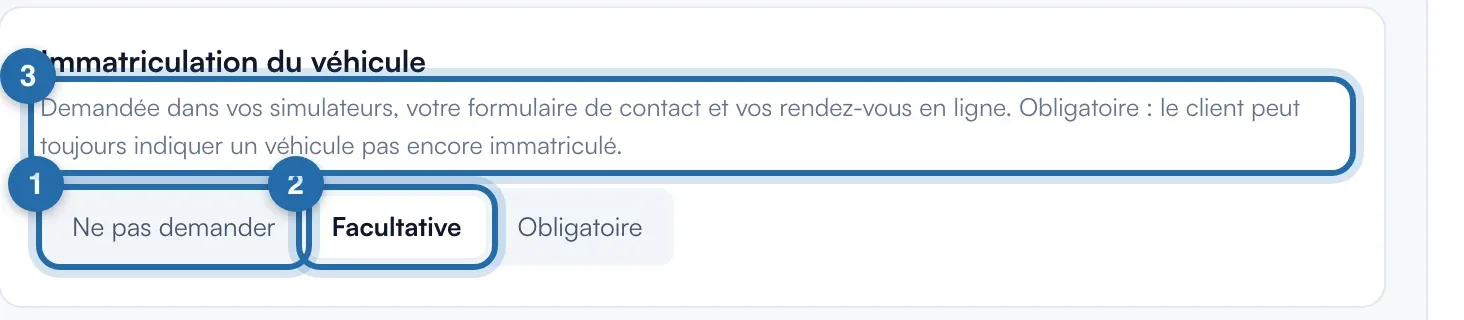
Dans « Immatriculation du véhicule », choisissez « Ne pas demander », « Facultative » ou « Obligatoire ». Ce choix est enregistré tout de suite et vaut aussi pour vos simulateurs.
Choisir l'apparence
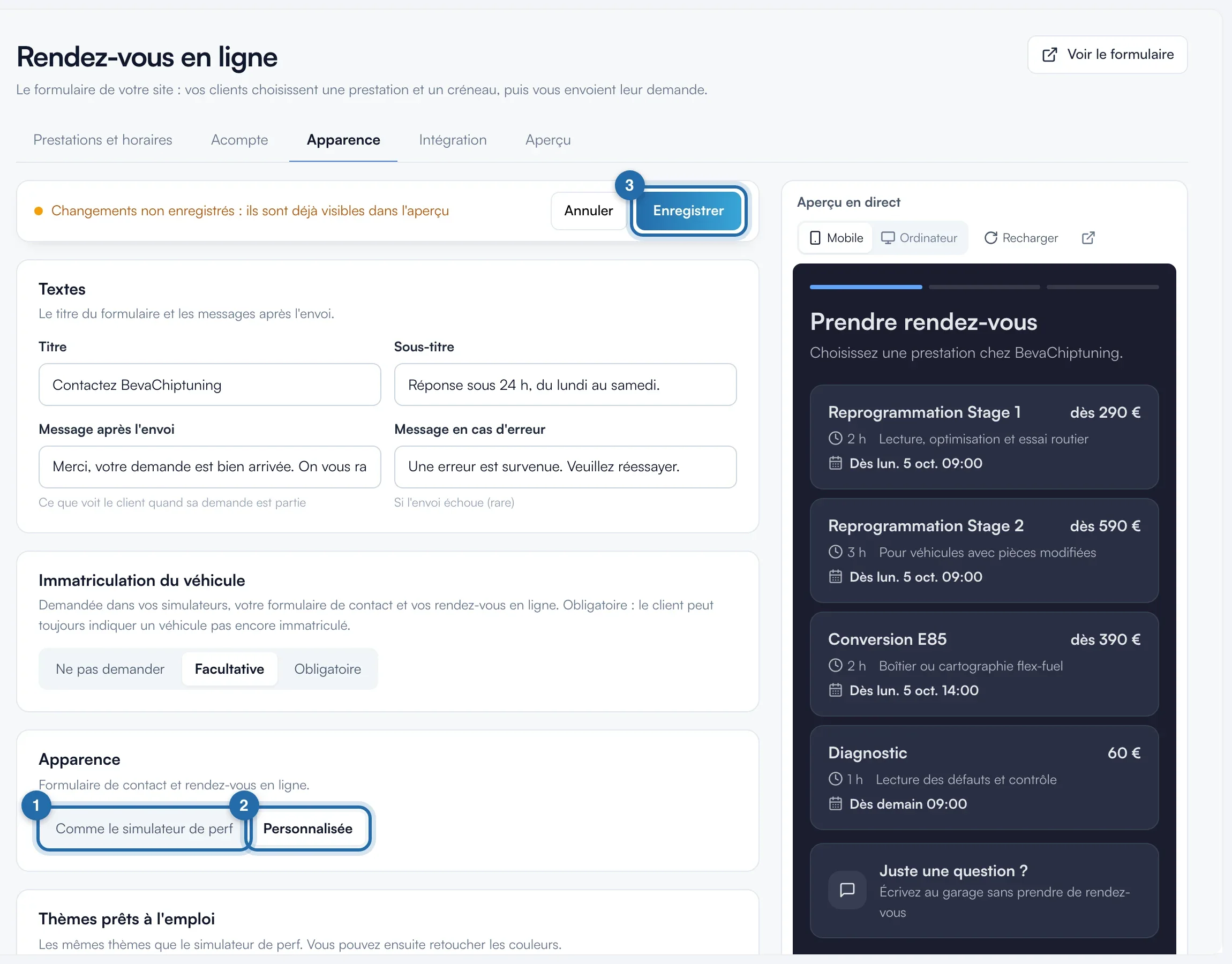
Dans « Apparence », « Comme le simulateur de perf » reprend les couleurs de votre simulateur et suit chacun de ses changements. « Personnalisée » ouvre « Thèmes prêts à l'emploi », « Couleurs principales » (5 couleurs) et « Champs » (2 couleurs).
Régler les formes
Dans « Formes », en mode « Personnalisée », choisissez l'arrondi du « Cadre », des « Champs » et des « Boutons » : « Carré », « Doux » ou « Rond ». « Largeur » (100% pour toute la largeur) et « Marge intérieure » (ex. 20px) restent réglables dans les deux modes.
Enregistrer
Tant que vous n'avez pas enregistré, le bandeau du haut affiche « Changements non enregistrés : ils sont déjà visibles dans l'aperçu ». Cliquez sur « Enregistrer », ou sur « Annuler » pour revenir au réglage enregistré.
Vérifier dans l'aperçu
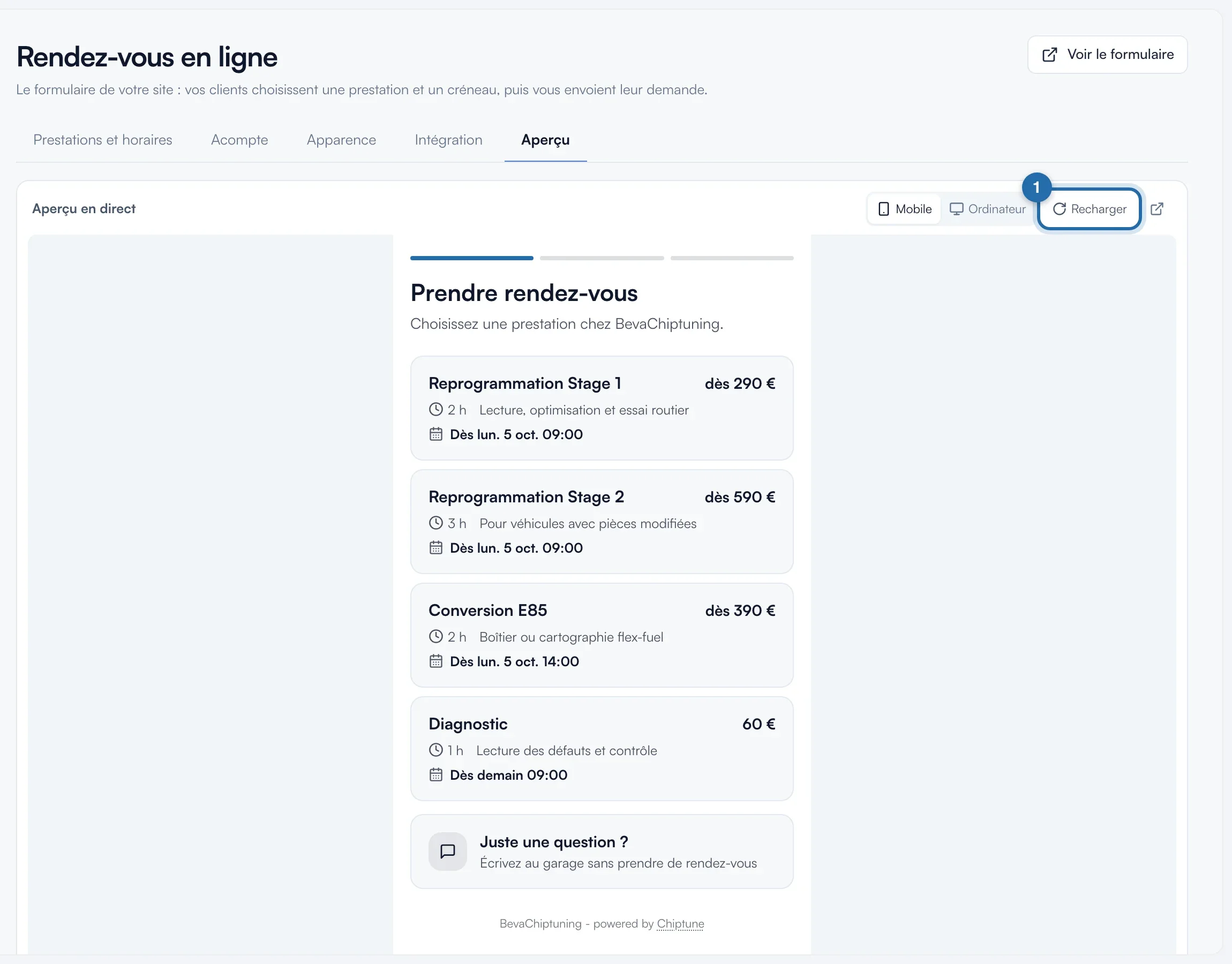
À droite de la page, ou dans l'onglet « Aperçu », vous voyez votre vrai formulaire en « Mobile » ou « Ordinateur ». « Recharger » le met à jour. Vos essais dans l'aperçu ne comptent pas dans vos statistiques.
Ce que voit votre client
Le client voit vos prestations avec leur prix, leur durée et le premier créneau libre, puis « Juste une question ? » pour écrire sans prendre rendez-vous.
Si ça ne marche pas
- Mon titre n'apparaît pas sur mon site.
- Avec la prise de rendez-vous active, le formulaire affiche « Prendre rendez-vous ». Votre titre et votre sous-titre s'affichent quand elle est désactivée.
- Mes couleurs ne changent pas sur mon site.
- Vérifiez que vous avez cliqué sur « Enregistrer ». En mode « Comme le simulateur de perf », changez plutôt les couleurs du simulateur.