
Attirer des clients
Ma page lien : le lien en bio chiptunepro.com/@votre-garage
Une page à mettre dans votre bio Instagram ou TikTok, avec vos liens, vos réseaux et les widgets du garage : demande de devis, simulateur, rendez-vous, avis, réalisations. Elle est gratuite pour tous les comptes, avec « Page faite avec ChiptunePRO » en bas de page.
Avant de commencer
- Tous les comptes, offre Découverte comprise. Aucun site n'est nécessaire.
- Une fiche ChiptuneMAP visible : la page prend son adresse. Sinon, l'éditeur affiche « Votre page aura l'adresse de votre fiche. Rendez-la visible pour publier la page. »
- La première fois, la configuration express s'ouvre toute seule : voir l'article « Configuration express de la page lien ».
Ouvrir Ma page lien
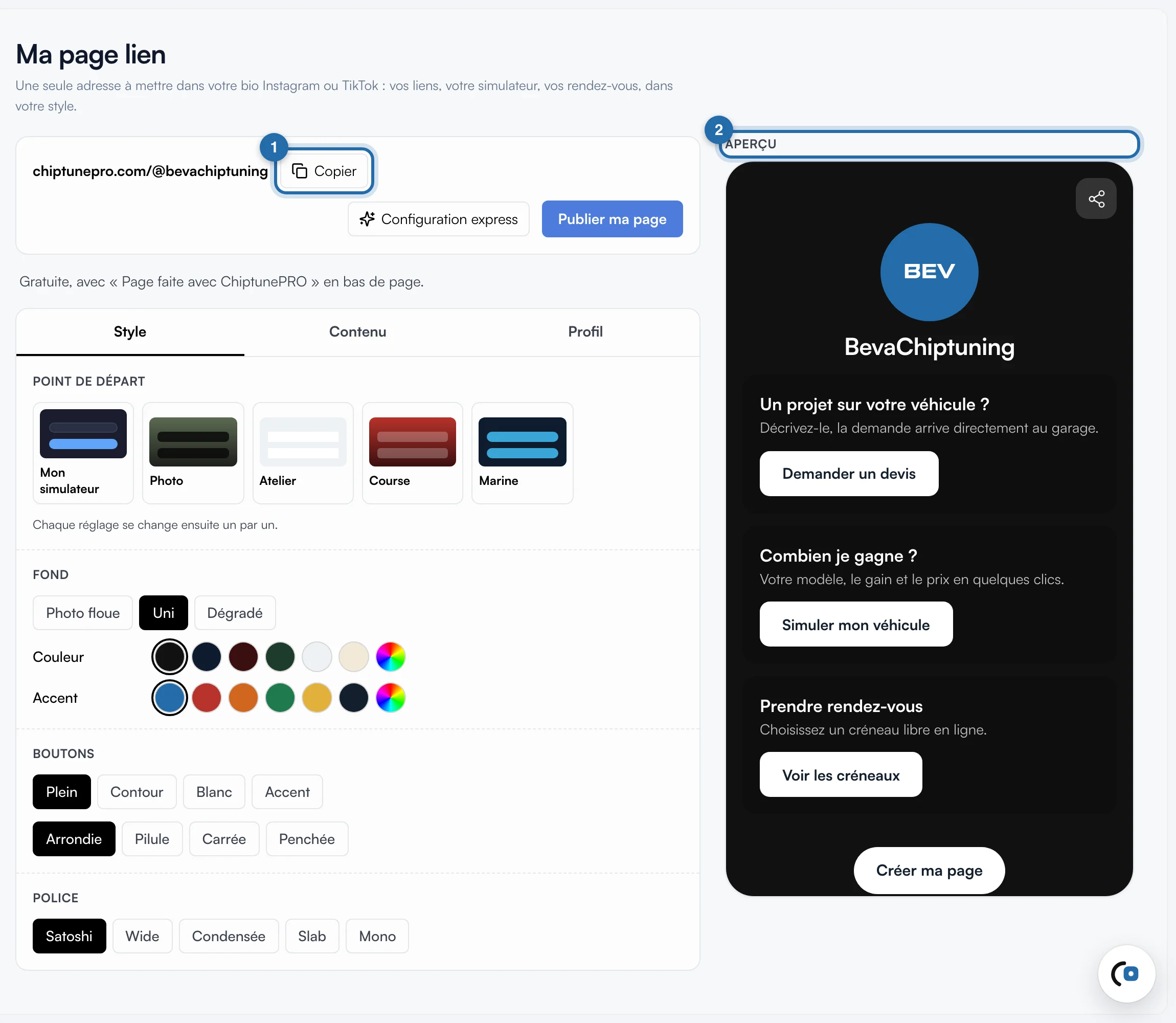
Dans le menu, sous « Attirer des clients », cliquez sur « Ma page lien ». En haut, votre adresse chiptunepro.com/@votre-garage avec « Copier », et « Ouvrir » une fois la page enregistrée. À droite, l'« Aperçu » au format téléphone suit chaque réglage avant l'enregistrement.
Choisir le style
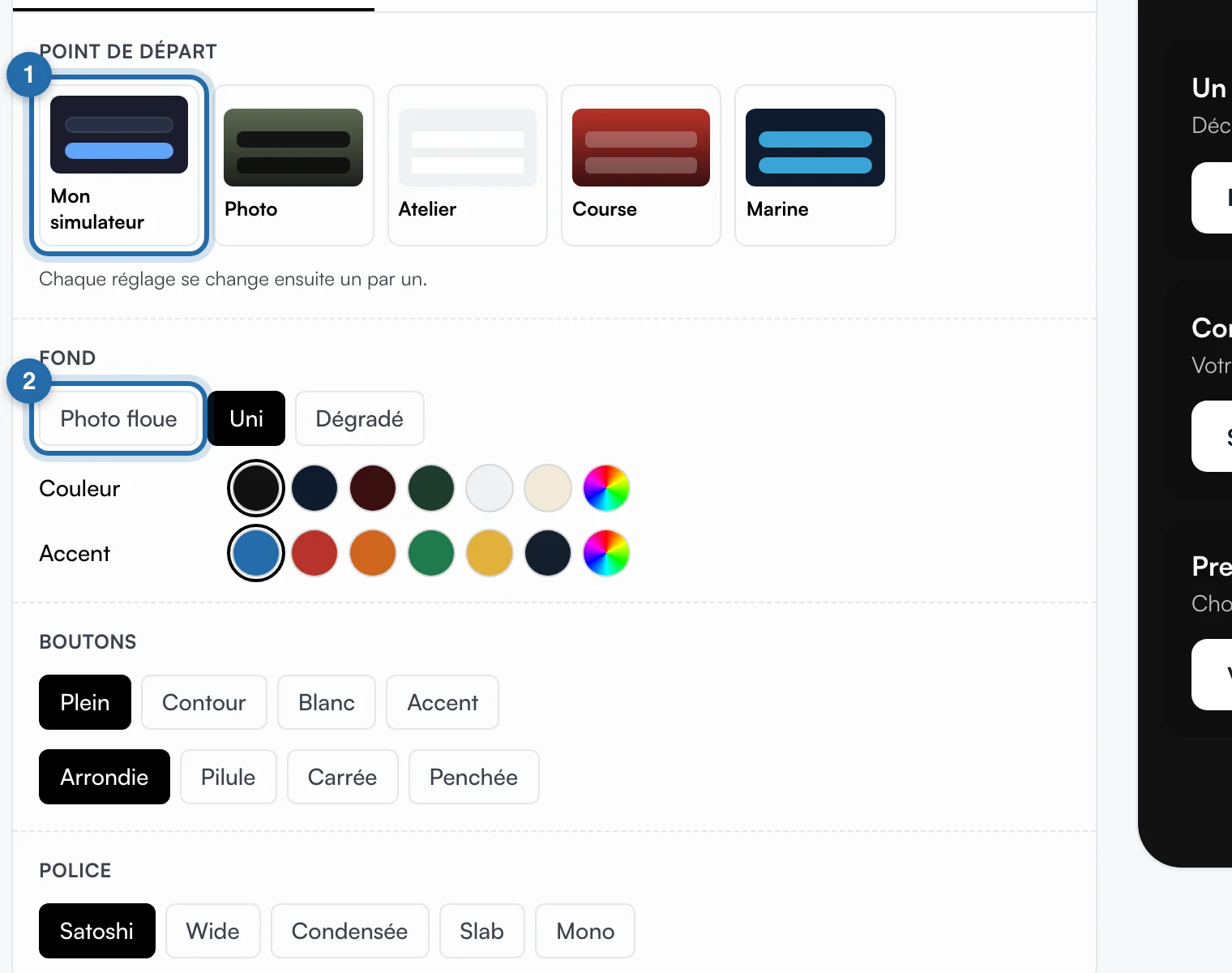
Onglet « Style ». Sous « Point de départ », cliquez sur « Mon simulateur » (couleur et arrondis de votre simulateur), « Photo », « Atelier », « Course » ou « Marine ». Réglez ensuite le « Fond » (« Photo floue », « Uni » ou « Dégradé ») avec sa « Couleur » et l'« Accent », puis les « Boutons » (« Plein », « Contour », « Blanc », « Accent » ; « Arrondie », « Pilule », « Carrée », « Penchée ») et la « Police ».
Remplir le profil
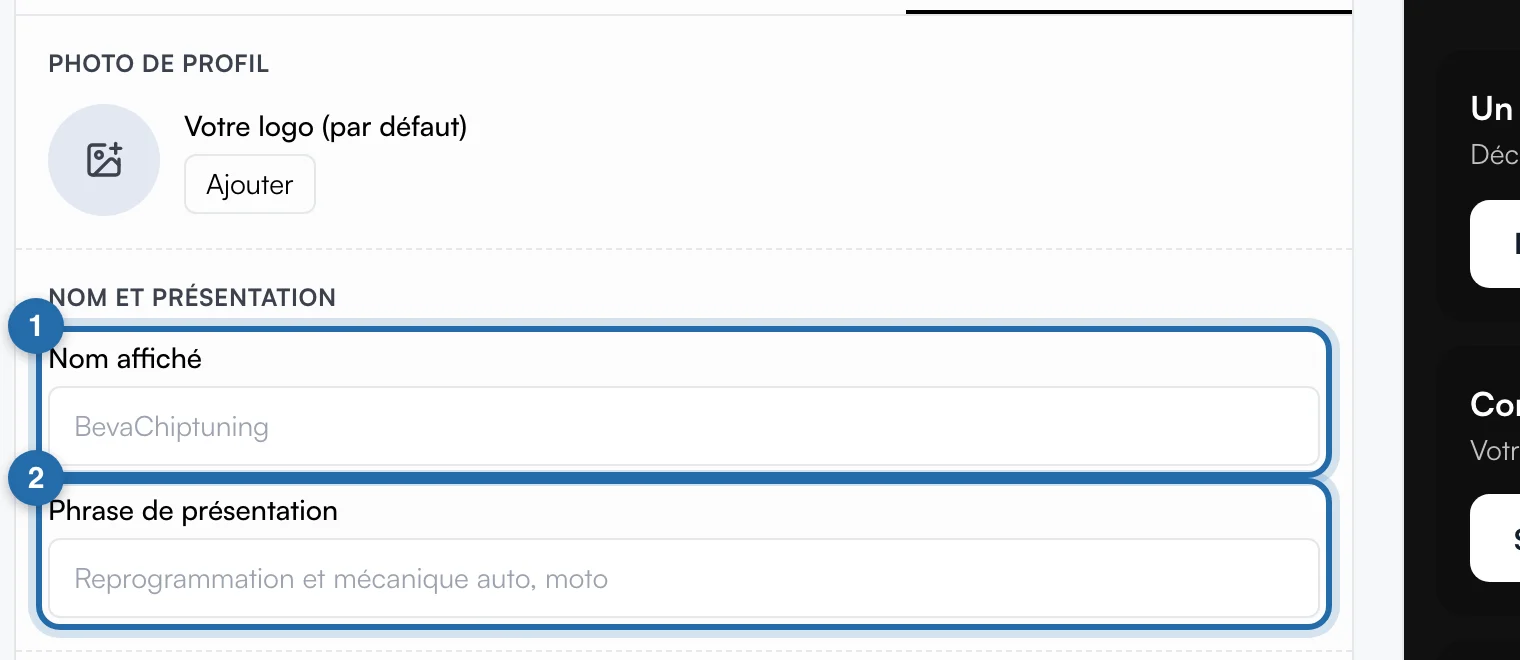
Onglet « Profil ». La « Photo de profil » est votre logo par défaut : « Ajouter » ou « Changer » en met une autre, en JPG, PNG ou WebP de 8 Mo maximum. Le « Nom affiché » (60 caractères) et la « Phrase de présentation » (160 caractères) s'affichent sous la photo.
Ajouter vos réseaux
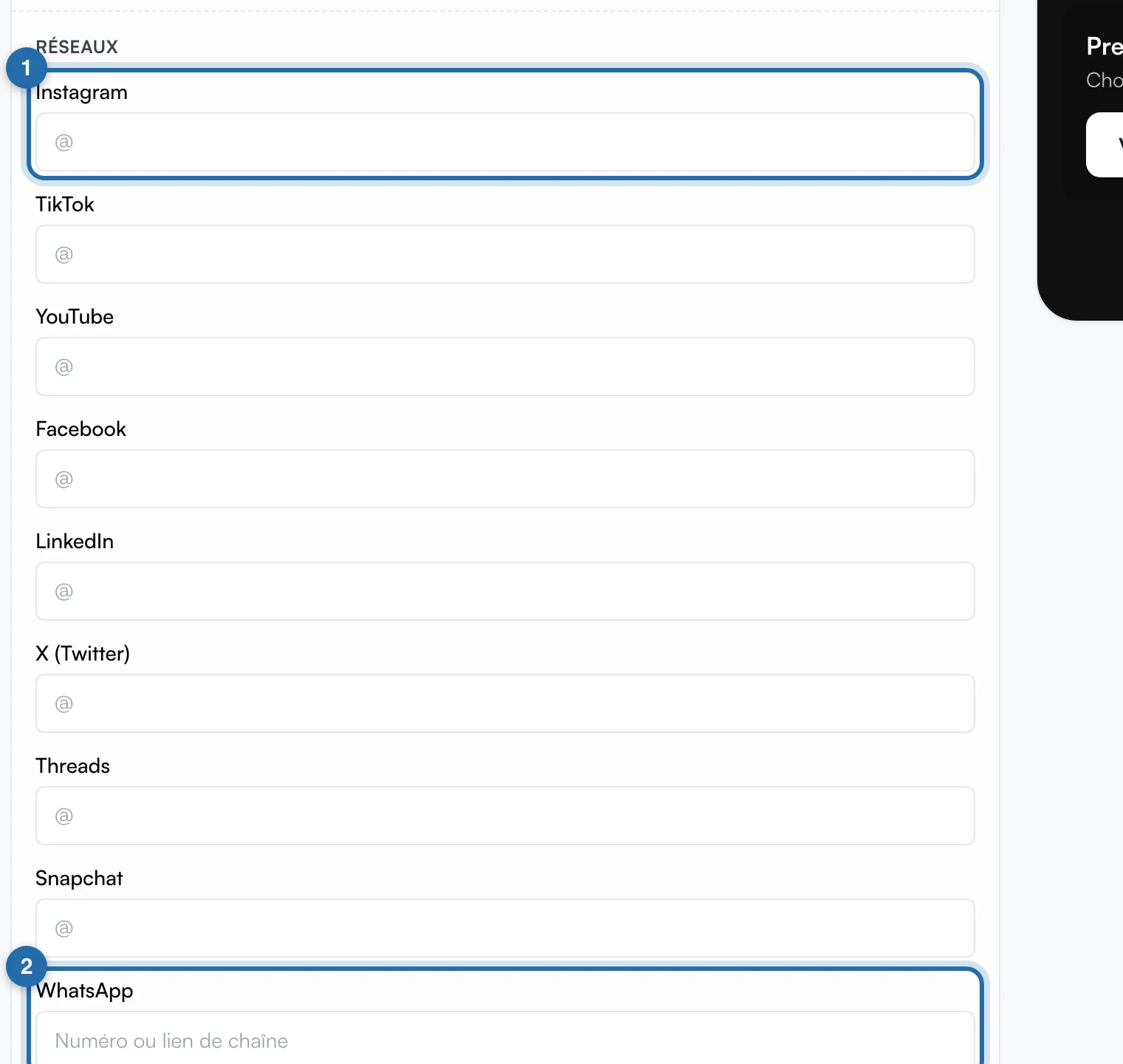
Toujours dans « Profil », sous « Réseaux » : Instagram, TikTok, YouTube, Facebook, LinkedIn, X (Twitter), Threads, Snapchat et WhatsApp. Tapez votre nom de compte ou collez l'adresse de votre profil. Pour WhatsApp, votre numéro ou le lien d'une chaîne WhatsApp. Chaque réseau rempli devient une icône en haut de la page.
Ajouter les widgets ChiptunePRO
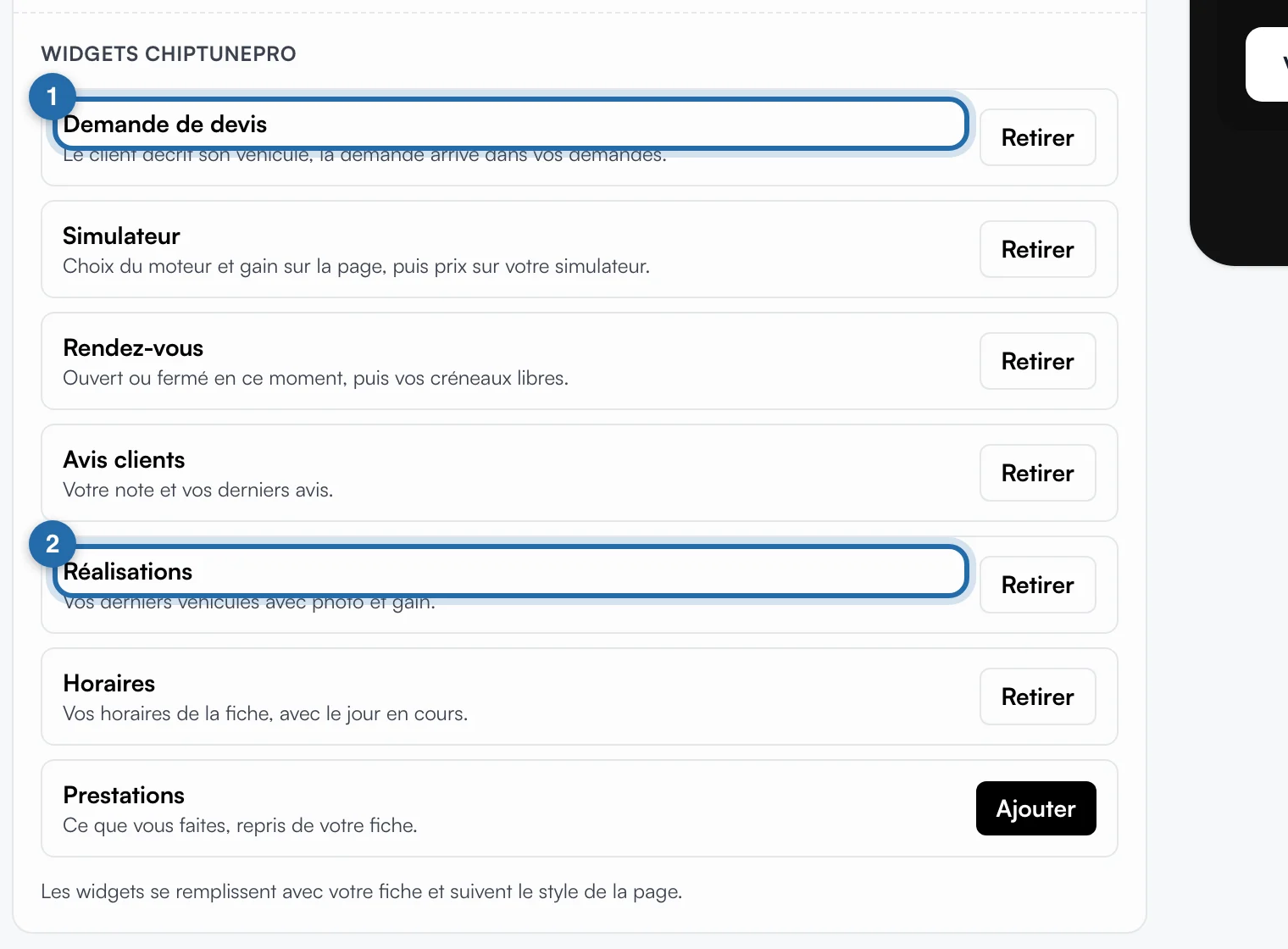
Onglet « Contenu », partie « Widgets ChiptunePRO » : « Demande de devis », « Simulateur », « Rendez-vous », « Avis clients », « Réalisations », « Horaires » et « Prestations ». Cliquez sur « Ajouter » ou « Retirer ». Ils se remplissent avec votre fiche ChiptuneMAP. Un widget sans données est grisé, avec la raison, par exemple « Aucune réalisation publiée avec photo. »
Ajouter un lien, un titre ou un carrousel
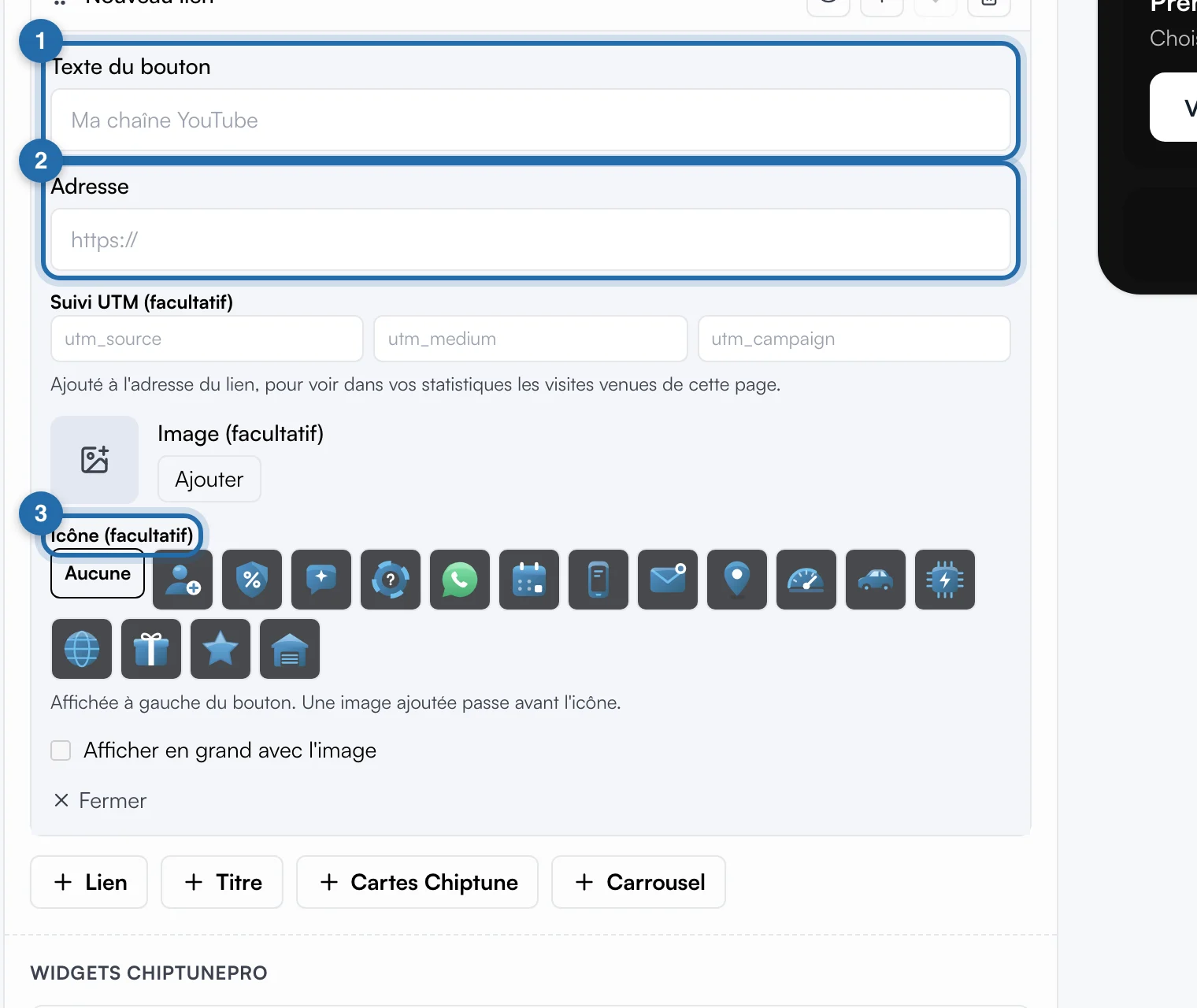
Sous « Sur la page », les boutons « Lien », « Titre », « Cartes Chiptune » et « Carrousel » ajoutent un bloc en bas de la liste. Pour un lien, remplissez « Texte du bouton » et « Adresse ». En option : « Image (facultatif) », « Icône (facultatif) », « Afficher en grand avec l'image » et « Suivi UTM (facultatif) ». Dans un carrousel, « Carte » ajoute une carte à vous ; une carte Chiptune laissée vide garde son texte, son lien et son image, traduits pour le visiteur.
Ranger les blocs
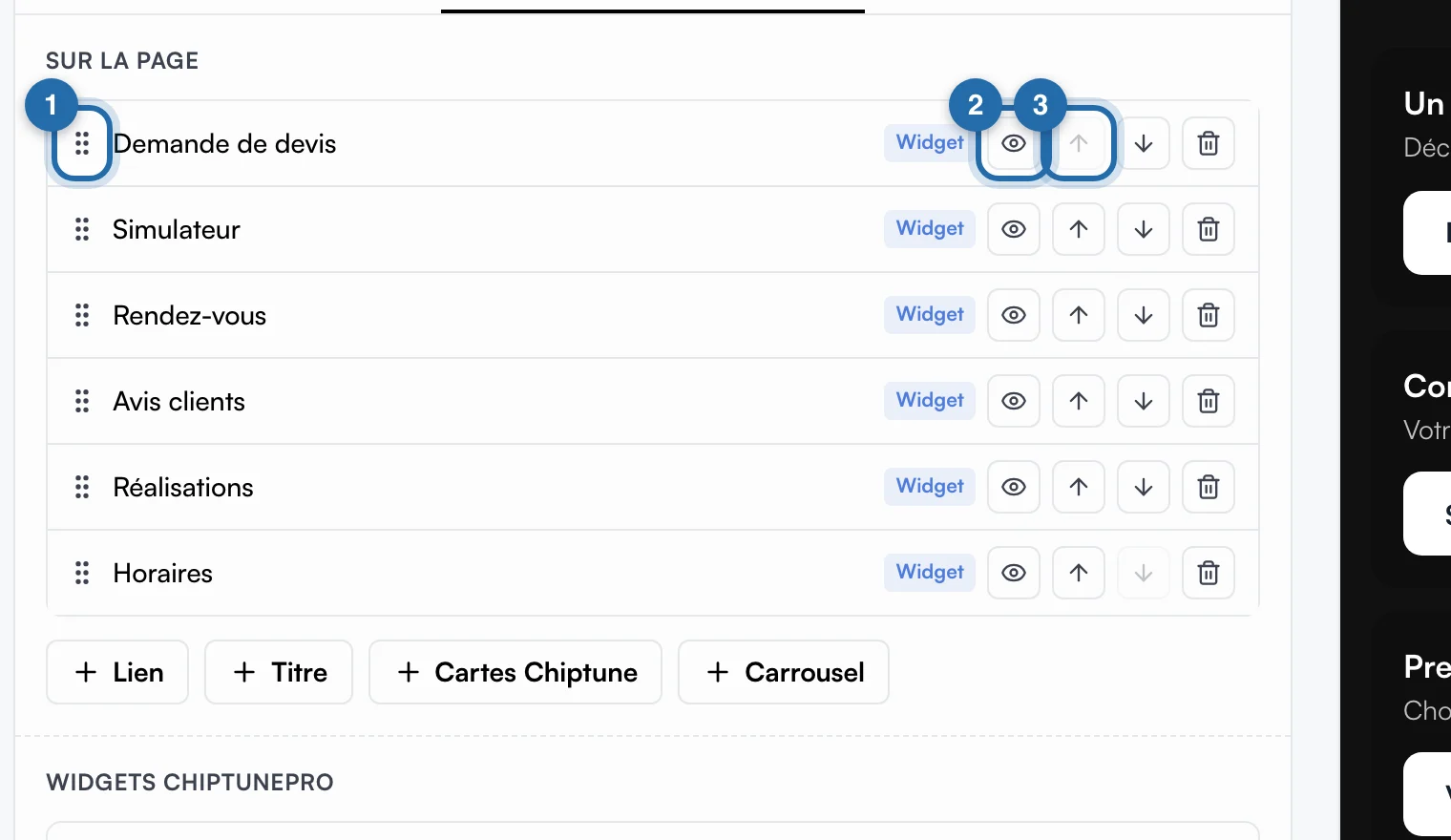
Sur chaque ligne : la poignée pour glisser le bloc, l'œil pour « Masquer » ou « Afficher », les flèches « Monter » et « Descendre », et la corbeille « Supprimer ». Un bloc masqué apparaît barré et reste dans la liste. Cliquez sur le nom d'un lien, d'un titre ou d'un carrousel pour l'ouvrir et le modifier.
Enregistrer et partager
Cliquez sur « Publier ma page » la première fois, puis sur « Enregistrer » à chaque changement. « Enregistré » confirme. « Copier » prend l'adresse : collez-la dans Instagram (Modifier le profil › Liens › Ajouter un lien externe) ou dans TikTok (Modifier le profil › Site web, avec un compte professionnel).

Ce que voit votre client
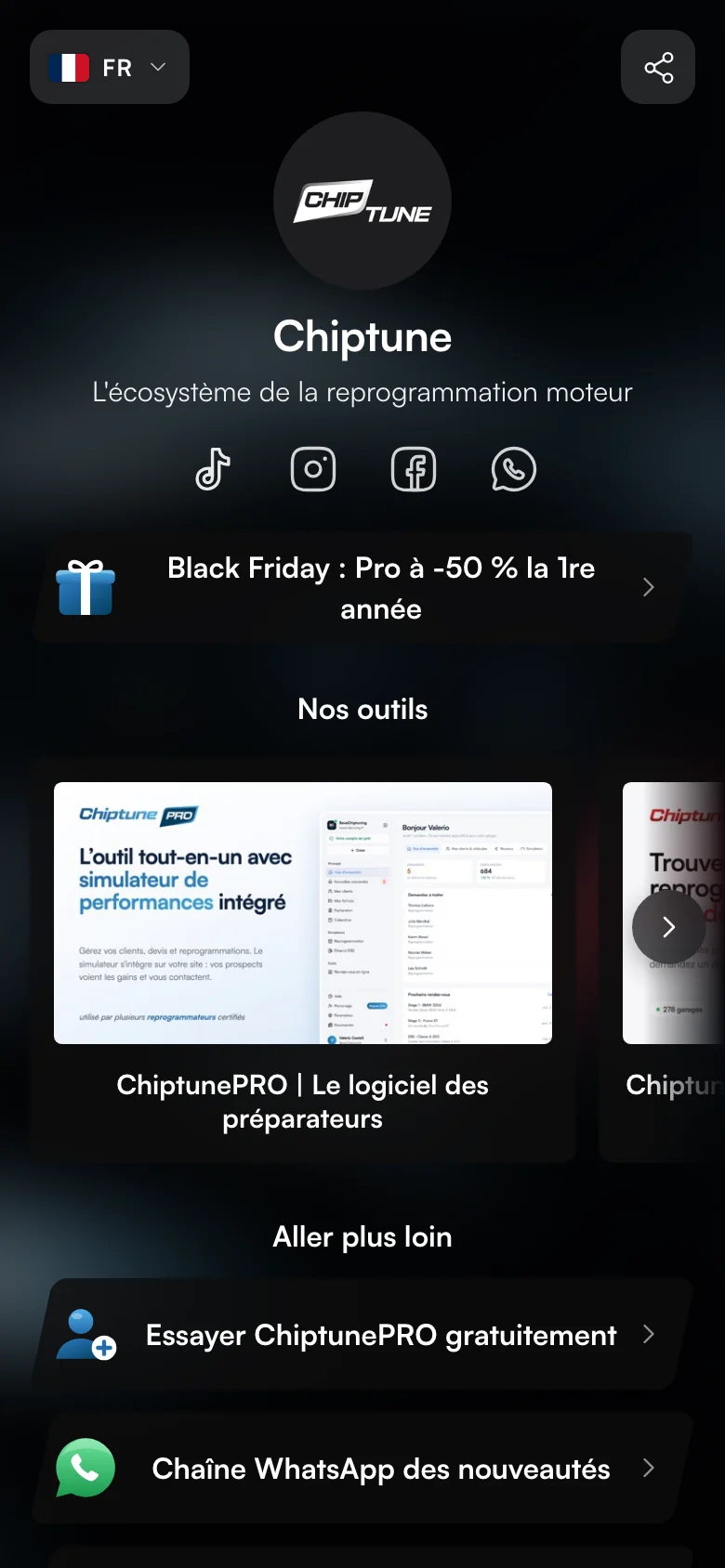
Depuis votre bio, le client arrive sur chiptunepro.com/@votre-garage : votre photo, votre nom, vos réseaux, puis vos blocs dans l'ordre choisi. « Simuler mon véhicule » ouvre votre simulateur en plein écran sans quitter la page, « Voir les créneaux » mène à votre prise de rendez-vous et « Demander un devis » à votre fiche ChiptuneMAP. La page s'affiche dans la langue de son téléphone ; il peut choisir français, anglais, espagnol ou allemand avec le drapeau en haut. « Page faite avec ChiptunePRO » est en bas de page.
Si ça ne marche pas
- Je ne vois pas d'adresse, seulement « Ma fiche ».
- Votre fiche ChiptuneMAP n'est pas visible, donc la page n'a pas d'adresse. Cliquez sur « Ma fiche » et publiez-la.
- Comment changer @votre-garage ?
- C'est l'adresse de votre fiche ChiptuneMAP : changez-la dans « Paramètres » › « Ma fiche ChiptuneMAP ». L'ancienne adresse renvoie vers la nouvelle, mais mettez quand même votre bio à jour.
- Mon lien a disparu après « Enregistrer ».
- Un lien sans « Texte du bouton » ou sans « Adresse » n'est pas gardé. L'adresse doit commencer par http ou https ; « exemple.fr » est complété en https://exemple.fr.
- Ma phrase de présentation reste en français pour un visiteur anglais.
- Les boutons des widgets et les cartes Chiptune sont traduits. Vos propres textes (nom, présentation, titres, liens) s'affichent tels que vous les avez tapés.
- Puis-je retirer « Page faite avec ChiptunePRO » ?
- Non. La mention reste en bas de toutes les pages lien, offre Pro comprise. L'offre Pro la retire de vos simulateurs, de votre formulaire et de votre page de rendez-vous.