
ChiptuneMAP
Ajouter mes réalisations
Montrez les véhicules que vous avez préparés, avec leurs gains et leurs photos, sur votre fiche ChiptuneMAP.
Avant de commencer
- Une fiche ChiptuneMAP publiée au moins une fois : le bloc « Réalisations » n'apparaît qu'ensuite.
Ouvrir le bloc Réalisations
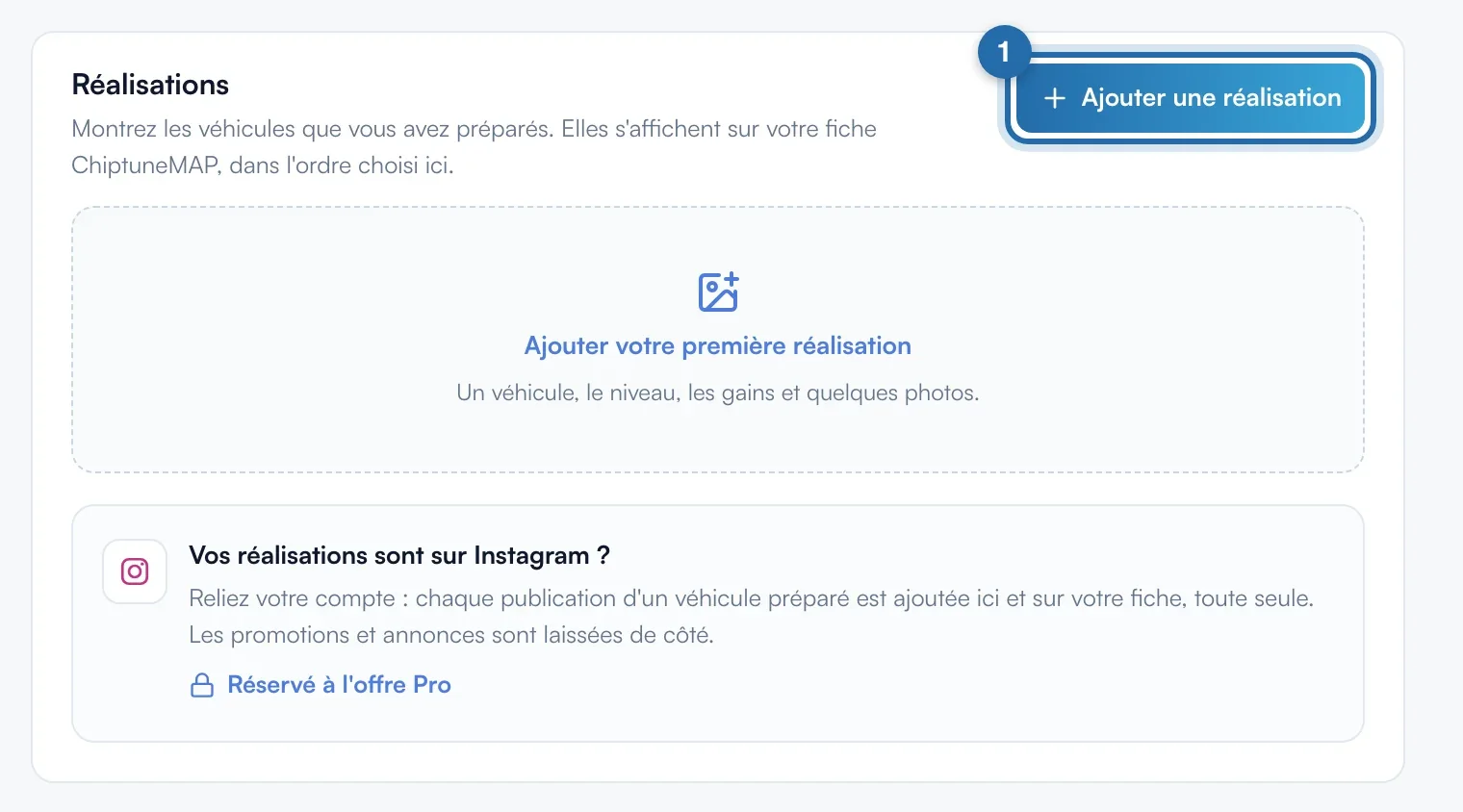
Dans Paramètres > Ma fiche ChiptuneMAP, descendez jusqu'à « Réalisations ». Cliquez sur « Ajouter une réalisation » en haut à droite, ou sur « Ajouter votre première réalisation » si la liste est vide.
Choisir le véhicule
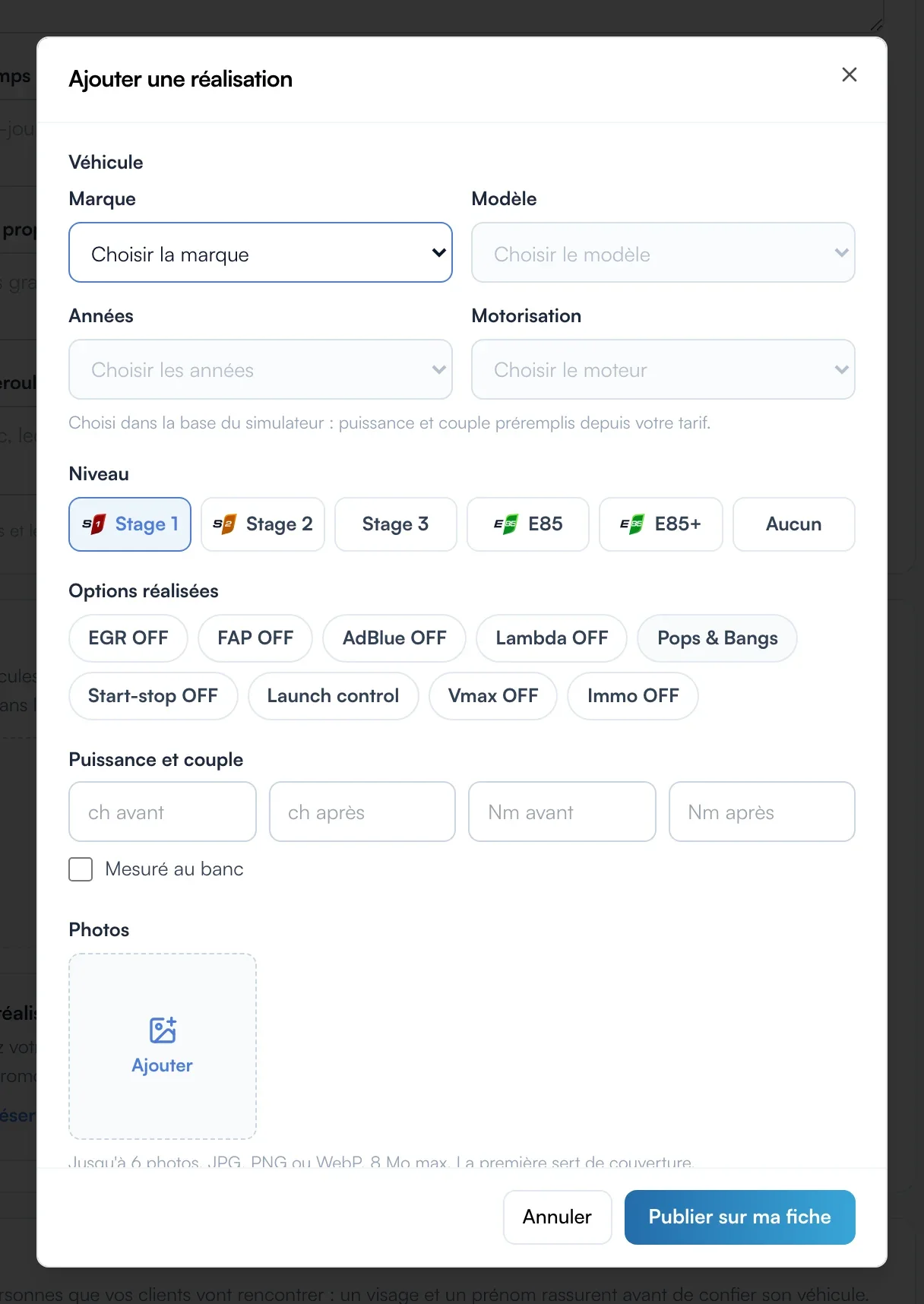
Dans la fenêtre « Ajouter une réalisation », choisissez « Marque », « Modèle », « Années » et « Motorisation » dans la base du simulateur, dans cet ordre. La marque et le modèle sont obligatoires. Puissance et couple se préremplissent depuis votre tarif.
Niveau et options
Sous « Niveau », choisissez Stage 1, Stage 2, Stage 3, E85, E85+ ou « Aucun ». Sous « Options réalisées », cochez par exemple « EGR OFF », « FAP OFF » ou « Pops & Bangs » (9 options).
Puissance et couple
Vérifiez « ch avant », « ch après », « Nm avant » et « Nm après », modifiables. Cochez « Mesuré au banc » si les valeurs viennent de votre banc : la fiche affiche alors « Résultats mesurés au banc de puissance ».
Photos et commentaire
Sous « Photos », cliquez sur « Ajouter » : jusqu'à 6 photos JPG, PNG ou WebP de 8 Mo maximum. La première sert de « Couverture ». Elles sont réduites à 1 600 px et leur position GPS est retirée. Le « Commentaire (facultatif) » accepte 1 000 caractères.
Publier
Cliquez sur « Publier sur ma fiche ». Le message « Réalisation publiée sur votre fiche » confirme. Sous chaque réalisation : « Modifier », « Masquer » (elle reste dans la liste avec l'étiquette « Masquée ») et la corbeille. Les flèches « Avancer » et « Reculer » changent l'ordre sur la fiche.
Ce que voit votre client
Sur votre fiche ChiptuneMAP, la photo de chaque réalisation s'affiche dans la galerie du haut, en mosaïque sur ordinateur et en carrousel sur mobile, et dans l'onglet « Réalisations ». Le nombre de réalisations publiées s'affiche près du bouton de contact.
Si ça ne marche pas
- Ma photo est refusée.
- Seuls JPG, PNG et WebP sont acceptés, 8 Mo maximum. Sur iPhone, réglez l'appareil photo sur « Le plus compatible ».
- « Réalisation enregistrée, mais les photos n'ont pas été envoyées ».
- La réalisation existe sans photo. Cliquez sur « Modifier » et ajoutez-les de nouveau.
- Mes réalisations sont déjà sur Instagram.
- Avec l'offre Pro, le cadre « Vos réalisations sont sur Instagram ? » sous la liste relie votre compte : chaque publication d'un véhicule préparé est ajoutée toute seule.