
Attirer des clients
Partager mon simulateur et mes liens sur les réseaux
Votre fiche, votre prise de rendez-vous, votre simulateur et votre offre en cours ont chacun un lien et un QR code, à mettre en bio Instagram, en story ou sur votre fiche Google.
Avant de commencer
- Aucun site n'est nécessaire. Les liens existent pour tous les comptes.
Ouvrir vos liens
Dans le menu de gauche, sous « Attirer des clients », cliquez sur « Mes liens à partager » si vous n'avez pas de site, ou sur « Sur mon site » si vous en avez un : les liens sont alors plus bas, sous « Vos liens directs ». À la première visite, la page demande « Avez-vous un site internet ? ».
Copier un lien
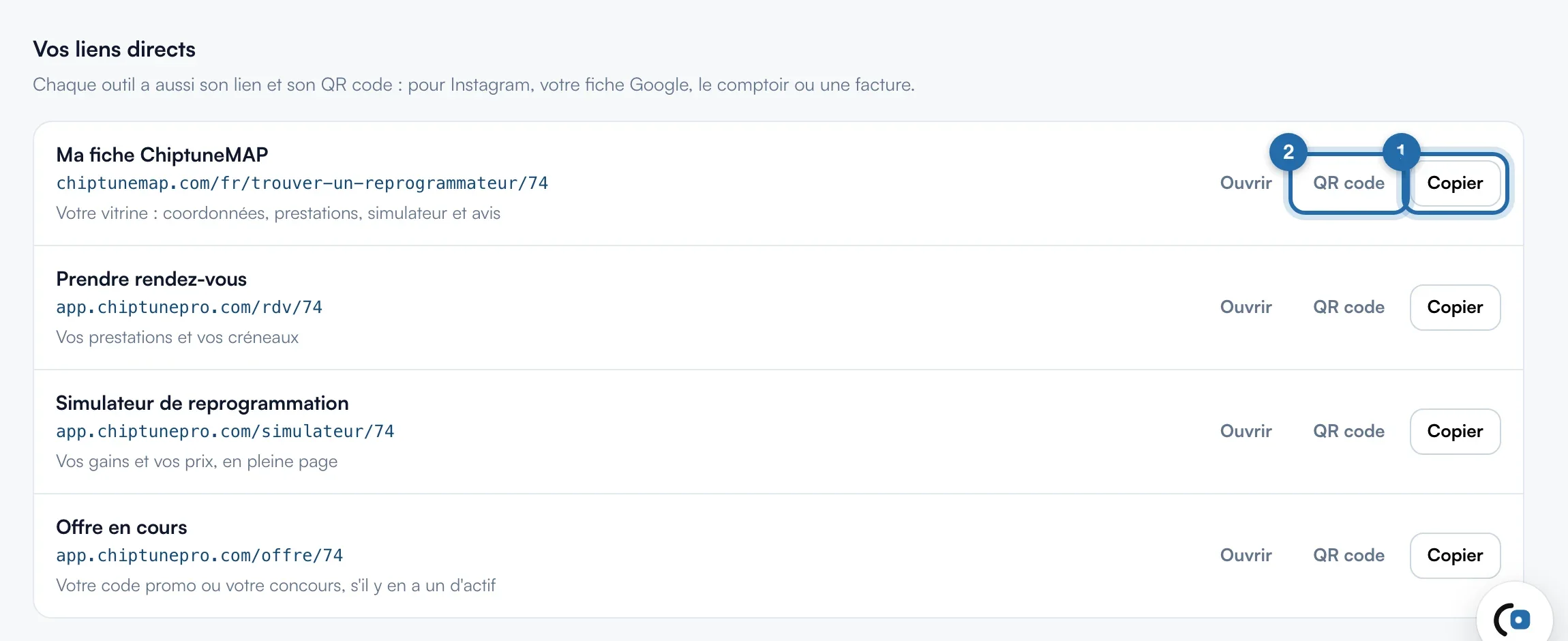
Quatre lignes : « Ma fiche ChiptuneMAP », « Prendre rendez-vous », « Simulateur de reprogrammation » (il s'ouvre en pleine page) et « Offre en cours ». Cliquez sur « Copier » à droite de la ligne, puis collez le lien en bio Instagram, dans une story, sur WhatsApp ou sur votre fiche Google. « Ouvrir » montre la page telle que vos clients la verront.
Imprimer le QR code
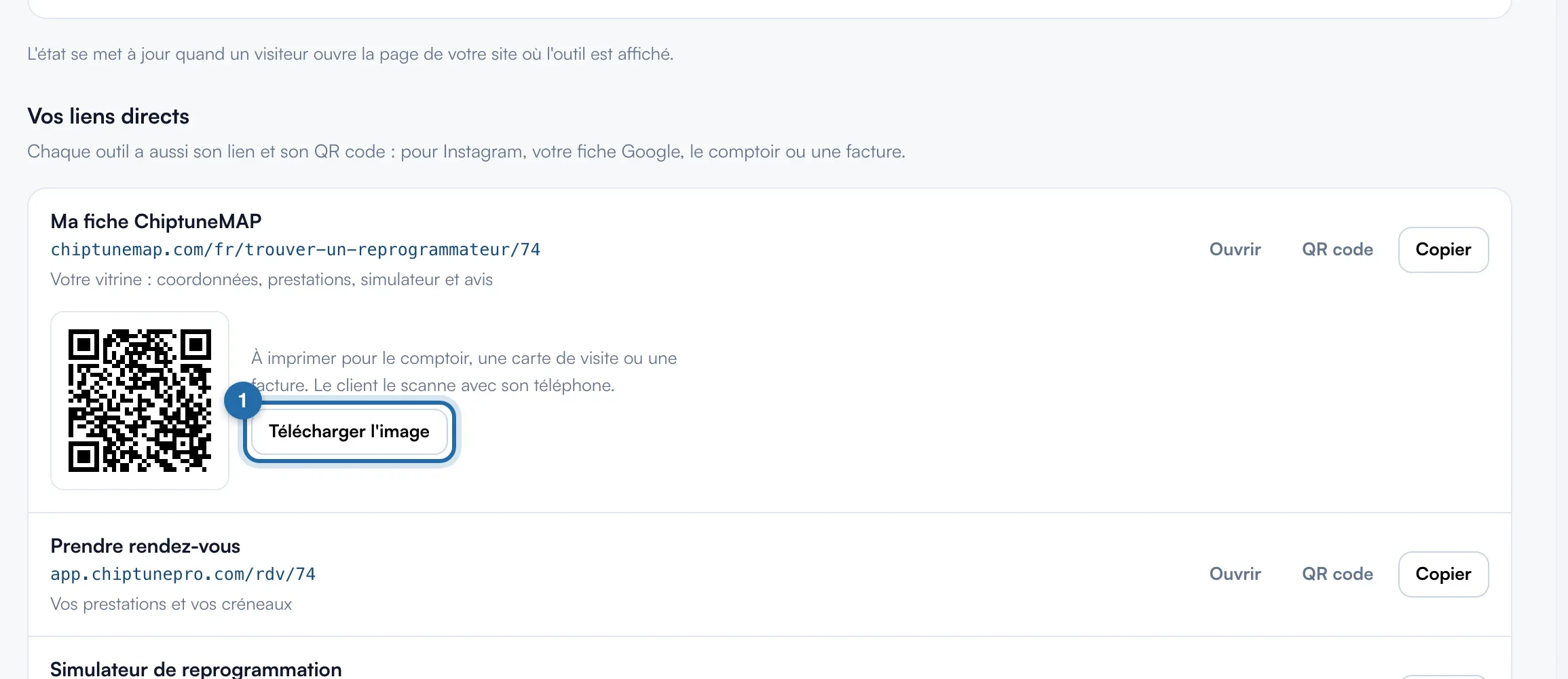
Cliquez sur « QR code » : le code s'affiche sous la ligne. « Télécharger l'image » enregistre un PNG de 1024 px, net à l'impression, pour le comptoir, une carte de visite ou une facture. Le client le scanne avec son téléphone.
Partager une image plutôt qu'un lien
Pour une publication, créez une image avec « Visuel de réalisation », ou partagez votre offre du moment depuis « Offres » avec « Copier le lien direct ». Le lien « Offre en cours » n'affiche quelque chose que si une offre est active.
Mesurer ce qui vient des réseaux
Dans « Paramètres », « Intégrations », votre pixel Meta ou votre balise Google se chargent sur vos liens directs, après l'accord du visiteur.
Ce que voit votre client
Depuis Instagram ou un QR code, le client arrive sur la page choisie : votre simulateur en pleine page, vos créneaux de rendez-vous, votre fiche ChiptuneMAP ou la fenêtre de votre offre. Sa demande arrive dans « Demandes » comme si elle venait de votre site.
Si ça ne marche pas
- Le lien finit par un numéro, pas par le nom de mon garage.
- Les liens utilisent l'adresse personnalisée de votre fiche ChiptuneMAP quand elle existe, sinon votre numéro de compte. Réglez-la dans « Fiche ChiptuneMAP ».
- « La copie n'a pas marché ».
- Votre navigateur bloque le presse-papiers : sélectionnez le lien à la main et copiez-le.
- Je ne vois pas « Mes liens à partager » dans le menu.
- Vous avez déclaré un site : l'entrée s'appelle « Sur mon site » et les liens sont sous « Vos liens directs ».