
Attirer des clients
Les statistiques de votre ChipLink
Les statistiques de Ma page lien indiquent combien de personnes ouvrent la page, sur quels liens elles cliquent et d'où elles viennent, sur 7, 30 ou 90 jours. Elles sont gratuites pour tous les comptes.
Avant de commencer
- Tous les comptes y ont accès, gratuitement.
- Une page lien publiée (voir « Ma page lien »). Les visites comptent à partir de la mise en ligne des statistiques.
Ouvrir les statistiques
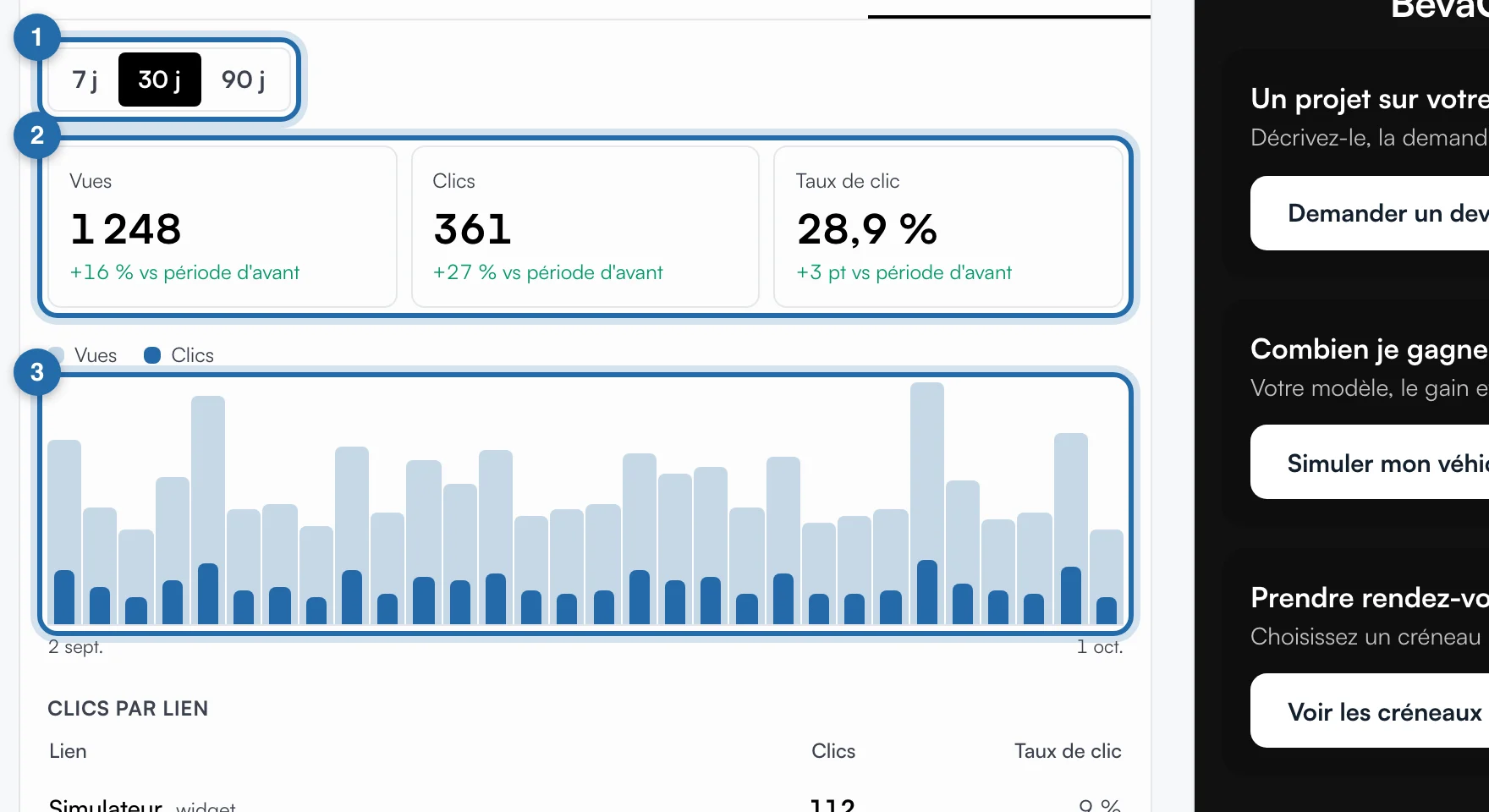
Dans « Ma page lien », cliquez sur l'onglet « Statistiques », le quatrième après « Style », « Contenu » et « Profil ». Accès direct : app.chiptunepro.com/page-lien#statistiques. Choisissez la période en haut : « 7 j », « 30 j » ou « 90 j », jusqu'à aujourd'hui compris. Les chiffres arrivent dans la minute.
Lire les trois cartes et la courbe
Les cartes donnent les « Vues » de la page, les « Clics » et le « Taux de clic » (clics divisés par vues). Chaque carte compare avec la période d'avant, par exemple « +16 % vs période d'avant ». Pour le taux de clic, l'écart est en points (« pt »). Quand il n'y a pas de période d'avant, la carte affiche « Pas encore de comparaison ». Sous les cartes, la courbe montre chaque jour : barres claires pour les vues, barres foncées pour les clics. Survolez une barre pour voir la date et les chiffres du jour.
Voir les liens les plus cliqués
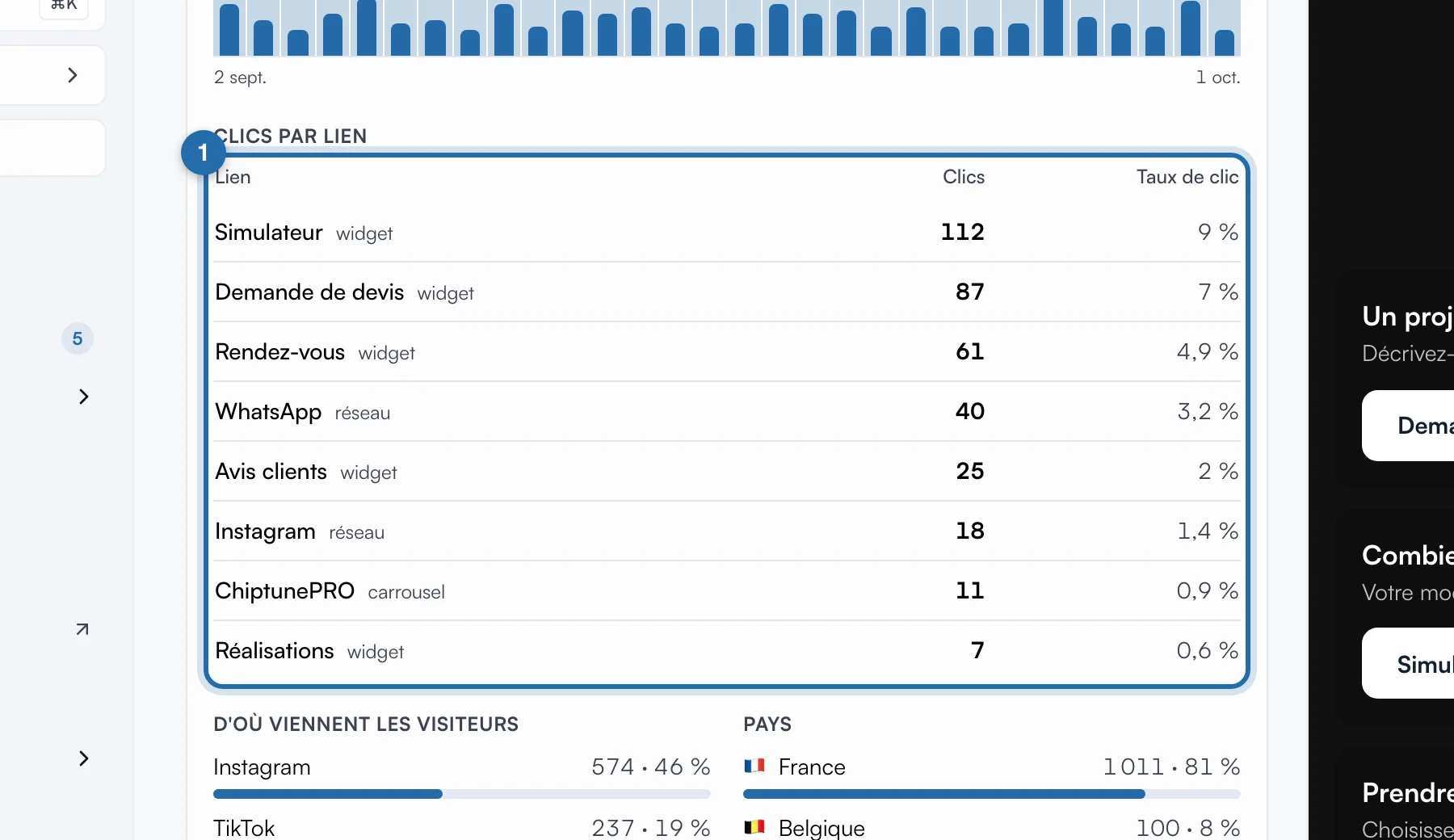
« Clics par lien » liste les liens, les widgets, les cartes du carrousel et les réseaux, du plus cliqué au moins cliqué, avec le taux de clic de chacun. Cela permet de placer en haut de la page les blocs les plus cliqués. Un lien retiré de la page reste affiché en gris avec la mention « retiré de la page ».
Savoir d'où viennent les visiteurs
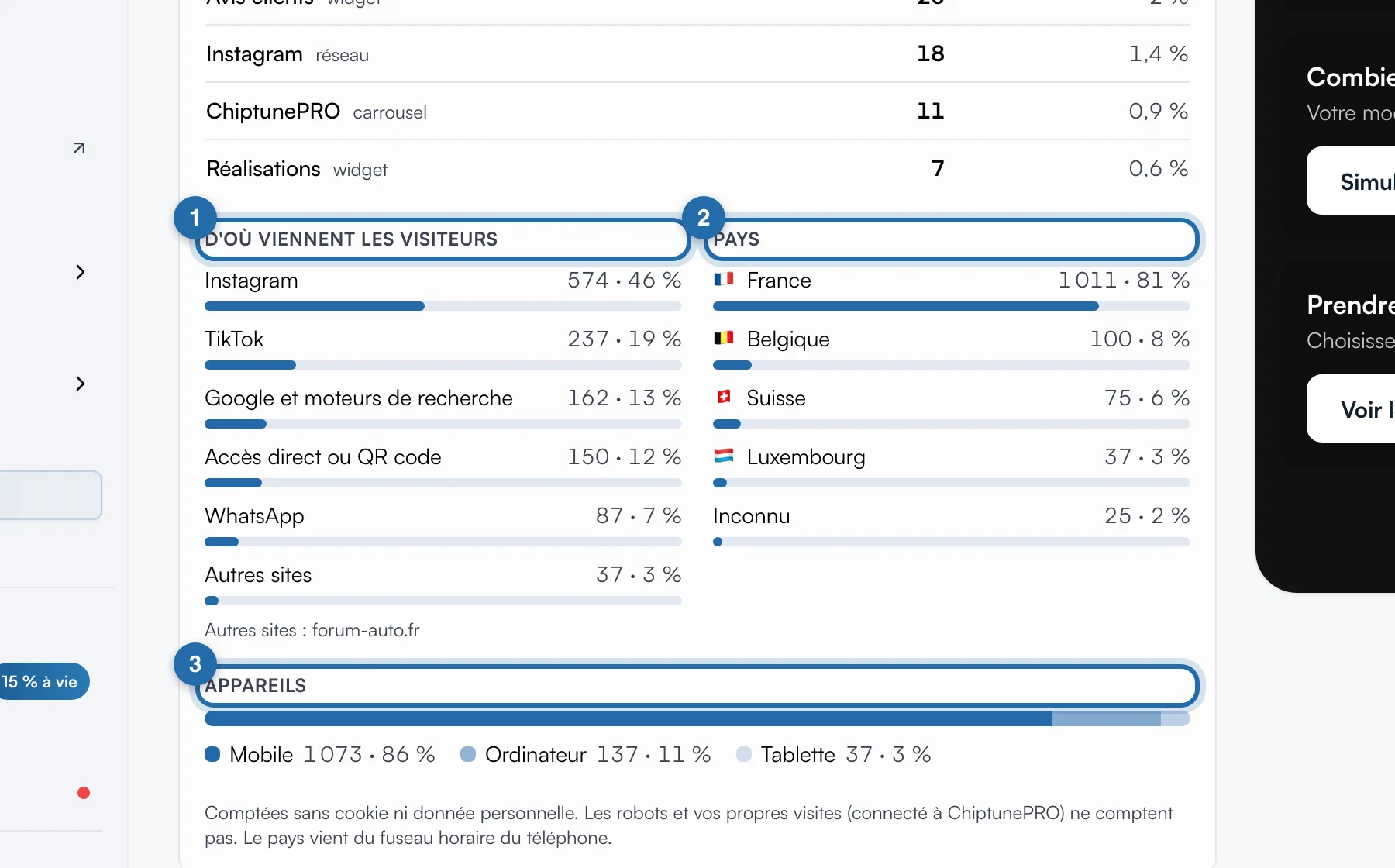
« D'où viennent les visiteurs » classe les sources : Instagram, TikTok, Facebook, « Google et moteurs de recherche », WhatsApp, YouTube, Snapchat, LinkedIn, X, ChiptuneMAP, « Accès direct ou QR code » et « Autres sites » (les sites concernés sont listés dessous). La source est l'appli depuis laquelle le visiteur ouvre la page (par exemple le navigateur intégré d'Instagram ou de TikTok), le site d'origine, ou le paramètre utm_source du lien. Pour distinguer deux endroits où vous publiez le même lien, ajoutez utm_source à l'adresse, par exemple chiptunepro.com/@garage?utm_source=tiktok.
Pays et appareils
« Pays » est déduit du fuseau horaire du téléphone et affiche les 6 premiers, avec « Inconnu » quand il n'est pas disponible. « Appareils » sépare Mobile, Ordinateur et Tablette.
Si ça ne marche pas
- J'ouvre ma page et le nombre de vues ne bouge pas.
- Vos visites ne comptent pas quand vous êtes connecté à ChiptunePRO sur ce navigateur. L'aperçu de l'éditeur et l'ouverture de la page depuis le lien d'invitation ne comptent pas non plus. Pour un même visiteur, une seule vue est comptée toutes les 30 minutes, donc recharger la page n'ajoute rien.
- Un clic sur « Partager », « Signaler » ou « Créer mon ChipLink » n'apparaît pas dans les clics.
- Ces trois boutons ne sont pas comptés dans les clics.
- J'ai beaucoup d'« Accès direct ou QR code ».
- Cette ligne regroupe les visiteurs dont la source n'est pas connue, par exemple un QR code ou un lien copié. Ajoutez utm_source aux liens que vous publiez pour savoir lesquels fonctionnent.
- Les chiffres sont plus bas que ceux d'une autre application.
- Les robots et les aperçus de liens (WhatsApp, Facebook) sont exclus, et une vue n'est comptée qu'une fois toutes les 30 minutes par visiteur.
- Les statistiques utilisent-elles des données personnelles ?
- Non. Le comptage se fait sans cookie ni donnée personnelle.