
Attirer des clients
Configuration express de la page lien
Quatre écrans pour mettre votre page lien en ligne : style, profil et réseaux, blocs affichés, mise en ligne. Tout se modifie ensuite dans l'éditeur complet, où chaque lien peut aussi recevoir une icône.
Avant de commencer
- Tous les comptes. Une fiche ChiptuneMAP visible pour avoir l'adresse chiptunepro.com/@votre-garage.
- Elle s'ouvre toute seule tant que la page n'a jamais été enregistrée. Ensuite, dans « Ma page lien », cliquez sur « Configuration express » en haut.
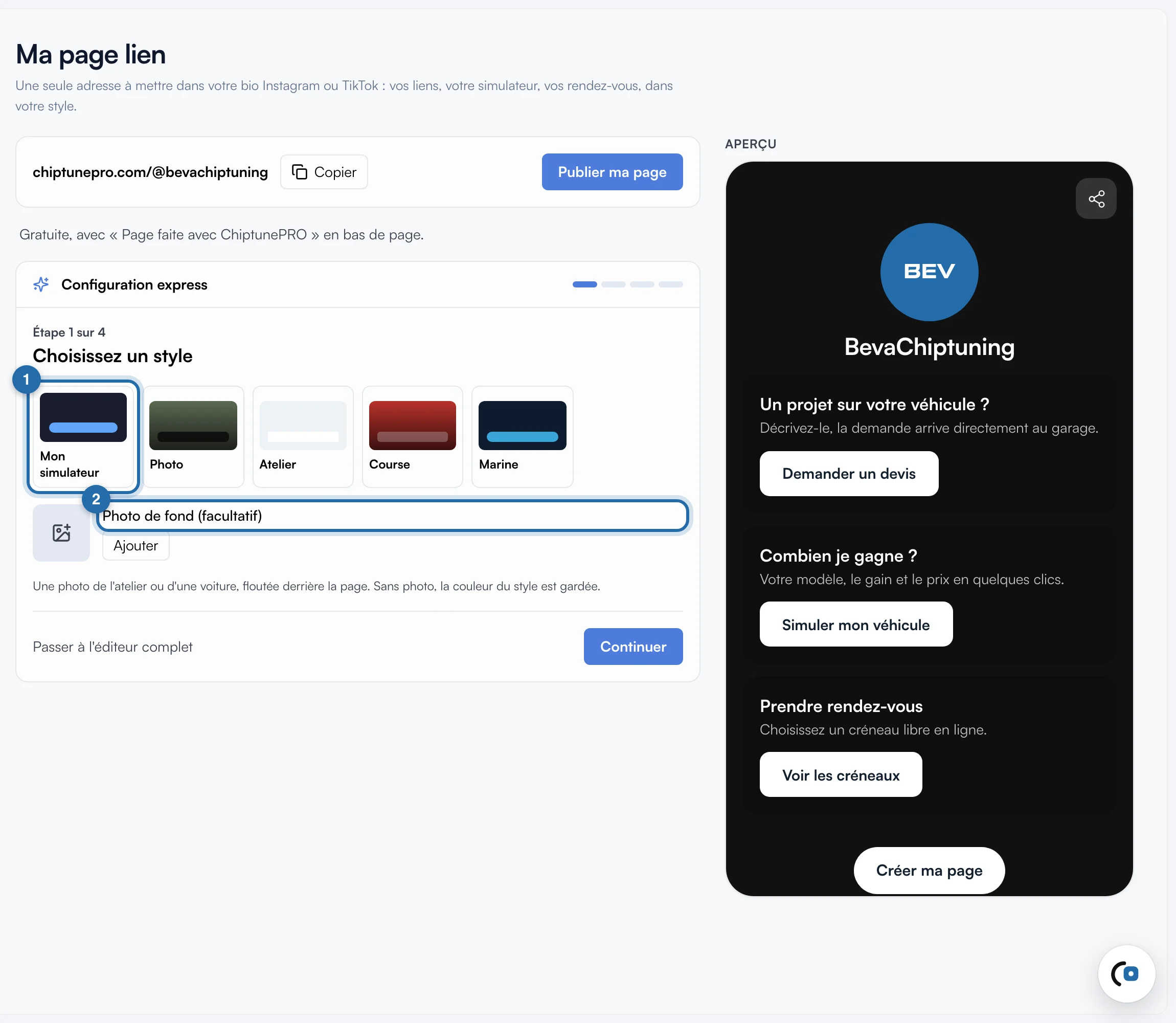
Choisir un style
« Étape 1 sur 4 ». Cliquez sur « Mon simulateur », « Photo », « Atelier », « Course » ou « Marine ». « Photo de fond (facultatif) » met une photo de l'atelier ou d'une voiture, floutée derrière la page. Sans photo, la couleur du style reste. L'aperçu à droite change à chaque clic. Cliquez sur « Continuer ».
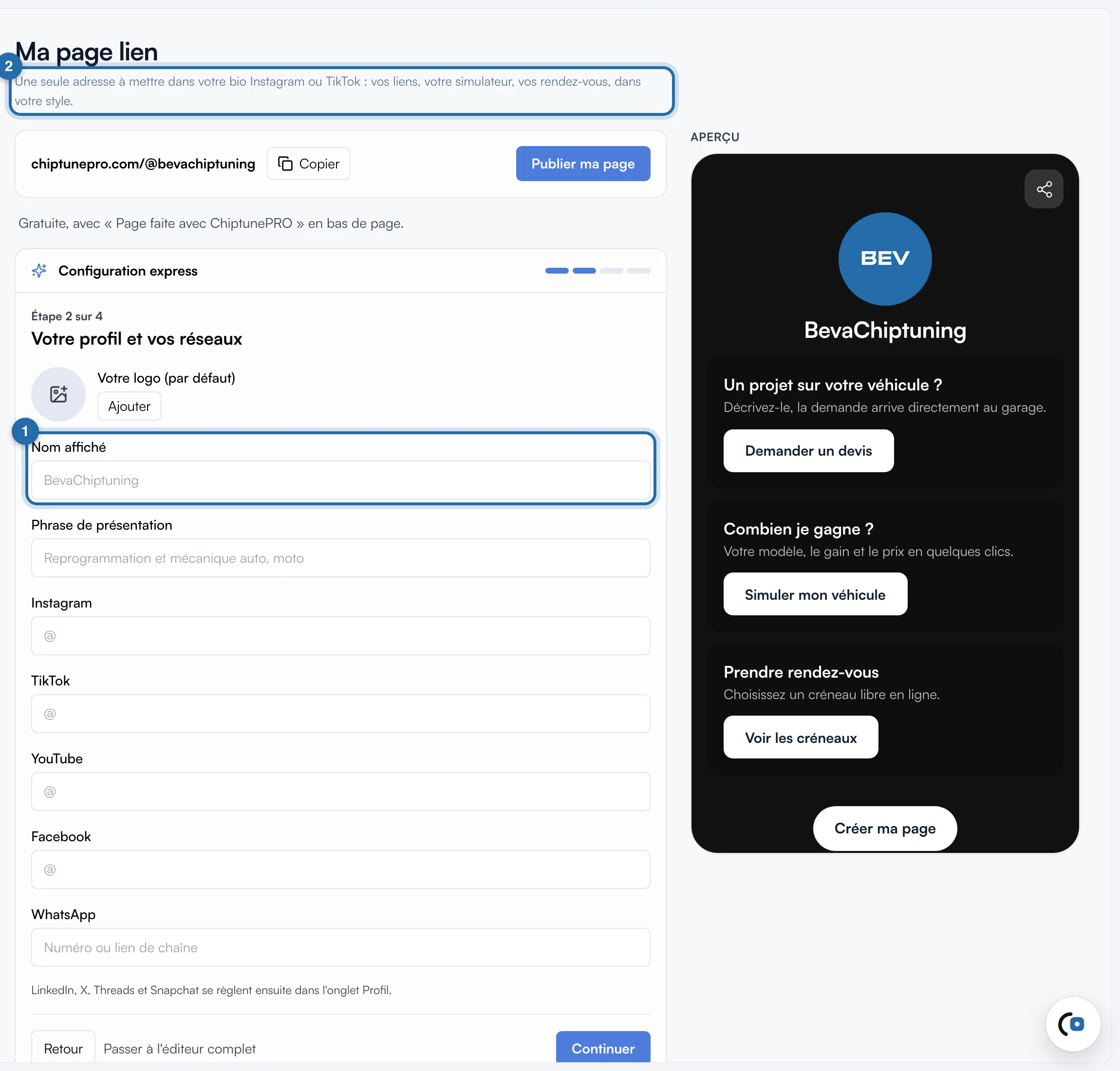
Votre profil et vos réseaux
Photo (votre logo par défaut), « Nom affiché » et « Phrase de présentation », puis Instagram, TikTok, YouTube, Facebook et WhatsApp : votre nom de compte ou l'adresse du profil. LinkedIn, X, Threads et Snapchat se règlent ensuite dans l'onglet « Profil ». Cliquez sur « Continuer ».
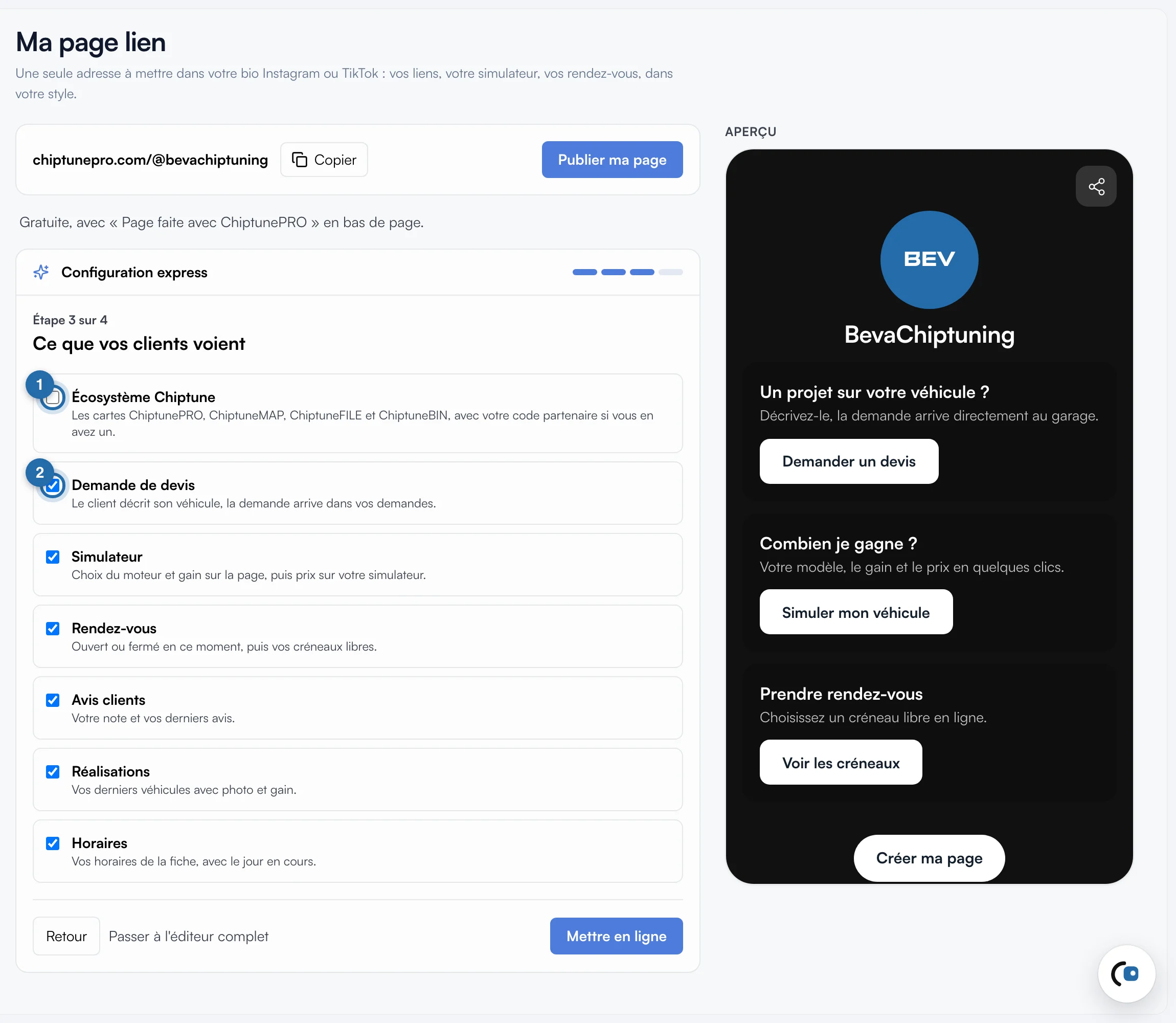
Ce que vos clients voient
Cochez les blocs à afficher : « Écosystème Chiptune » (cartes ChiptunePRO, ChiptuneMAP, ChiptuneFILE et ChiptuneBIN), « Demande de devis », « Simulateur », « Rendez-vous », « Avis clients », « Réalisations » et « Horaires ». Un bloc sans données (aucun avis, aucune réalisation avec photo, pas d'horaires) est grisé et ne se coche pas.
Mettre en ligne
Cliquez sur « Mettre en ligne » : la page est enregistrée. L'écran « Votre page est en ligne » donne l'adresse avec « Copier » et « Ouvrir », et le chemin dans Instagram (Modifier le profil › Liens › Ajouter un lien externe) et dans TikTok (Modifier le profil › Site web, avec un compte professionnel).
Continuer dans l'éditeur
« Continuer dans l'éditeur » ouvre les onglets « Style », « Contenu » et « Profil ». « Retour » revient à l'écran précédent. « Passer à l'éditeur complet » quitte avant la fin sans enregistrer : vos choix restent à l'écran, cliquez alors sur « Publier ma page » en haut.
Mettre une icône sur un lien
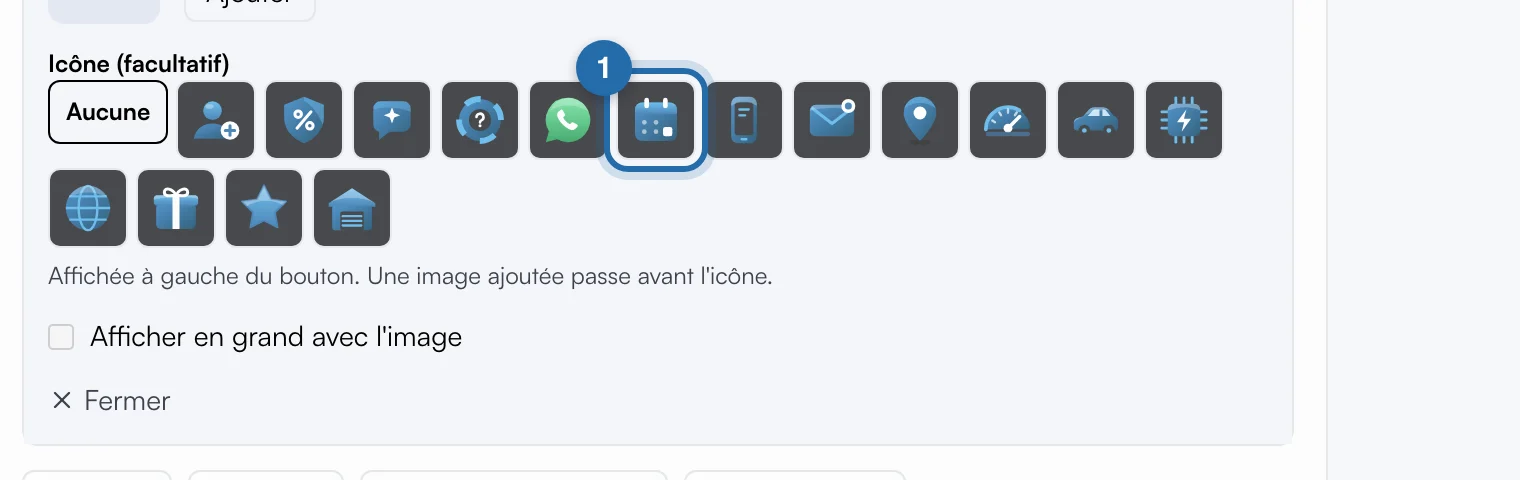
Onglet « Contenu » : cliquez sur « Lien », remplissez « Texte du bouton » et « Adresse ». Sous « Icône (facultatif) », choisissez parmi 16 dessins : Inscription, Partenaires, Nouveautés, Aide, WhatsApp, Rendez-vous, Téléphone, E-mail, Adresse, Compteur, Voiture, Calculateur, Site web, Offre, Avis, Garage. « Aucune » retire l'icône. Cliquez sur « Enregistrer ».
Ce que voit votre client
Après « Mettre en ligne », chiptunepro.com/@votre-garage montre la page telle que dans l'aperçu. Un lien avec icône affiche le dessin à gauche du bouton.
Si ça ne marche pas
- La configuration express s'ouvre à chaque visite.
- Elle s'ouvre tant que la page n'a jamais été enregistrée. Allez jusqu'à « Mettre en ligne », ou cliquez sur « Publier ma page » en haut.
- « Avis clients » ou « Réalisations » ne se coche pas.
- Le widget n'a rien à montrer. Reliez votre fiche Google ou demandez des avis, publiez une réalisation avec photo, ou ajoutez vos horaires dans votre fiche.
- L'écran « Votre page est en ligne » n'affiche pas d'adresse.
- Votre fiche ChiptuneMAP n'est pas visible. Cliquez sur « Ma fiche » et publiez-la : la page prendra son adresse.
- Mon icône ne s'affiche pas.
- Une image ajoutée au lien passe avant l'icône. Ouvrez le lien et cliquez sur « Retirer » sous « Image (facultatif) ».