
Attirer des clients
Ce que voit le client d'une offre : code promo ou jeu concours
La fenêtre d'offre sur votre site ou par son lien direct, l'e-mail du code, puis le code saisi dans le simulateur. Pour un jeu concours : la participation, la confirmation par e-mail et le tirage.
Avant de commencer
- Offre Pro, et une offre en cours dans « Avis et offres », « Offres ».
Où le client voit l'offre
Sur votre site, la fenêtre s'ouvre selon votre réglage : après quelques secondes, au défilement, à la sortie ou au clic sur la pastille. Par le lien direct (app.chiptunepro.com/offre/ suivi de votre numéro de compte), la même offre s'affiche en pleine page, sans bouton de fermeture. Quand un code promo et un concours sont actifs, le lien montre le code promo ; ajoutez ?type=contest pour le concours. Les couleurs reprennent l'apparence de votre simulateur.
La fenêtre du code promo
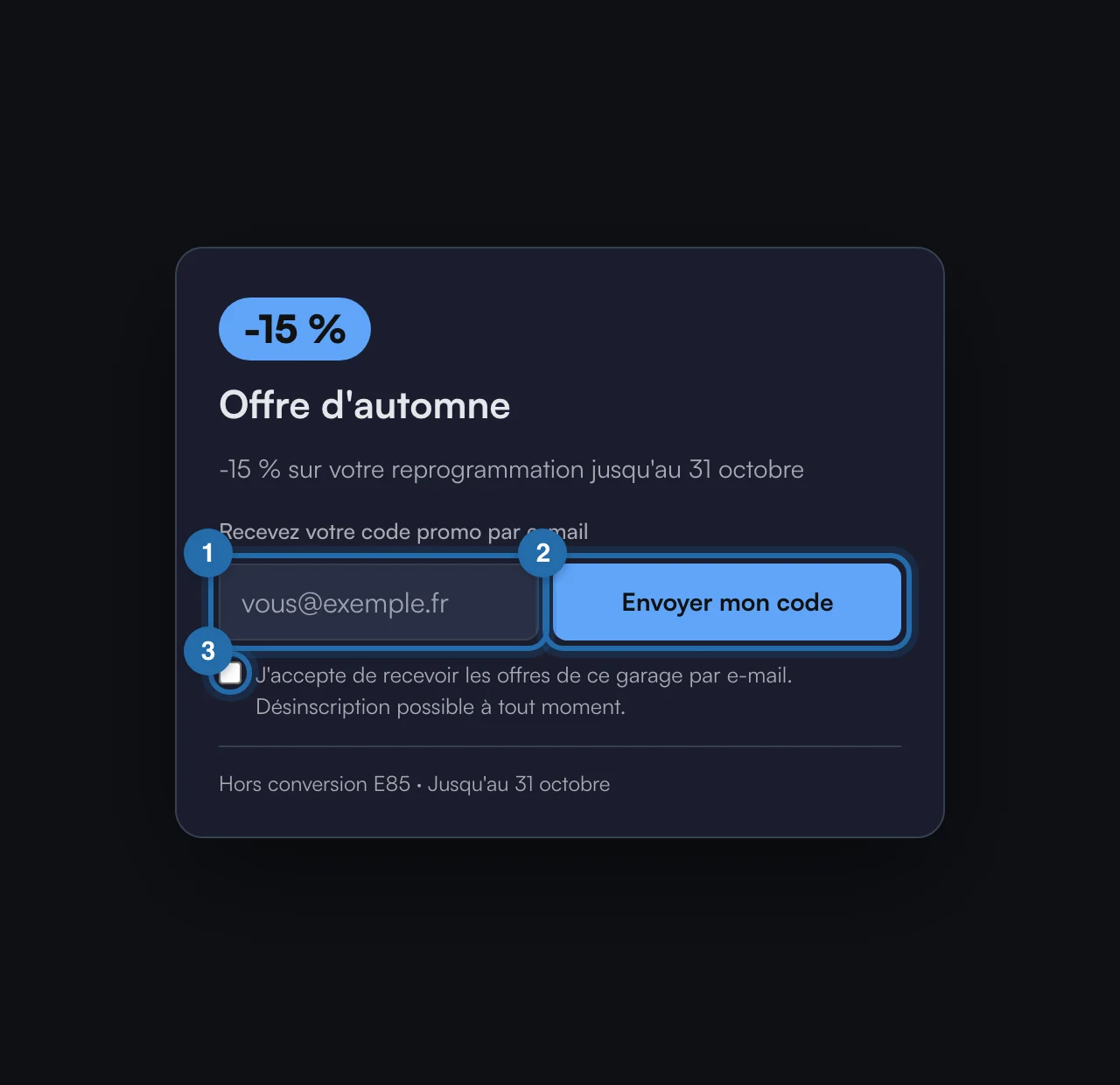
La remise s'affiche en grand (par exemple « -15 % »), puis le nom et la description de l'offre. Le client tape son e-mail sous « Recevez votre code promo par e-mail » et clique sur « Envoyer mon code ». La case « J'accepte de recevoir les offres de ce garage par e-mail. Désinscription possible à tout moment. » est facultative. En bas : vos conditions et « Jusqu'au » suivi de la date de fin.
L'e-mail du code
Le client lit « C'est parti : votre code arrive par e-mail. ». L'e-mail, envoyé au nom de votre garage, donne un code personnel qui ne sert qu'une fois, la remise, la date limite et vos conditions. S'il redemande avec la même adresse, le même code repart, au plus une fois toutes les 10 minutes. Un code déjà utilisé n'est pas renvoyé.
Le code dans le simulateur
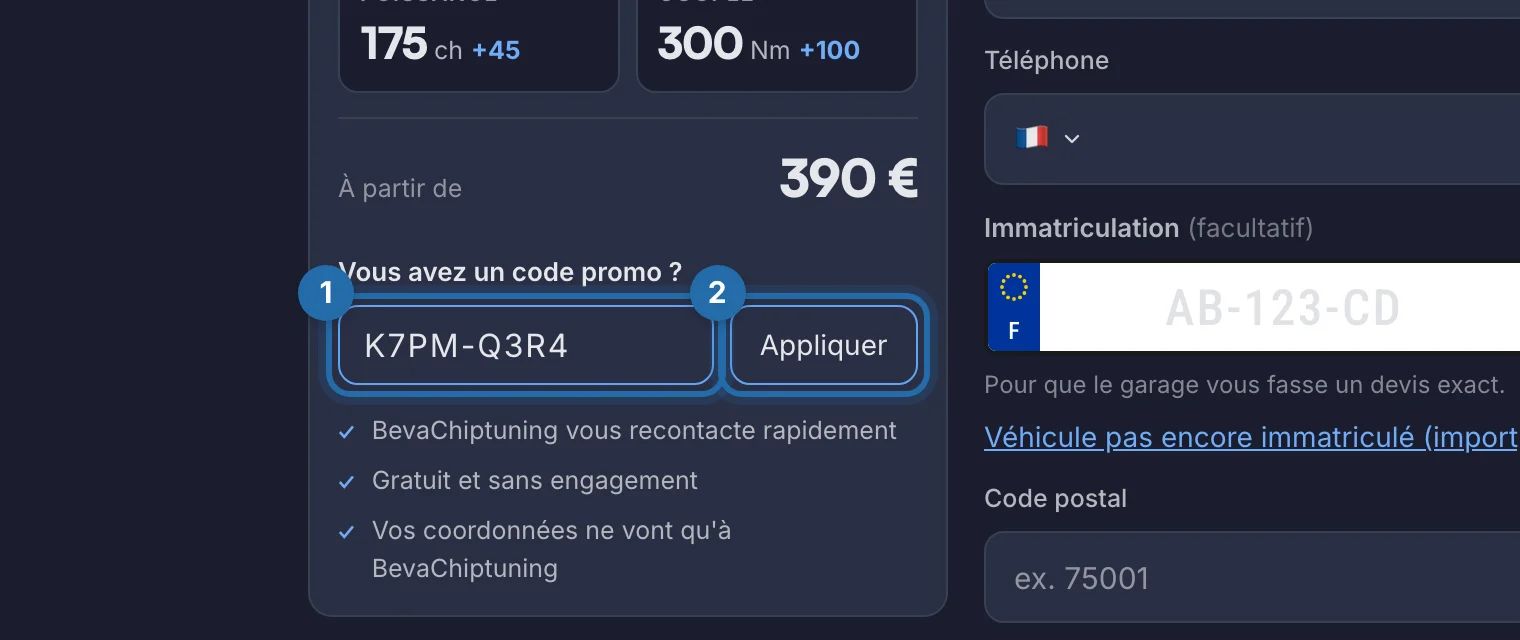
Dans le formulaire de devis du simulateur, sous le total, le client clique sur « Vous avez un code promo ? », tape le code et clique sur « Appliquer ». Quand la remise se calcule, il lit « Code appliqué : 45 € de remise. » et le nouveau total ; sinon « Code accepté », avec la remise « appliquée par le garage sur votre devis ». Le formulaire de rendez-vous a le même champ tant qu'un code promo est en cours. Votre « Code à partager » se saisit au même endroit.
Les refus du code
Le client peut lire « Ce code n'est pas valide ou a déjà été utilisé. », « Ce code ne s'applique pas à cette prestation. » (par exemple une conversion E85 exclue), « Ce code n'est pas cumulable avec la remise déjà appliquée. » ou « Le montant minimum de l'offre n'est pas atteint. ». Pour envoyer sa demande sans remise, il vide le champ.
La fenêtre du jeu concours
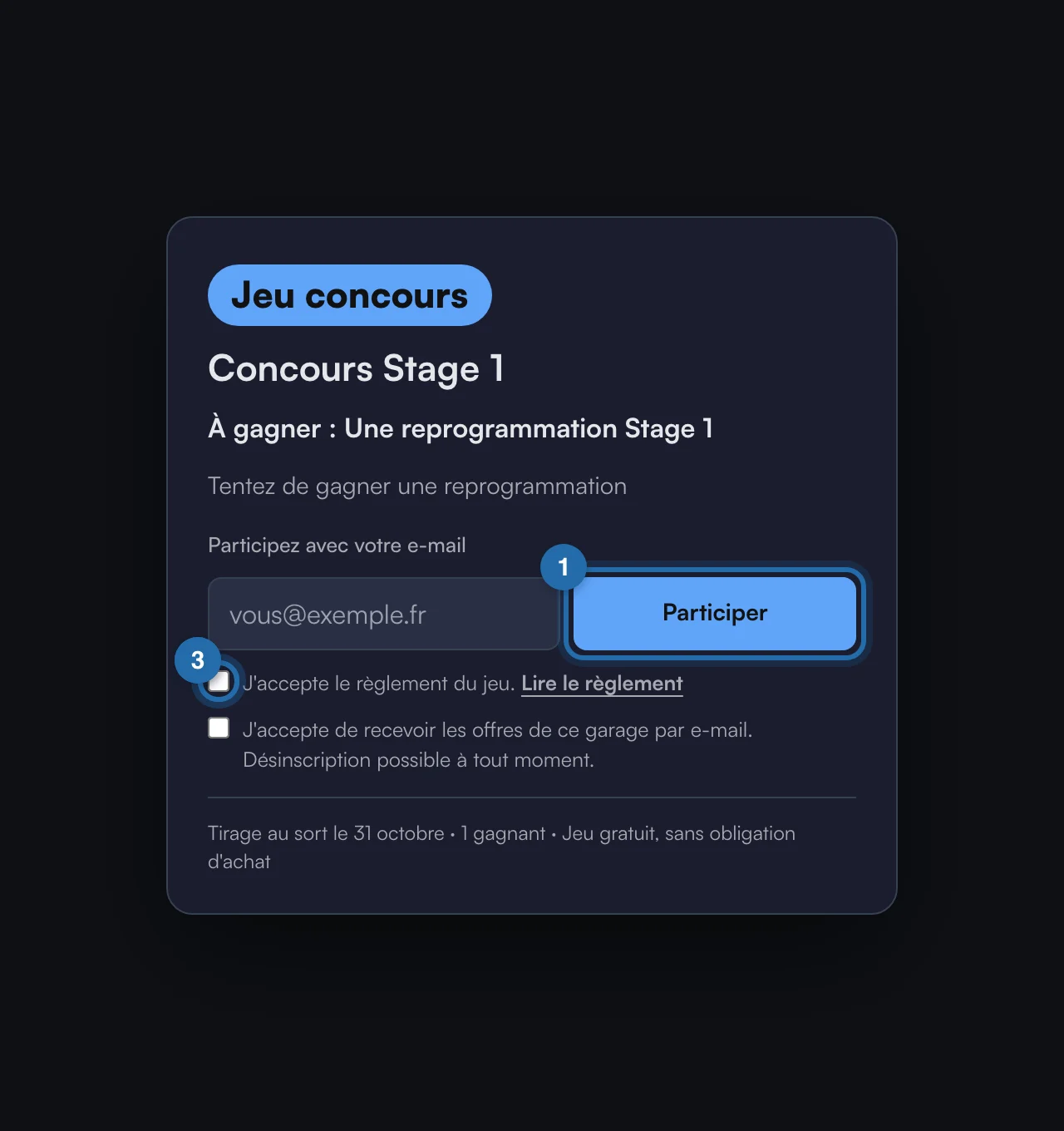
Le badge « Jeu concours », le titre et « À gagner : » suivi du lot. Le client tape son e-mail sous « Participez avec votre e-mail », coche « J'accepte le règlement du jeu. » (obligatoire, « Lire le règlement » l'affiche) et clique sur « Participer ». En bas : « Tirage au sort le » suivi de la date, le nombre de gagnants et « Jeu gratuit, sans obligation d'achat ».
La confirmation et le tirage
Il lit « Presque fini : confirmez votre participation. » et reçoit un e-mail avec le bouton « Confirmer ma participation ». Seules les participations confirmées entrent au tirage. Le gagnant reçoit « Bravo, vous avez gagné ! » et répond à cet e-mail pour convenir avec vous de la remise du lot.
Ce que voit votre client
Chaque e-mail laissé apparaît dans « Voir les inscrits » de l'offre, avec sa provenance. Une demande envoyée avec un code arrive dans « Demandes » avec le code et la remise : c'est vous qui l'appliquez sur le devis. Les e-mails au client portent le lien « Ne plus recevoir les offres de » suivi du nom de votre garage.
Si ça ne marche pas
- Le lien direct affiche « Aucune offre en cours pour le moment. ».
- Aucune offre de cette sorte n'est en cours : elle est en brouillon ou terminée, ou le lien demande un concours (?type=contest) alors que seul un code promo est actif.
- Le client n'a pas reçu son code.
- Faites-lui regarder ses courriers indésirables. Il peut redemander avec la même adresse : le code repart, au plus une fois toutes les 10 minutes.
- La fenêtre ne s'ouvre pas sur mon site.
- Vérifiez que le code d'installation est collé sur votre site et qu'une offre est en cours. Le lien direct permet de tester sans le site.
- Un participant n'est pas dans le tirage.
- Il n'a pas cliqué sur « Confirmer ma participation » dans l'e-mail : seules les participations confirmées comptent.