
Simulateurs
Ce que voit le client dans le simulateur, écran par écran
Le parcours de votre visiteur dans le simulateur de reprogrammation, avec les mots qu'il lit à chaque écran. Utile pour le guider au téléphone ou comprendre une demande reçue.
Avant de commencer
- Le simulateur placé sur votre site, sur votre fiche ChiptuneMAP, ou ouvert en pleine page par son lien direct app.chiptunepro.com/simulateur/votre-adresse.
- Les réglages sont décrits dans « Comment fonctionne le simulateur de reprogrammation » ; cet article ne détaille que le côté visiteur.
L'écran d'accueil
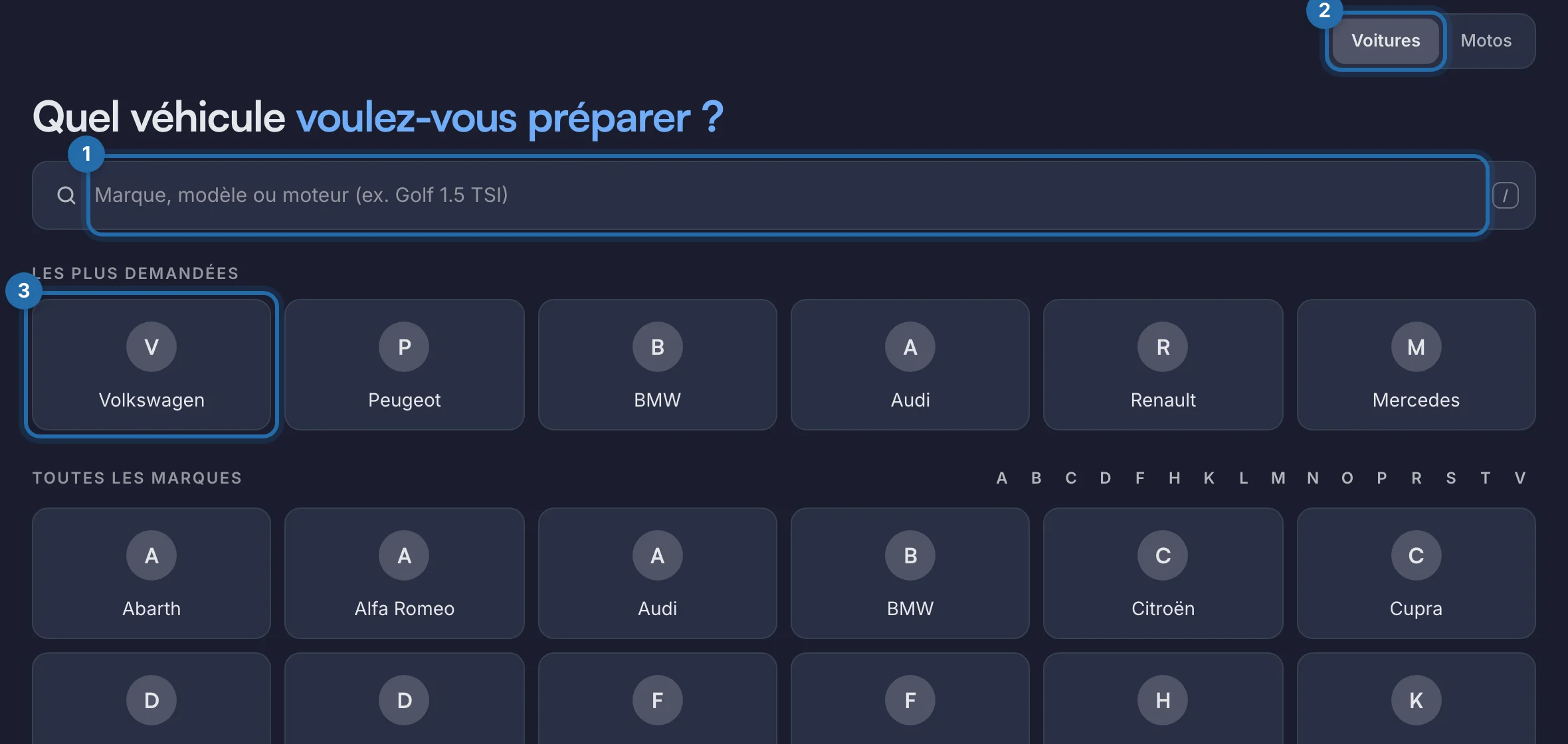
Le client lit « Quel véhicule voulez-vous préparer ? ». Il voit les marques « Les plus demandées », puis « Toutes les marques » rangées par lettre. Si vous proposez plusieurs types de véhicules, des onglets les séparent (« Voitures », « Motos »...).
La recherche directe
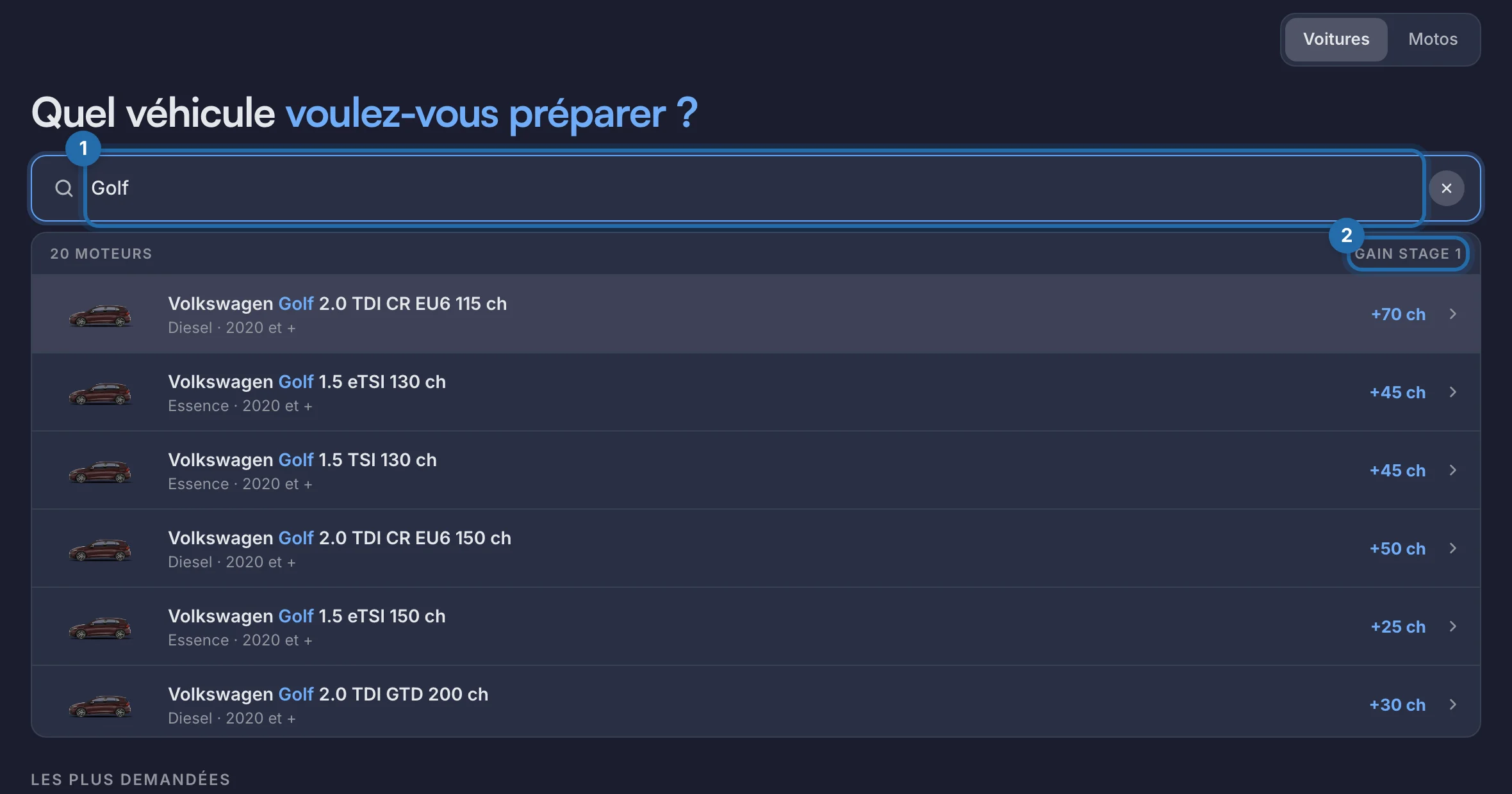
Dans le champ « Marque, modèle ou moteur (ex. Golf 1.5 TSI) », il tape quelques lettres. La liste montre les moteurs trouvés avec la colonne « Gain Stage 1 ». Un clic sur un moteur ouvre tout de suite son résultat.
Marque, modèle, moteur
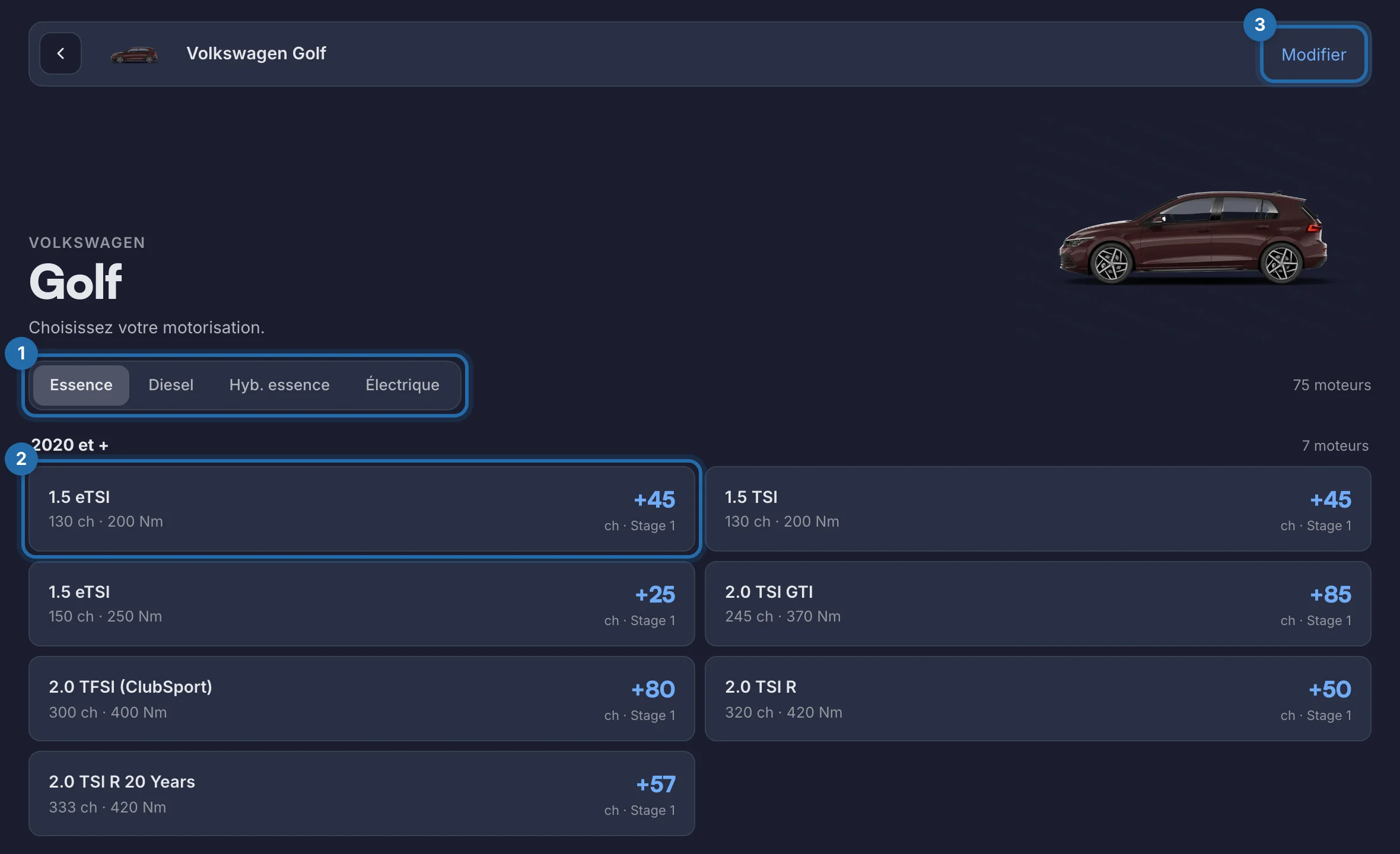
Sans la recherche, il clique sur sa marque, sur son modèle (« Choisissez le modèle »), puis sur son moteur (« Choisissez votre motorisation. »). Les moteurs sont rangés par années et se filtrent par « Carburant ». Les années anciennes sont repliées derrière « Afficher les 3 années plus anciennes ». « Modifier » le ramène au choix du véhicule.
Le résultat
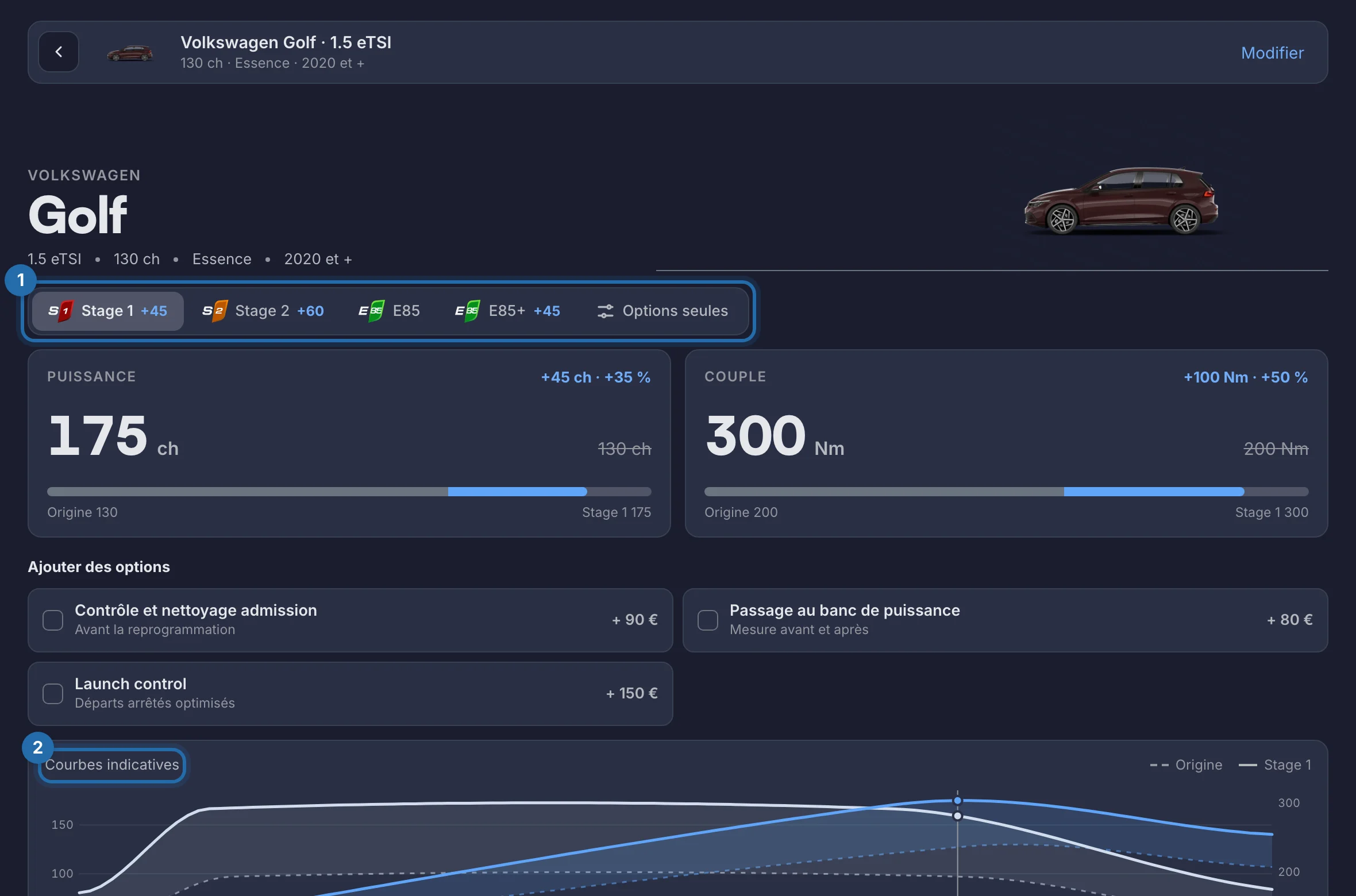
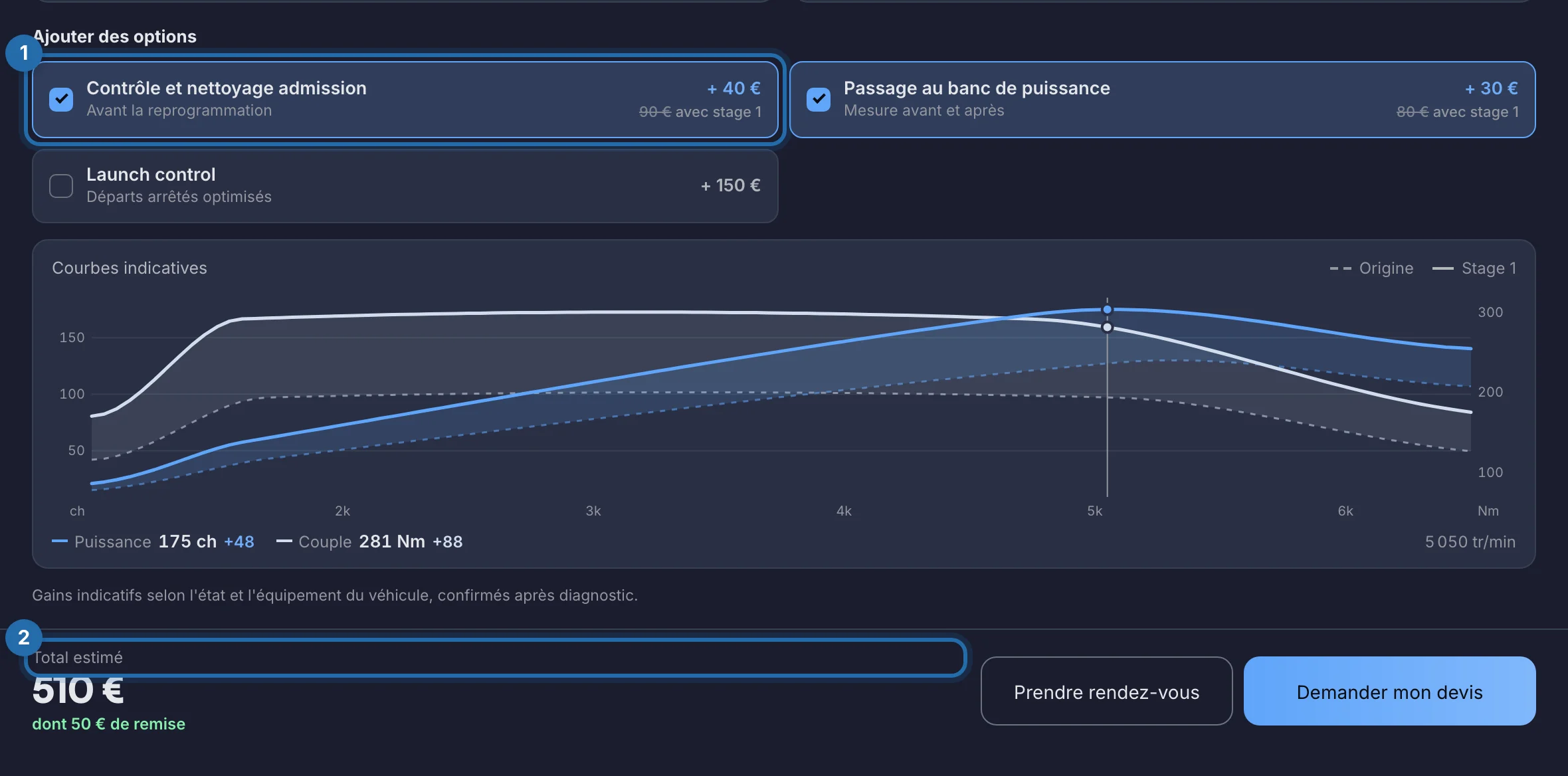
Sous « Type de préparation », un onglet par niveau proposé (Stage 1, Stage 2, E85...) avec le gain en ch, et « Options seules ». Pour le niveau choisi : puissance et couple d'origine et après reprogrammation, « Le mot du garage » si vous en avez écrit un, et les « Courbes indicatives ». La phrase « Gains indicatifs selon l'état et l'équipement du véhicule, confirmés après diagnostic. » est toujours affichée.
Les options et le total
Sous « Ajouter des options », chaque option montre son prix : un montant (« + 150 € »), « Offert », « Inclus » quand elle est comprise dans un forfait, ou « Sur devis ». En bas, le « Total estimé » se met à jour, avec « dont 50 € de remise » quand une remise combinée s'applique. Une option sur devis change la mention en « Total estimé, hors options sur devis ».
Les boutons sous le résultat
Par défaut « Demander mon devis » et « Prendre rendez-vous », ou les libellés choisis dans l'onglet « Affichage ». « Prendre rendez-vous » n'apparaît que si la prise de rendez-vous est active et que le niveau choisi peut se réserver en ligne. Il ouvre la réservation dans le simulateur : prestation déjà choisie, véhicule rempli, prix repris du total. « Retour au résultat » ramène en arrière.

Le formulaire de devis
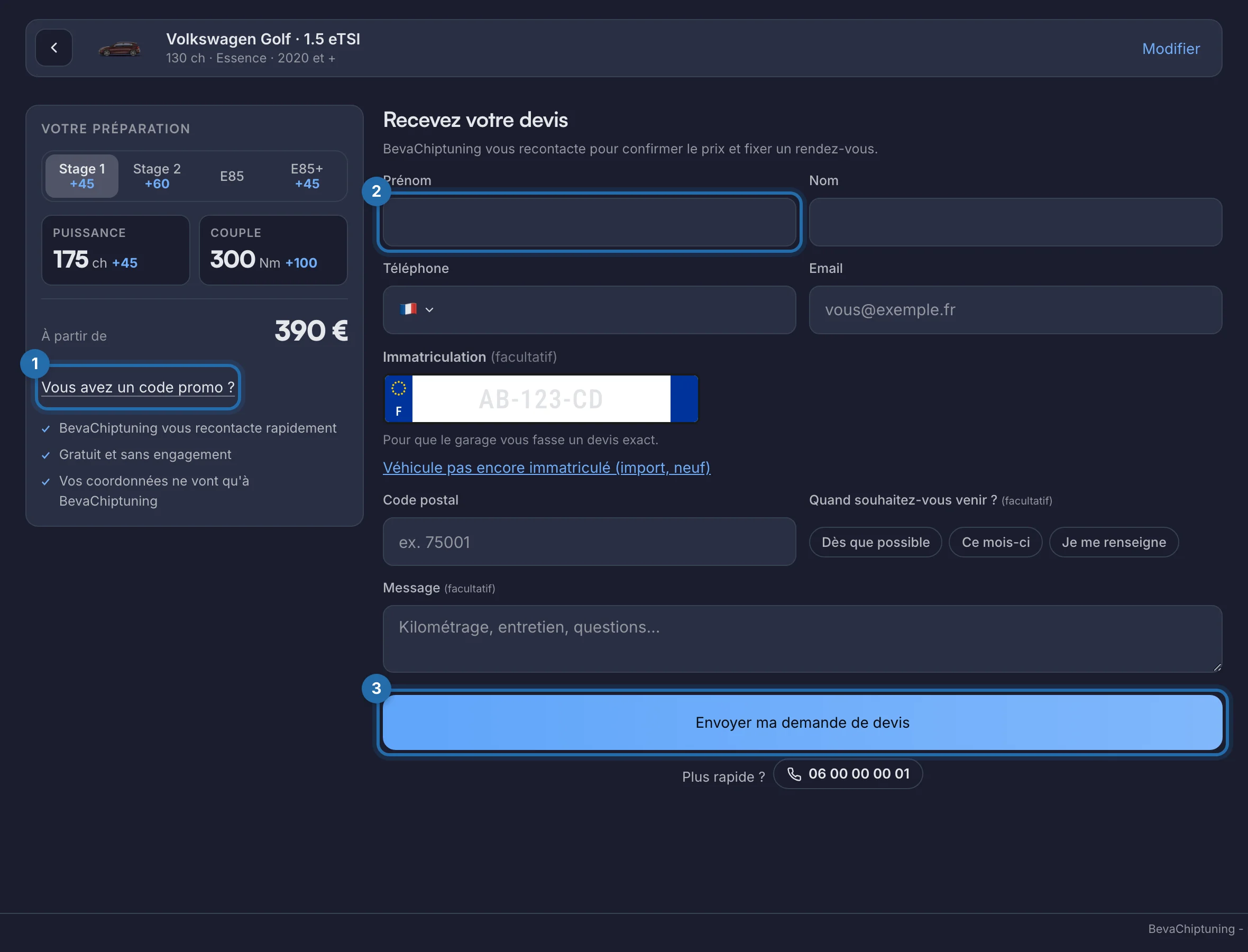
« Votre préparation » rappelle le véhicule, le niveau (modifiable par les onglets) et le total. Le lien « Vous avez un code promo ? » ouvre le champ du code. Sous « Recevez votre devis », le client remplit « Prénom », « Nom », « Téléphone », « Email » et « Code postal », tous obligatoires, plus la plaque si vous la demandez. « Quand souhaitez-vous venir ? » (« Dès que possible », « Ce mois-ci », « Je me renseigne ») et « Message » sont facultatifs. Il clique sur « Envoyer ma demande de devis ». Sous le bouton, « Plus rapide ? » affiche votre téléphone.
Après l'envoi
Il lit « Demande envoyée » et « BevaChiptuning a bien reçu votre demande pour Volkswagen Golf 2.0 TDI en Stage 1. », puis les deux étapes suivantes : vous le rappelez au numéro donné, puis vous confirmez le prix et proposez un rendez-vous. « Revoir mon résultat » et « Simuler un autre véhicule » relancent le parcours. Aucun e-mail ne lui est envoyé.
Ce que voit votre client
La demande arrive dans « Demandes » et par e-mail, titrée « Demande suite simulation » avec la marque et le modèle. Elle contient le véhicule, le niveau et ses gains, les options, la remise ou le forfait, le total estimé, le code promo et le moment où il souhaite venir.
Si ça ne marche pas
- Le client lit « Simulateur momentanément indisponible ».
- Avec « Le simulateur de [votre garage] n'est pas disponible pour le moment », votre découverte est terminée sans abonnement. Avec « Contactez directement le garage… », le site qui affiche le simulateur n'est pas déclaré dans « Paramètres », « Mes sites ».
- « Prendre rendez-vous » n'apparaît pas.
- La prise de rendez-vous est désactivée, le bouton est coupé dans « Affichage », ou le niveau choisi n'est relié à aucune réservation en ligne.
- Le client lit « Trop de chargements du simulateur depuis votre connexion ».
- Le simulateur limite les chargements répétés depuis une même connexion. Il suffit de réessayer quelques minutes plus tard.
- Le client ne trouve pas son moteur.
- Le moteur manque dans la base, ou vous l'avez masqué. Voyez « Choisir les véhicules affichés », ou ajoutez-le avec vos propres véhicules.
- Votre téléphone n'apparaît pas sous le formulaire.
- Pendant la découverte, le simulateur n'affiche ni votre téléphone ni votre WhatsApp.