
Attirer des clients
Créer une offre : code promo ou jeu concours
Une remise ou un lot à gagner, dans une fenêtre sur votre site ou par un lien, contre l'e-mail du visiteur.
Avant de commencer
- Offre Pro. Menu de gauche, « Avis et offres », puis « Offres ».
Choisir la sorte d'offre
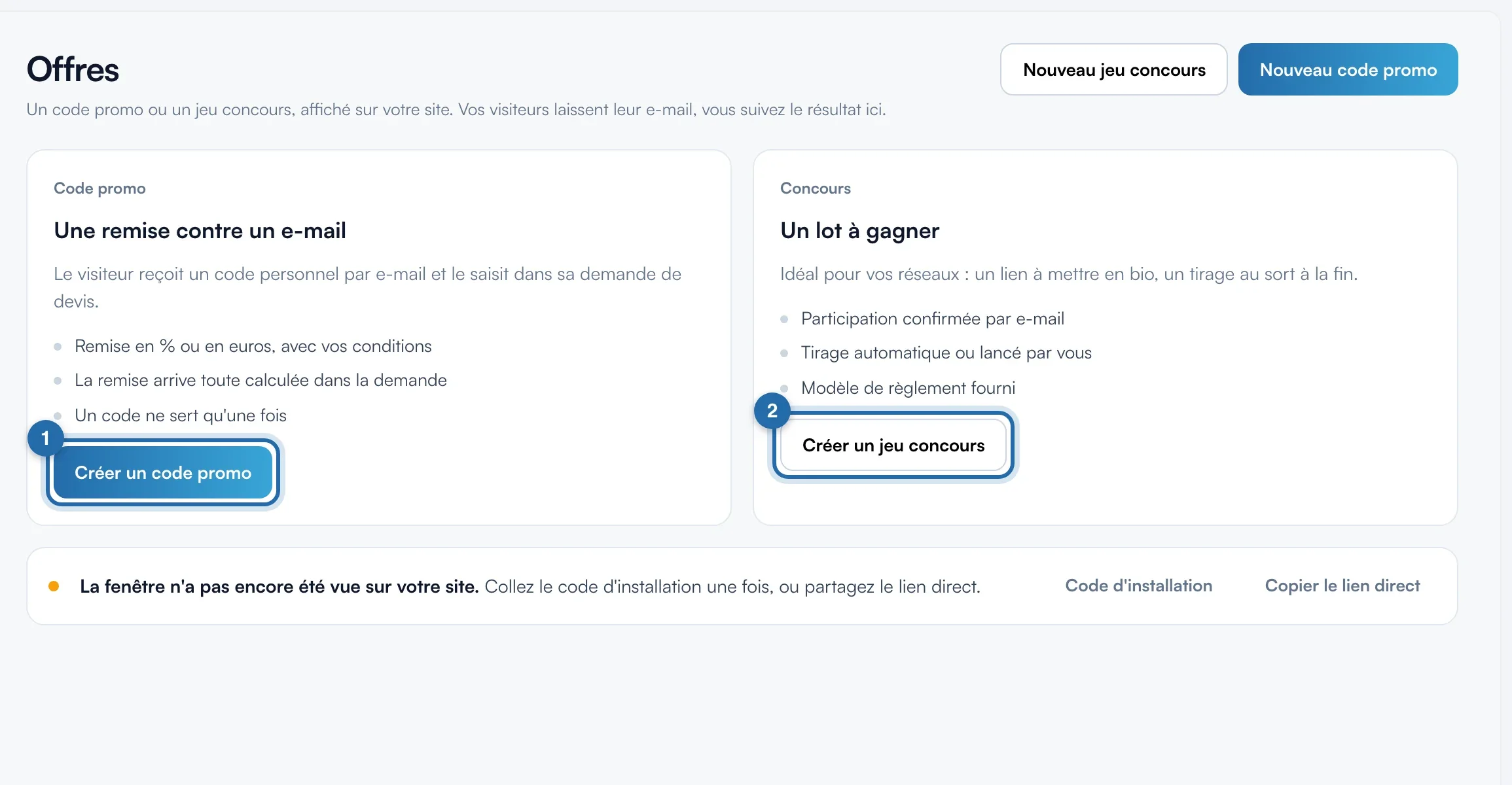
En haut à droite, cliquez sur « Nouveau code promo » ou « Nouveau jeu concours ». Sans offre existante, les mêmes choix s'affichent en grand.
Décrire le code promo
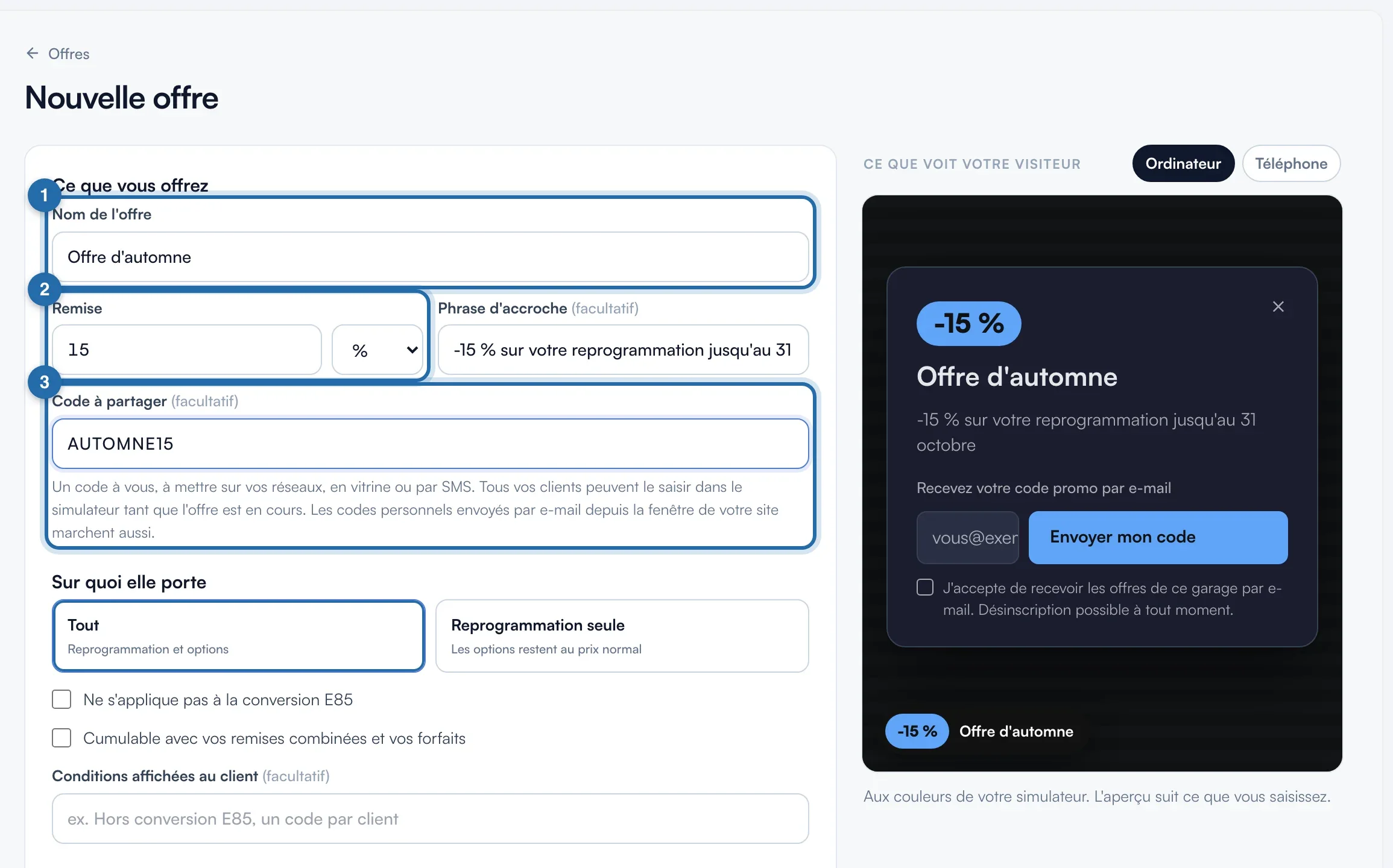
Remplissez « Nom de l'offre » et « Remise » (« % » ou « € »). « Code à partager » est facultatif : un code à vous, valable pour tous vos clients pendant l'offre. L'aperçu suit la saisie.
Dire sur quoi porte la remise
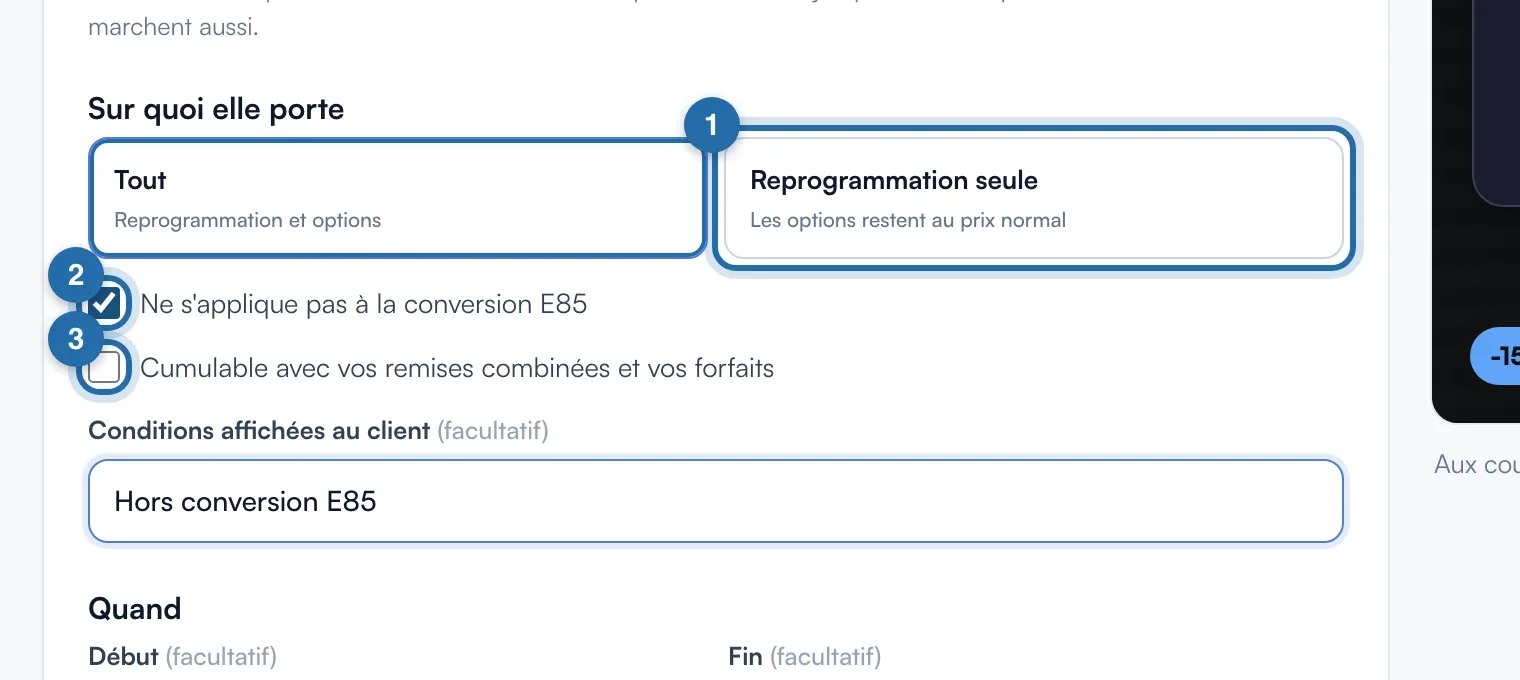
Choisissez « Tout » ou « Reprogrammation seule », puis cochez au besoin « Ne s'applique pas à la conversion E85 » et « Cumulable avec vos remises combinées et vos forfaits ».
Choisir les dates et l'ouverture de la fenêtre
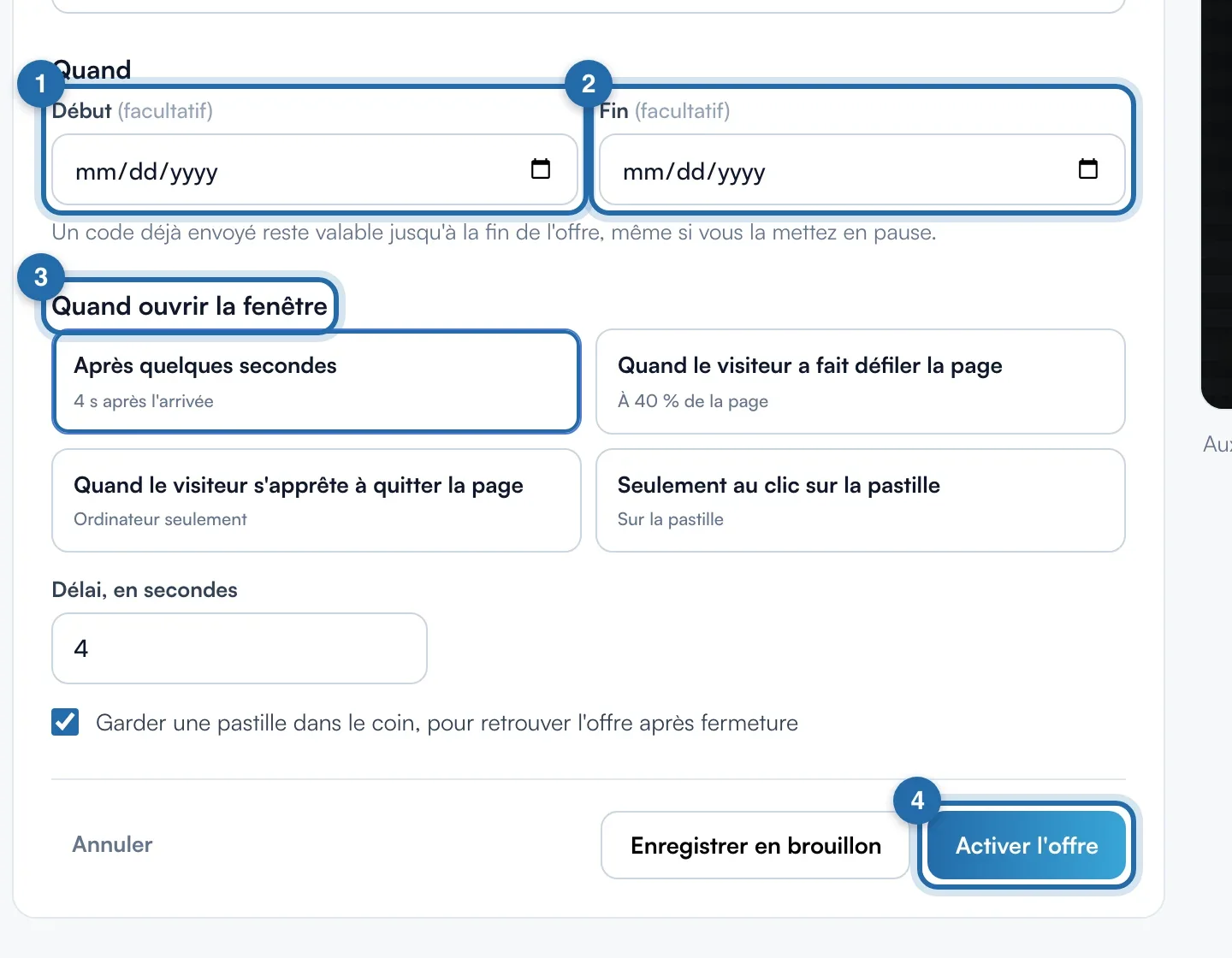
« Début » et « Fin » sont facultatifs. La fenêtre s'ouvre après 4 secondes par défaut, au défilement, à la sortie (ordinateur) ou au clic sur la pastille. Puis « Activer l'offre » ou « Enregistrer en brouillon ».
Créer un jeu concours
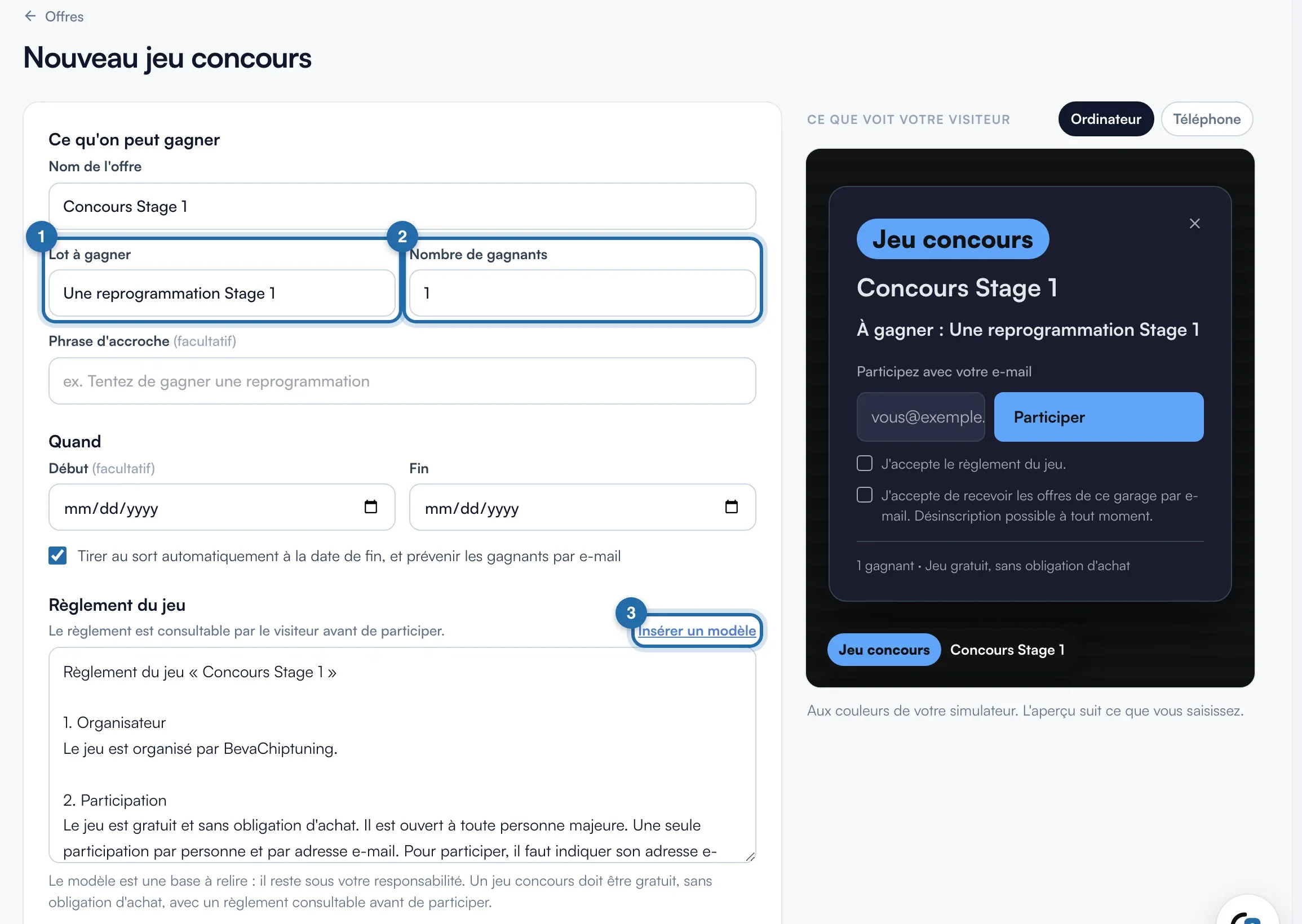
Remplissez « Lot à gagner » et « Nombre de gagnants » (1 à 50). Le tirage automatique demande une date de « Fin ». « Insérer un modèle » remplit le règlement : relisez-le, il reste sous votre responsabilité.
Installer la fenêtre ou partager le lien
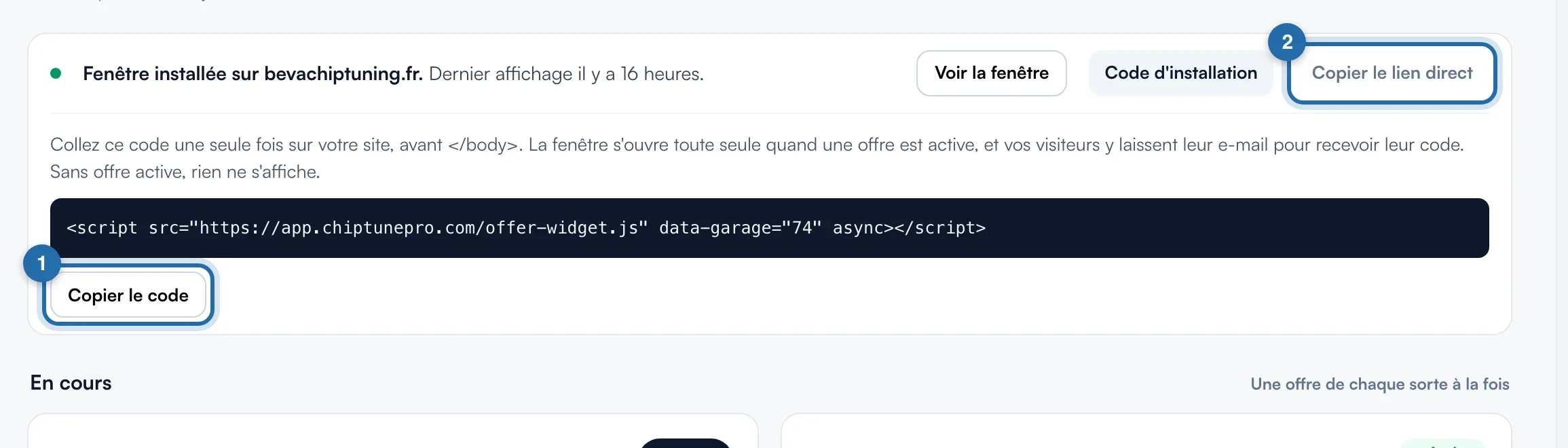
Cliquez sur « Code d'installation », puis « Copier le code », et collez-le une fois sur votre site, avant </body>. Sans site, « Copier le lien direct » donne une page à partager.
Suivre l'offre en cours
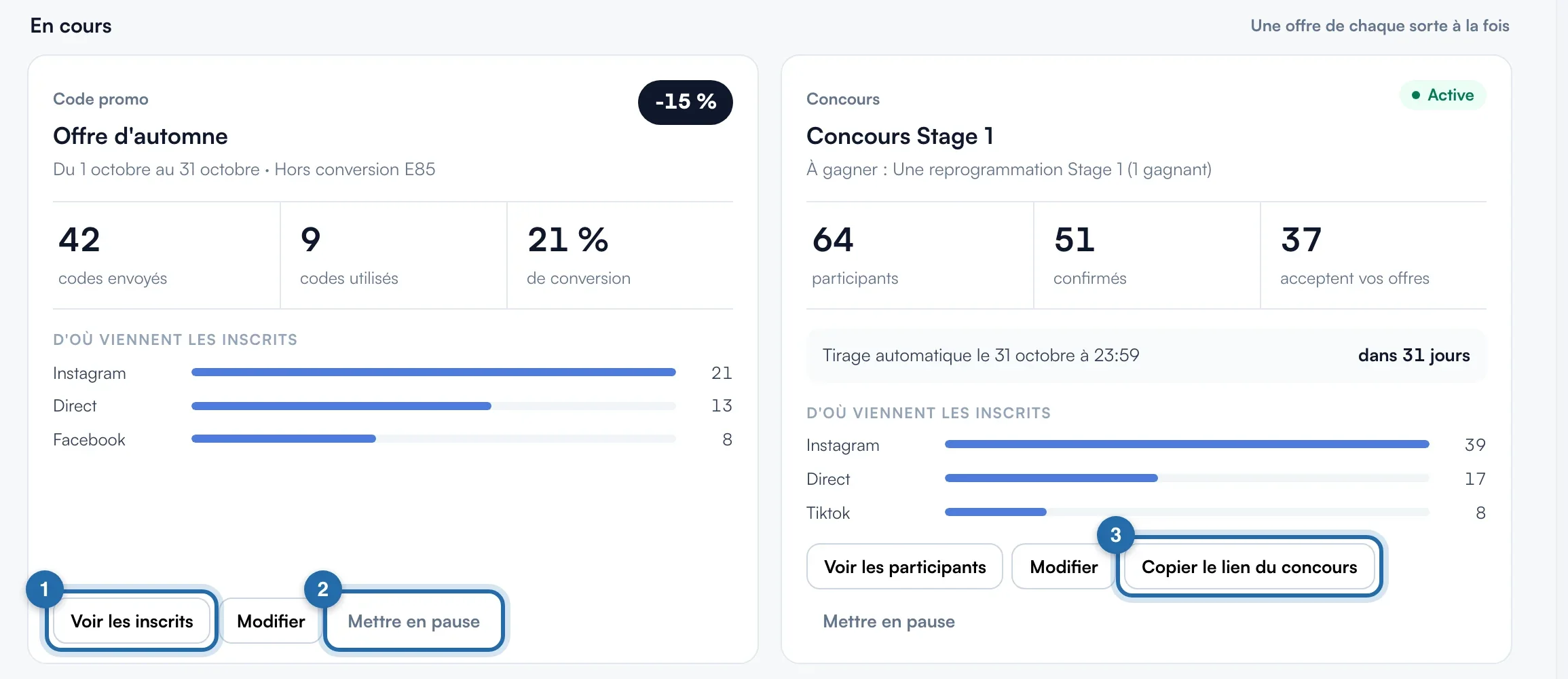
Chaque offre en cours montre ses chiffres et la provenance des inscrits. Une offre de chaque sorte à la fois : en activer une autre met la précédente en pause.
Voir les inscrits et exporter
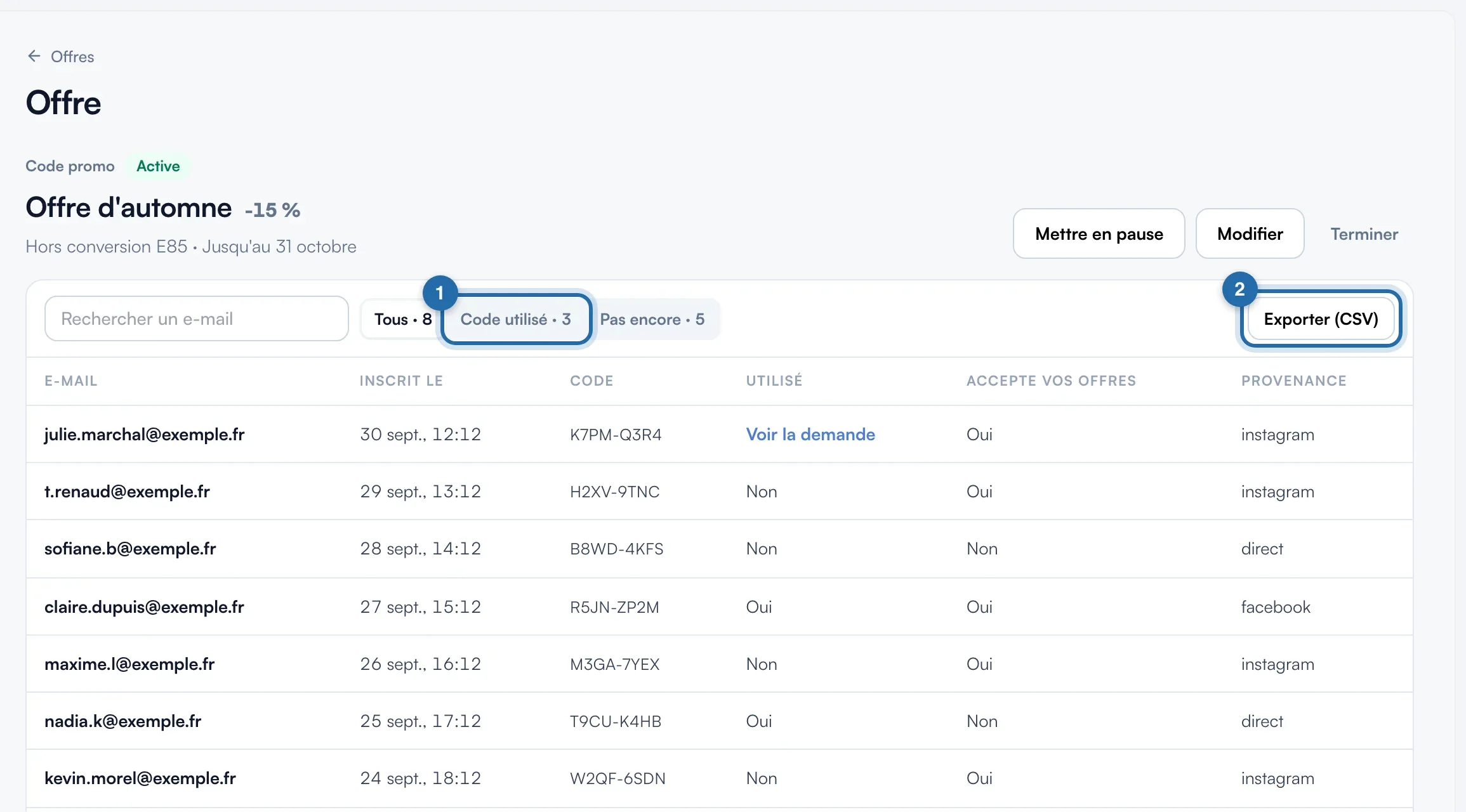
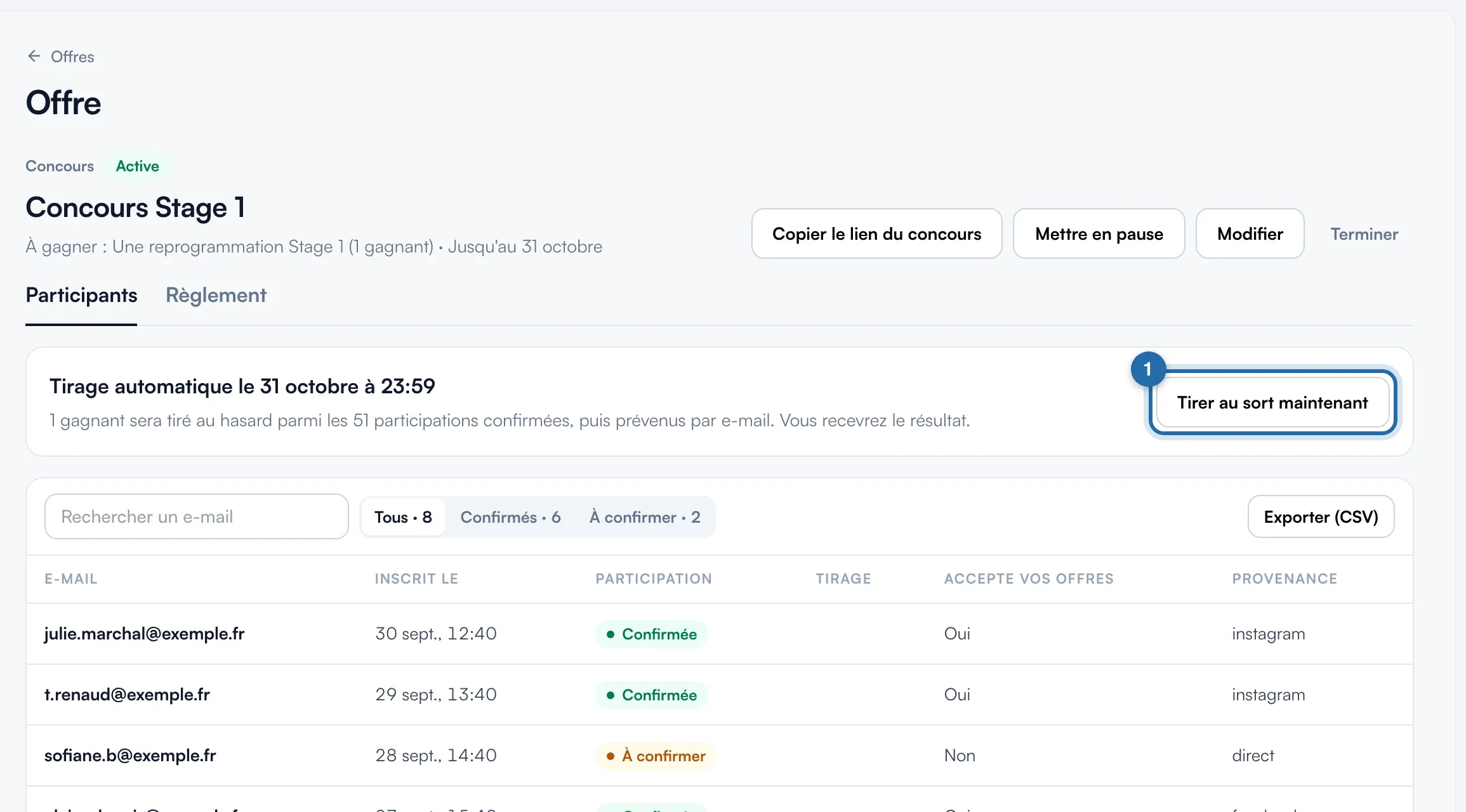
« Voir les inscrits » liste les e-mails : filtrez par « Code utilisé », ouvrez « Voir la demande » ou « Exporter (CSV) ».
Tirer au sort
Le tirage se fait seul à la date de fin. « Tirer au sort maintenant » le lance avant. Seules les participations « Confirmée » comptent, les gagnants sont prévenus par e-mail et le tirage ne se refait pas.
Ce que voit votre client
Le visiteur laisse son e-mail, reçoit un code unique et le saisit sous le prix du simulateur. Pour un concours, il clique sur « Participer » et confirme par e-mail.
Si ça ne marche pas
- Qui applique la remise ?
- Vous : la demande arrive avec le code et la remise calculée, à reporter sur le devis.
- Un code marche-t-il pendant une pause ?
- Oui, jusqu'à la fin de l'offre. « Terminer » refuse les codes non utilisés.