
Demandes et rendez-vous
Ce que voit le client quand il prend rendez-vous
Le parcours de réservation côté client : prestation, créneau, coordonnées, questions et acompte. Il est le même sur votre page app.chiptunepro.com/rdv, sur votre site et depuis le simulateur.
Avant de commencer
- Prise de rendez-vous active (« Rendez-vous en ligne », onglet « Prestations et horaires », interrupteur « Actif ») et au moins une prestation visible.
- Pour l'acompte : abonnement Visibilité ou Pro, et acompte activé.
Où le client arrive
Sur votre page app.chiptunepro.com/rdv/votre-adresse, l'en-tête montre votre logo, votre nom, votre ville et « Ouvert jusqu'à 18:00 » ou « Fermé, ouvre demain à 09:00 ». En bas : « Appeler », WhatsApp et « Itinéraire », avec votre adresse et vos horaires, si votre fiche ChiptuneMAP est réclamée et visible. Sur votre site, le formulaire s'affiche sans en-tête ni pied de page. Trois traits en haut indiquent l'étape.
Le choix de la prestation
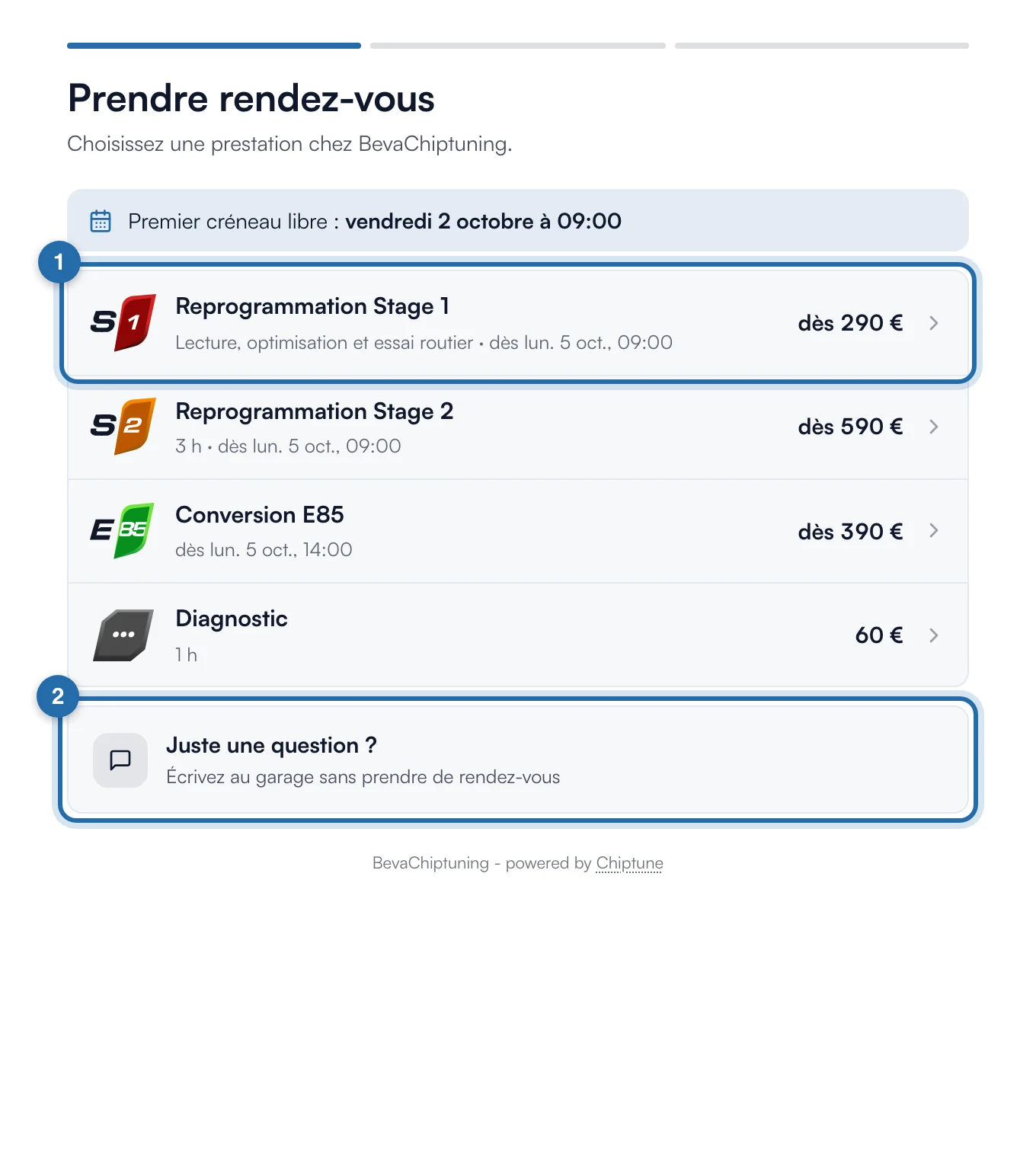
Sous « Prendre rendez-vous », chaque prestation montre son prix (prix fixe, « dès 290 € » ou « Sur devis »), sa durée et son premier créneau libre, par exemple « Dès demain 09:00 ». Au-delà de 6 prestations, un champ « Rechercher : stage, E85, FAP... » apparaît. En bas, « Juste une question ? » permet d'écrire sans prendre rendez-vous : prénom, téléphone ou e-mail, message, puis « Envoyer ».
Le jour et l'heure
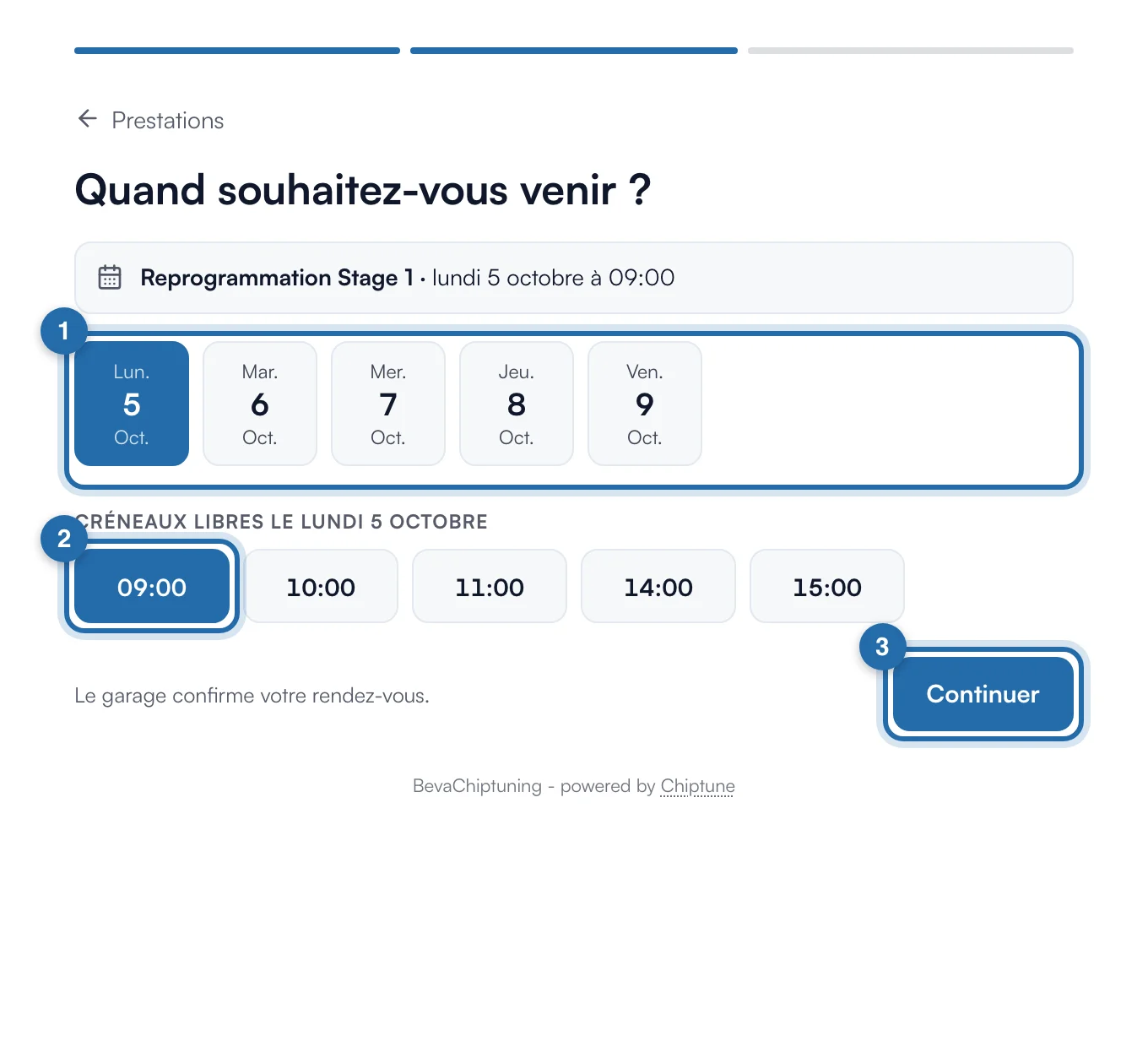
Le titre est « Quand souhaitez-vous venir ? », ou « Quand déposez-vous le véhicule ? » pour une prestation de 8 h ou plus. Le client fait défiler les jours libres, puis clique sur une heure. Au-delà de 8 créneaux, ils sont rangés en « Matin », « Après-midi » et « Soir ». Pour un dépôt, la ligne « Récupération » donne le moment où il reprend le véhicule, selon votre réglage. Il clique sur « Continuer ».
Les coordonnées
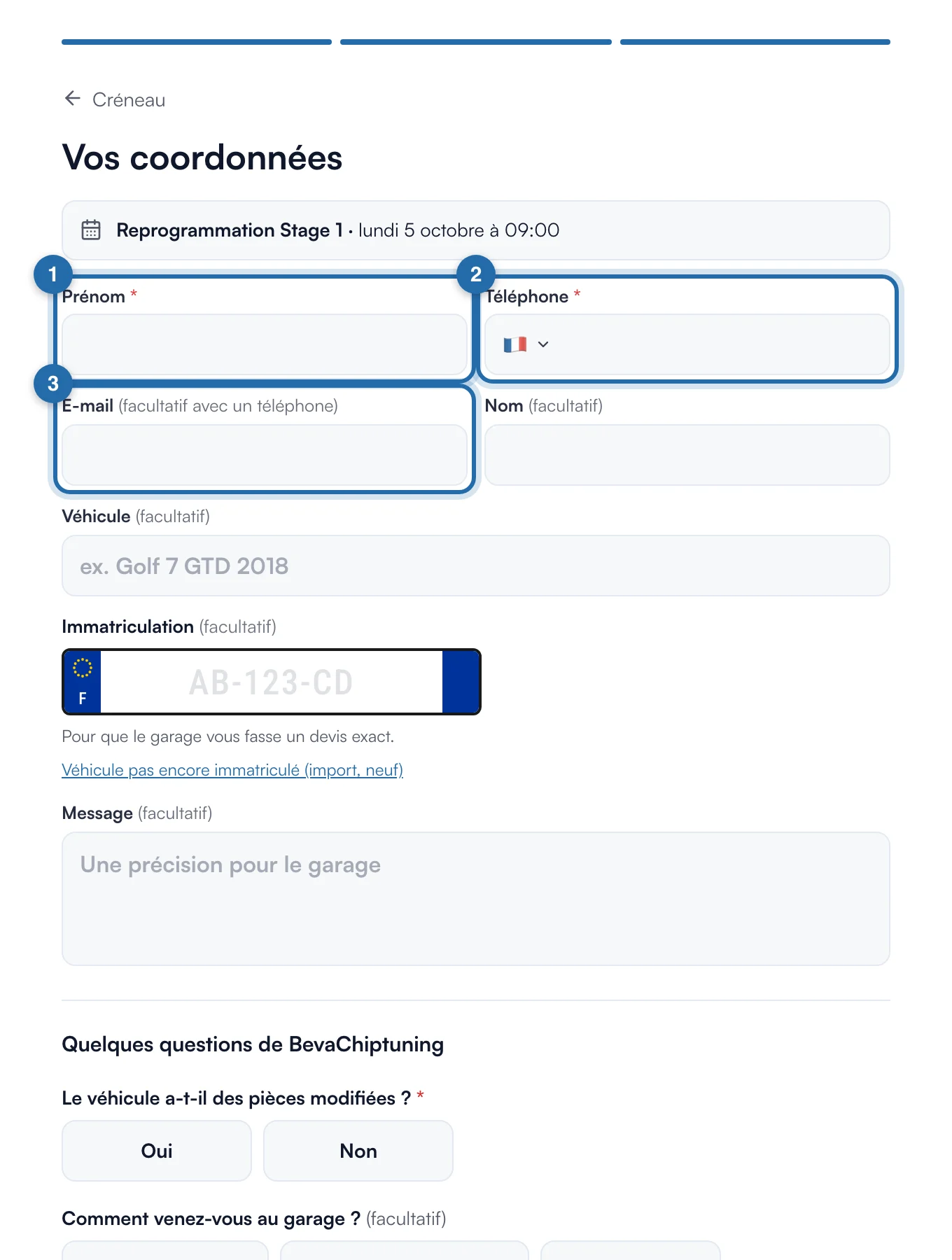
Sous « Vos coordonnées », « Prénom » est obligatoire, avec un « Téléphone » ou un « E-mail » (« facultatif avec un téléphone »). « Nom », « Véhicule » (par exemple « Golf 7 GTD 2018 ») et « Message » sont facultatifs. La plaque s'affiche si vous la demandez, et le champ du code promo si une offre est en cours. Venu du simulateur, le client trouve son véhicule déjà rempli.
Vos questions
Si vous en avez créé, le bloc « Quelques questions de » suivi du nom de votre garage vient ensuite : oui ou non, choix dans une liste ou texte libre. S'il manque une réponse obligatoire, le client lit « Répondez aux questions obligatoires. » et la réservation ne part pas.
L'acompte
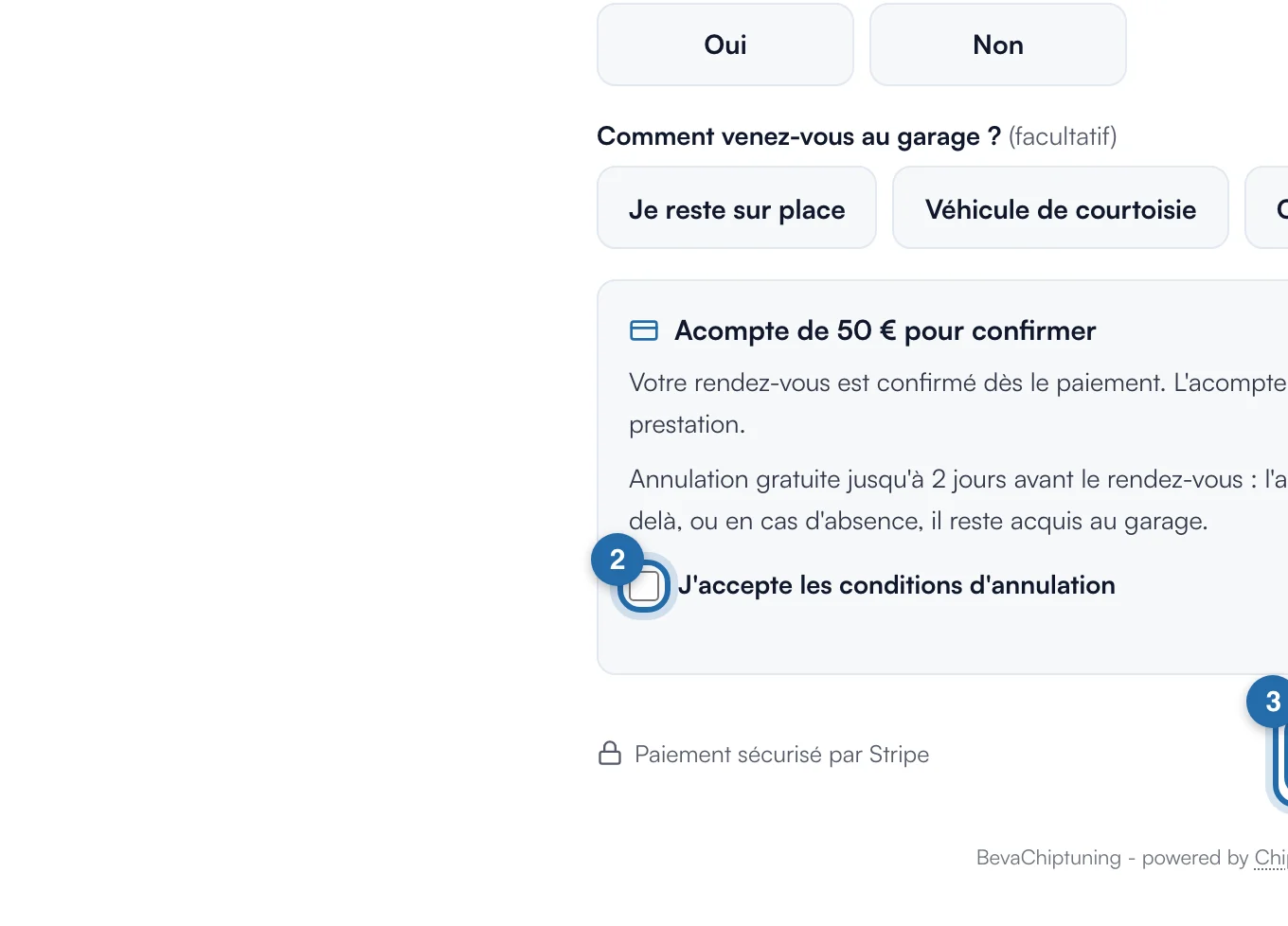
Si vous demandez un acompte pour cette prestation, l'encadré « Acompte de 50 € pour confirmer » s'affiche avec vos conditions d'annulation. L'e-mail devient obligatoire. Le client coche « J'accepte les conditions d'annulation » et le bouton devient « Payer l'acompte de 50 € ». La suite est décrite dans l'article sur le paiement de l'acompte.
L'envoi
Sans acompte, il clique sur « Demander ce créneau » et lit « Demande envoyée », avec la prestation, la date et « BevaChiptuning vous confirme le rendez-vous rapidement. ». Aucun e-mail ne lui est envoyé : il attend votre réponse. « Nouvelle demande » recommence une réservation.
Ce que voit votre client
La réservation arrive dans « Demandes » et par e-mail, titrée « Rendez-vous : » suivi de la prestation, avec la date, le véhicule, la plaque, les réponses à vos questions et le code promo. Le créneau est bloqué tout de suite ; si vous refusez, il se libère.
Si ça ne marche pas
- Le client ne voit que « Votre question ».
- La prise de rendez-vous est désactivée, ou aucune prestation n'est visible. Passez l'interrupteur sur « Actif » et vérifiez que vos prestations ne sont pas masquées.
- Le client lit « Aucun créneau libre pour le moment ».
- Aucun jour libre ne reste sur la période réservable. Vérifiez vos horaires, le « Délai minimum », « Réservable jusqu'à », le maximum par jour et vos périodes bloquées.
- Le client lit « Plus de créneau libre ce jour-là ».
- Le jour est complet, ou un autre client vient de prendre l'heure. La liste se recharge : il choisit une autre heure ou un autre jour.
- « Indiquez un téléphone ou un e-mail pour que le garage vous réponde. »
- Le client n'a rempli ni téléphone ni e-mail. Avec un acompte, l'e-mail est obligatoire : il y reçoit la confirmation et le lien pour gérer son rendez-vous.
- Le client n'a reçu aucun e-mail.
- Sans acompte, c'est normal : sa réservation est une demande. Appelez-le ou écrivez-lui après l'avoir acceptée.