
Primeros pasos
Encontrarlo todo con la búsqueda (⌘K)
La búsqueda abre una página, un ajuste concreto, un cliente, un vehículo, un presupuesto, una factura, una solicitud o un artículo de ayuda. Se abre desde cualquier sitio con ⌘K en Mac o Ctrl K en PC.
Antes de empezar
- No hace falta suscripción.
- Los presupuestos y facturas solo aparecen para cuentas en Francia.
Abrir la búsqueda
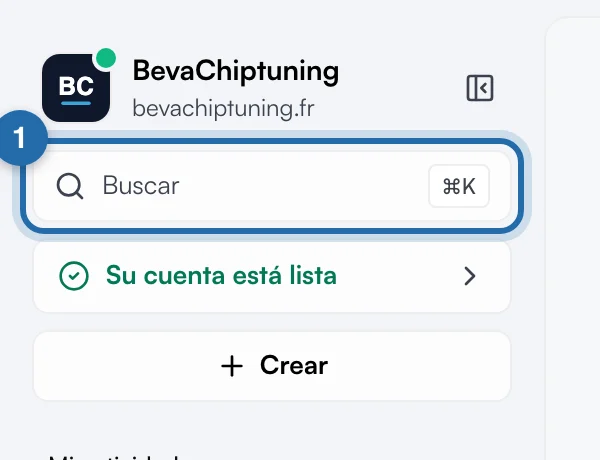
Haga clic en «Buscar», arriba del menú de la izquierda, o pulse ⌘K en Mac, Ctrl K en PC, incluso mientras escribe en un campo. Con el menú plegado, haga clic en la lupa. En el teléfono, toque la lupa arriba de la pantalla: la búsqueda ocupa toda la pantalla.
Atajos y recientes
Con el campo vacío, «Atajos» propone «Nuevo presupuesto», «Nuevo cliente», «Solicitudes», «Horario de apertura» y «Copiar enlace del simulador». Tras algunas búsquedas, «Recientes» lista sus 6 últimas elecciones; «Borrar» las quita.
Escribir unas letras
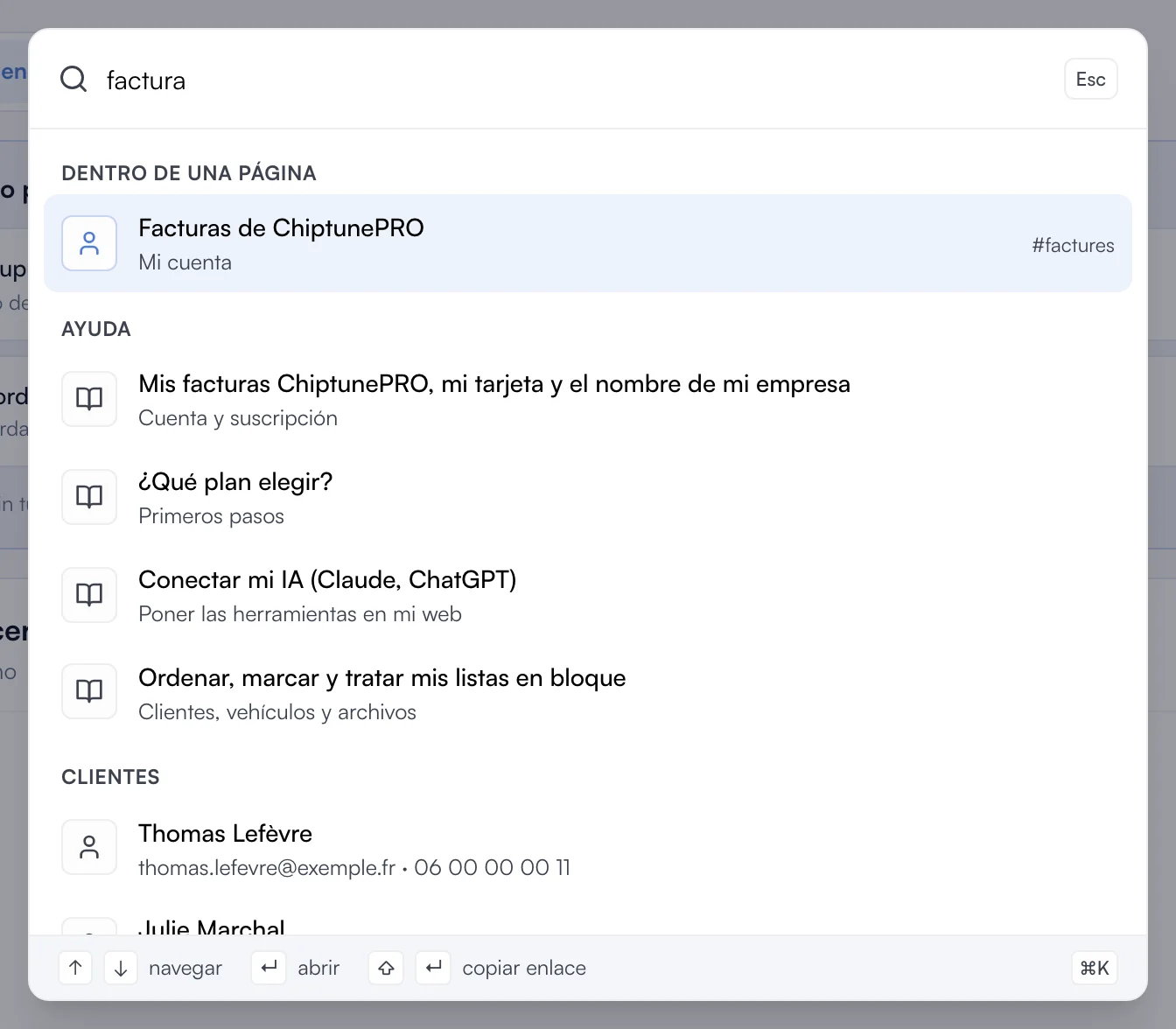
Escriba una palabra, incluso sin acentos: nombre del cliente, número de presupuesto, matrícula, nombre de un ajuste. A partir de 2 letras, los resultados se agrupan: «Páginas», «Dentro de una página», «Clientes», «Vehículos», «Presupuestos», «Facturas», «Solicitudes», «Acciones» y «Ayuda».
Abrir un resultado
Haga clic en una línea, o elíjala con las flechas ↑ ↓ y pulse Intro. Un resultado «Dentro de una página» abre la página y baja hasta el bloque, por ejemplo «Horario de apertura» en su ficha de ChiptuneMAP. Escape cierra la búsqueda.
Actuar sin buscar la página
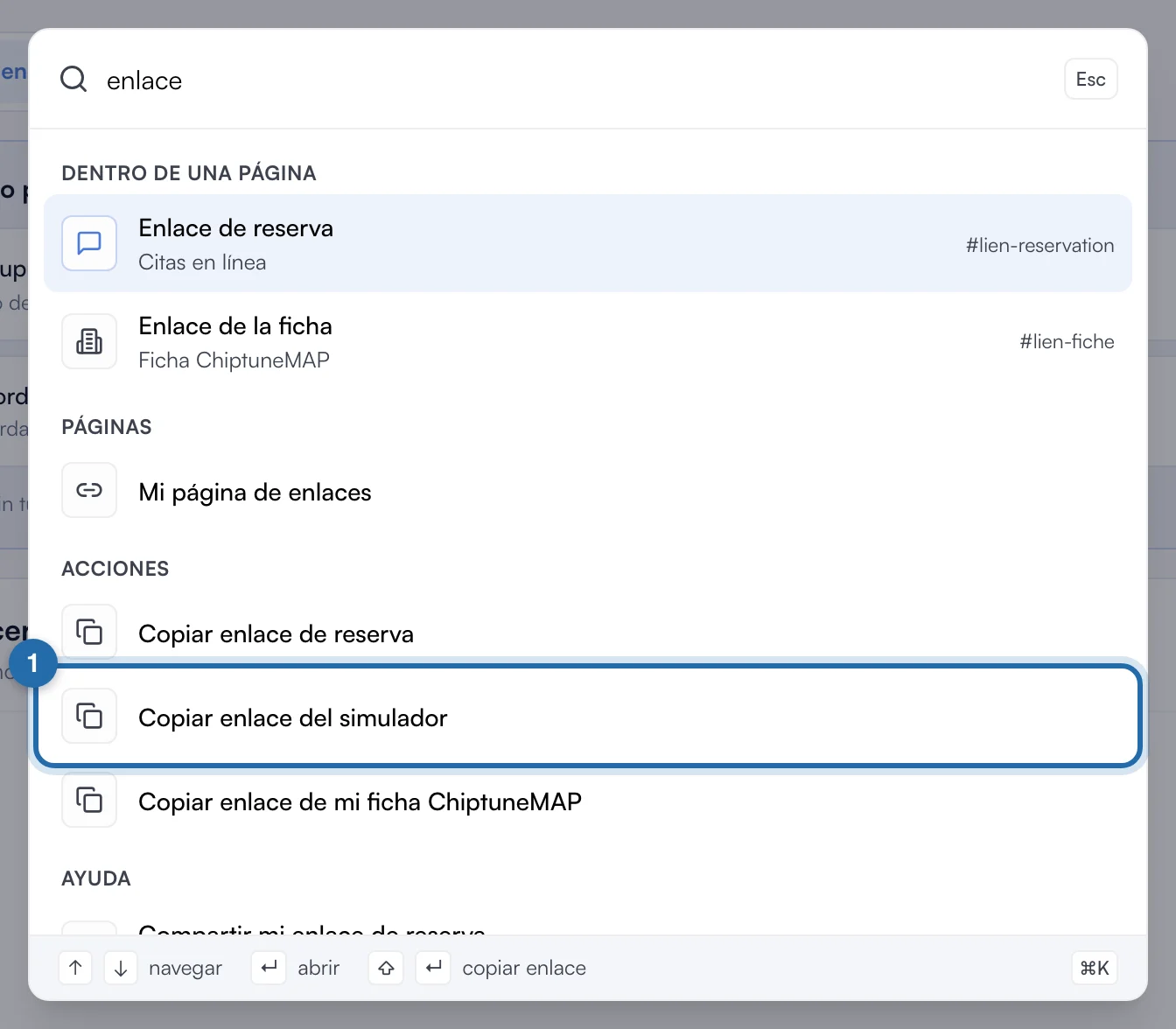
El grupo «Acciones» crea un cliente, un presupuesto, una factura, una cita o una oferta, copia el enlace de su simulador, de su reserva o de su ficha de ChiptuneMAP, abre el asistente o pasa la app a modo oscuro. Escriba por ejemplo «enlace», «cita» o «promo».
Copiar el enlace de un ajuste
Seleccione un resultado y pulse Mayús + Intro: se copia su dirección directa y aparece «Enlace copiado». Péguela en un mensaje para enseñar el ajuste a alguien. La parte inferior de la ventana recuerda estas teclas.
Si no funciona
- ⌘K no hace nada.
- Haga clic primero dentro de la página de la app y vuelva a probar. En PC es Ctrl K. El campo «Buscar» del menú siempre funciona.
- Un cliente no aparece.
- Escriba al menos 2 letras. Cada grupo muestra sus 5 mejores resultados: añada una palabra para afinar.
- No salen presupuestos ni facturas.
- Solo están disponibles para cuentas en Francia.
- «Nada encontrado para …».
- Pruebe otra palabra: «cita» encuentra las citas, «promo» las ofertas, una matrícula encuentra el vehículo.