
Primeros pasos
Modo oscuro, idioma y moneda de la app
El tema claro, oscuro o del sistema se ajusta en el menú de la cuenta, dispositivo por dispositivo. El idioma y la moneda de los precios se guardan en la cuenta.
Antes de empezar
- No hace falta suscripción.
Elegir el tema
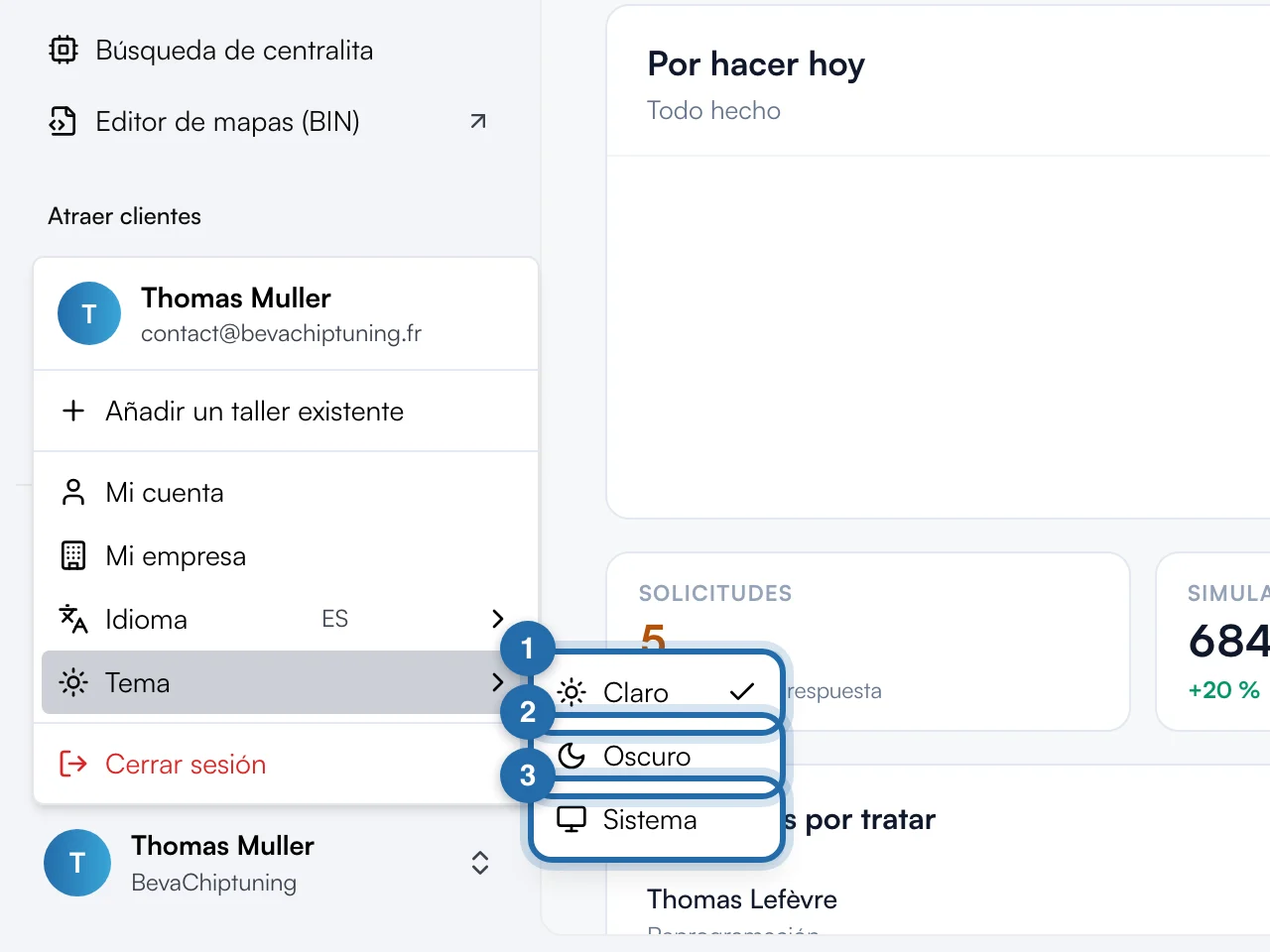
Abajo a la izquierda, haga clic en su nombre y luego en «Tema». Elija «Claro», «Oscuro» o «Sistema». «Sistema» sigue el ajuste claro u oscuro de su ordenador o su teléfono. Una marca indica el tema elegido.
Pasar a oscuro desde la búsqueda
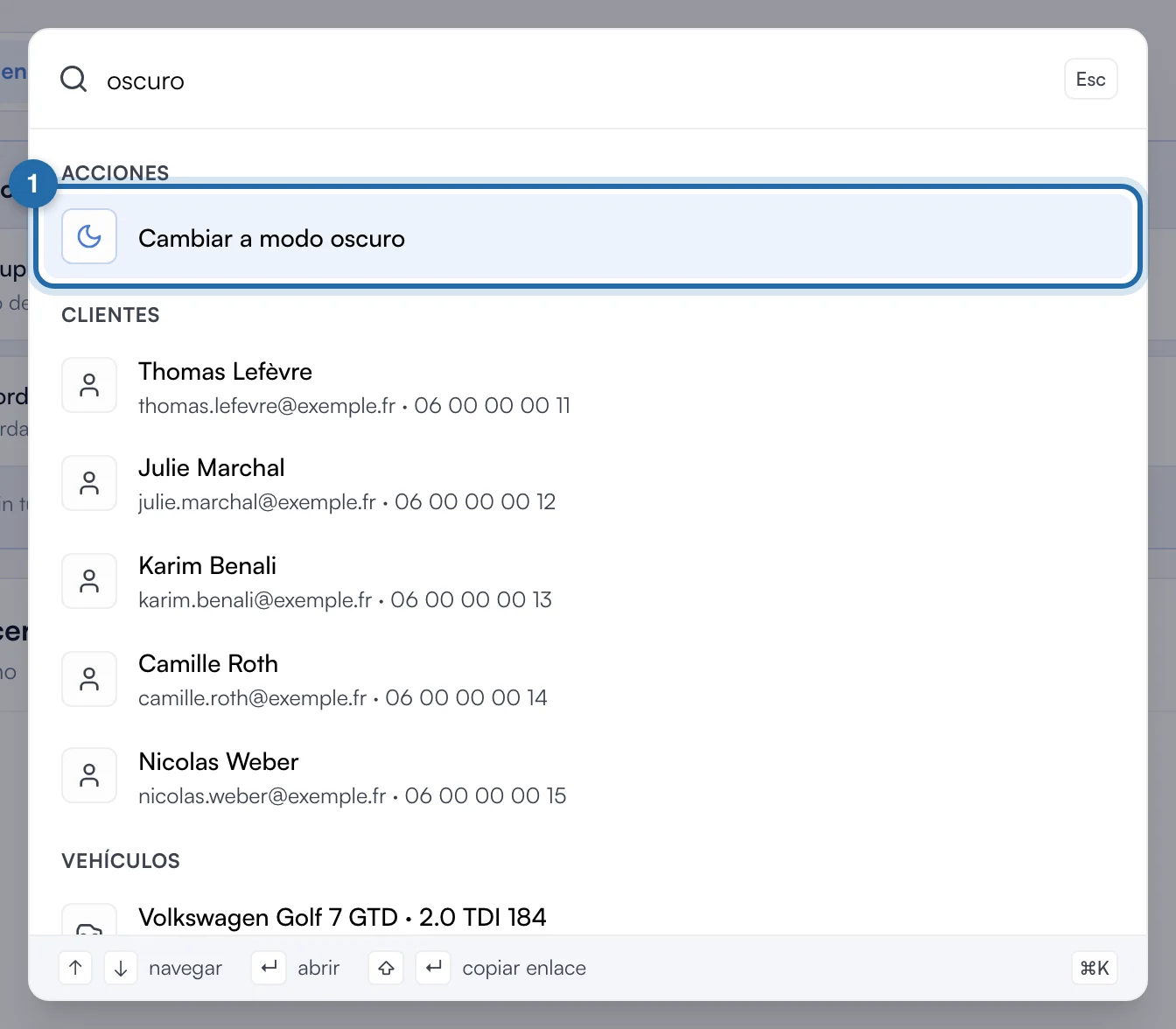
Abra la búsqueda con ⌘K o Ctrl K, escriba «oscuro» y pulse Intro en «Cambiar a modo oscuro». En modo oscuro, la acción pasa a «Cambiar a modo claro».
Lo que cambia el tema
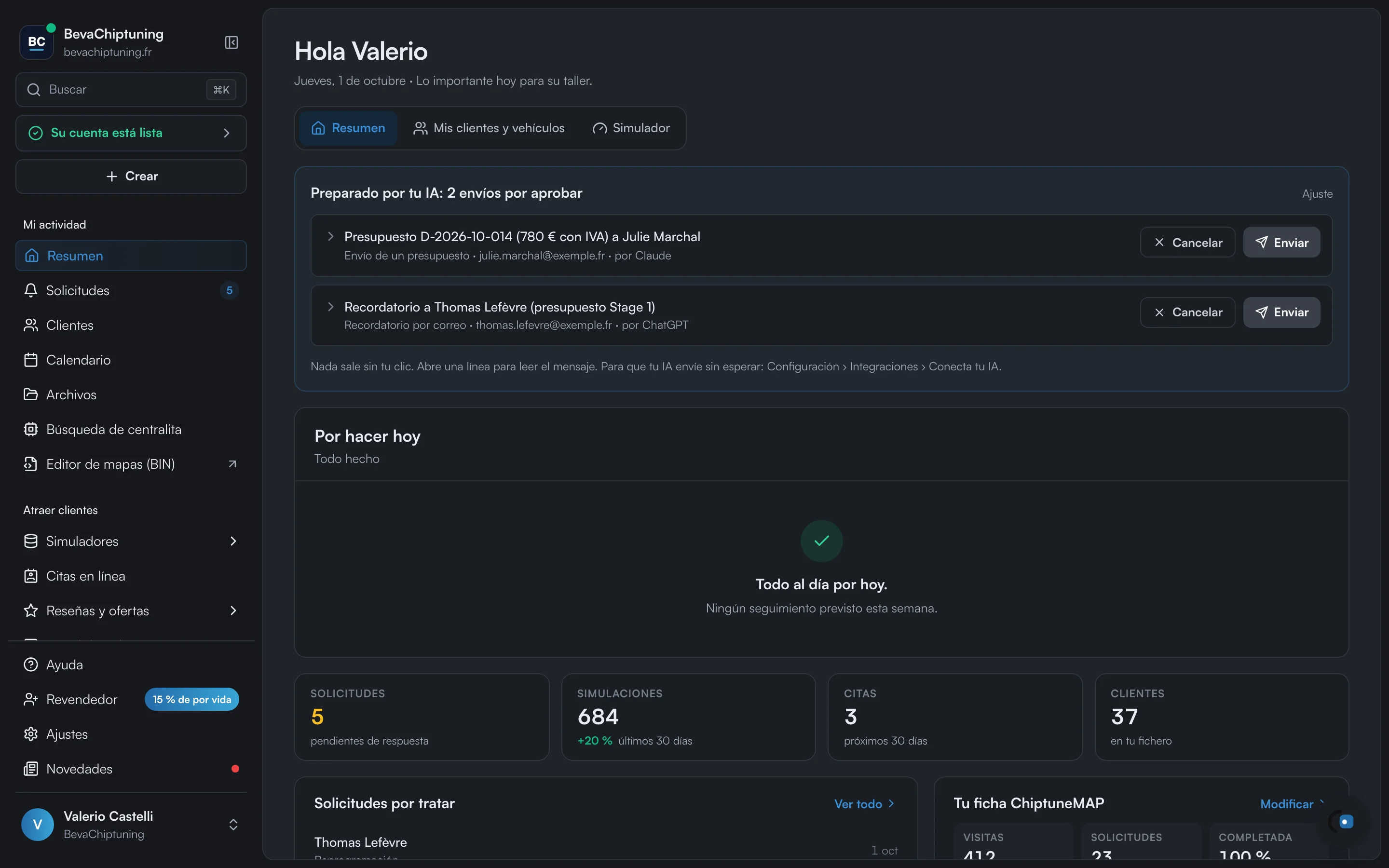
El tema lo guarda el navegador: cada ordenador y cada teléfono tiene el suyo. Solo afecta a cómo ve usted la app: su simulador y su ficha de ChiptuneMAP mantienen su aspecto para sus clientes.
Cambiar de idioma
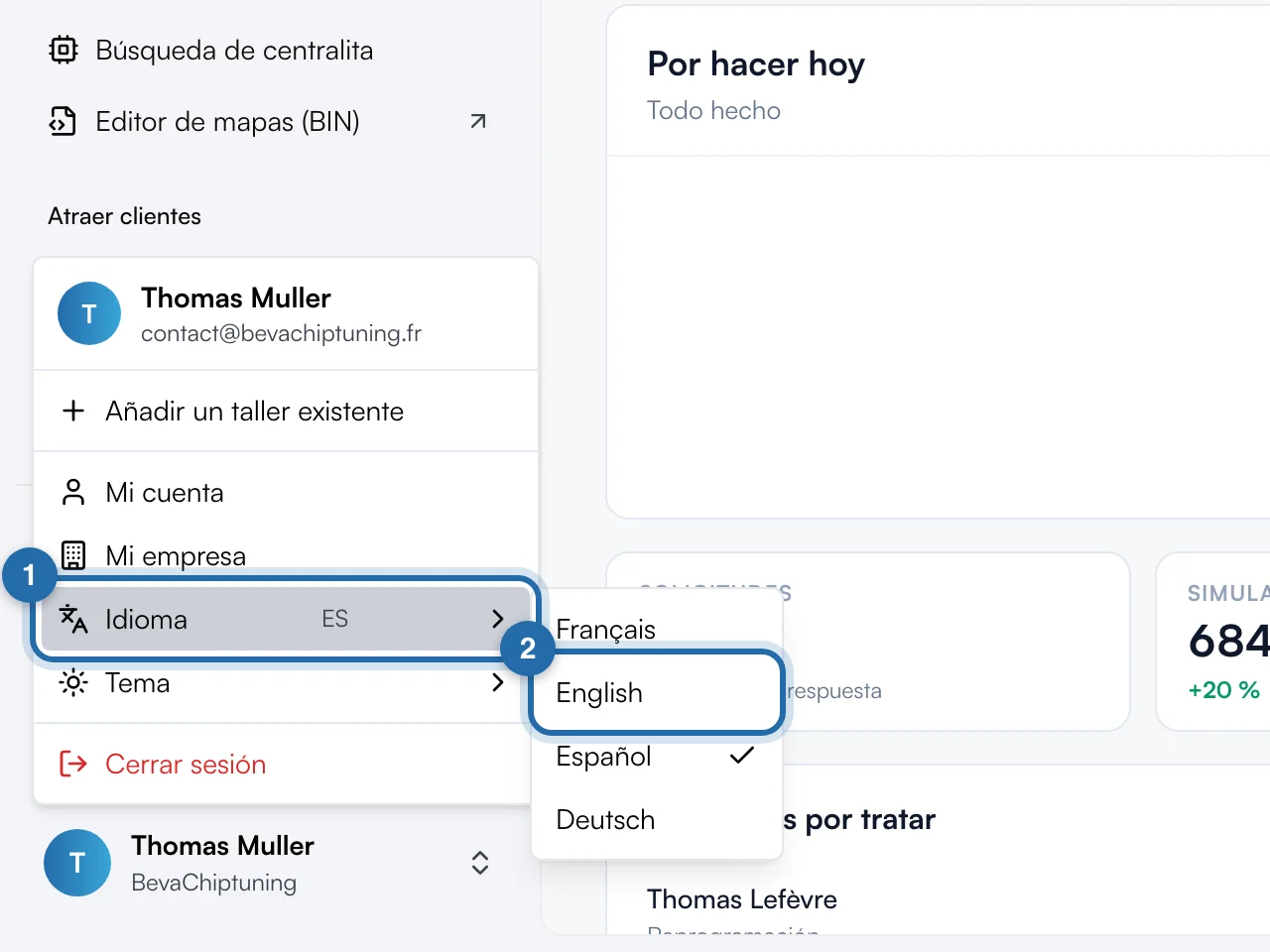
En el mismo menú, «Idioma» muestra el idioma actual (FR, EN, ES o DE). Pase el ratón por encima y haga clic en Français, English, Español o Deutsch. El idioma se guarda en su cuenta: le sigue en sus otros dispositivos y se usa en los correos que Chiptune le envía.
Elegir la moneda de los precios
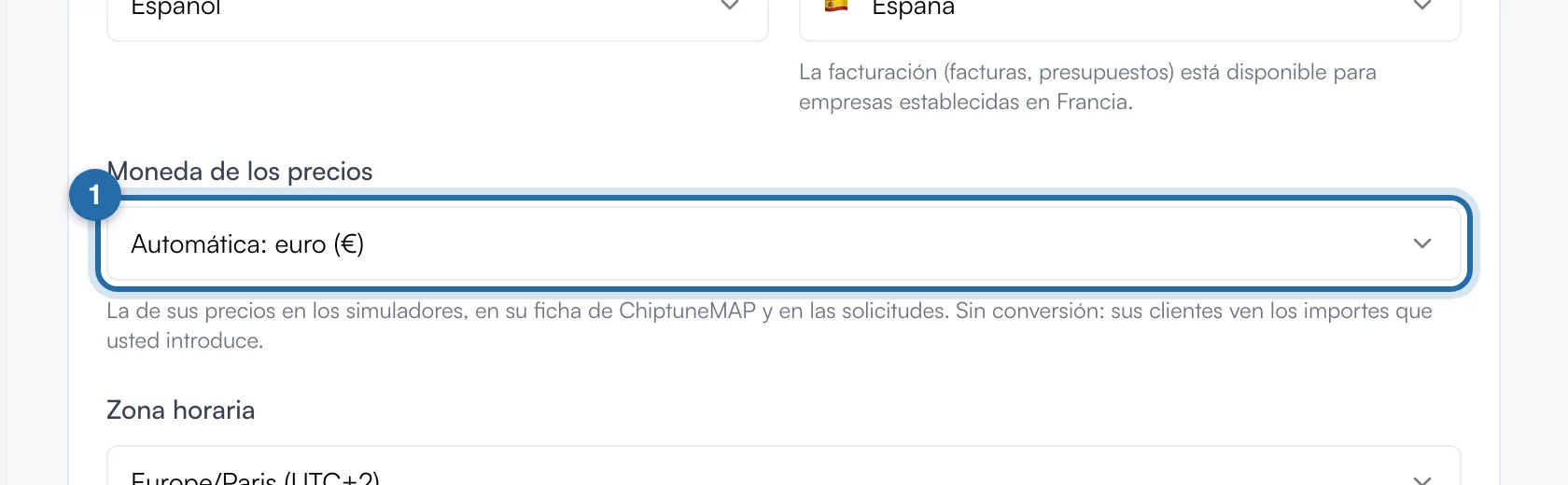
En «Ajustes» > «Mi cuenta», tarjeta «Idioma y país», «Moneda de los precios» está en «Automática»: la moneda de su país. Elija otra en la lista si hace falta. Se aplica a sus simuladores, a su ficha de ChiptuneMAP y a las solicitudes, sin conversión: sus clientes ven los importes que usted introduce. «Preferencias guardadas» confirma la elección.
País y zona horaria
La misma tarjeta ajusta el «País» y la «Zona horaria» (vea «Elegir mis correos y mi idioma»). Si cambia de país con la moneda en «Automática», sus precios pasan a la moneda del nuevo país.
Si no funciona
- El modo oscuro no se mantiene.
- El tema lo guarda el navegador. En navegación privada, o tras borrar los datos del sitio, vuelve al claro.
- ¿Mis clientes ven la app en oscuro?
- No, el tema solo cambia su vista. Los colores del simulador se ajustan aparte (vea «Poner mis colores y el inicio del simulador»).
- ¿Cambiar el idioma de la app cambia el del simulador?
- El simulador se muestra en el idioma fijado en su código; si no, en el de su cuenta (vea «Mostrar el simulador en otro idioma»).
- Mis precios han cambiado de moneda.
- En «Automática», la moneda sigue el país de la cuenta. Elija la moneda que quiera en «Moneda de los precios».