
Atraer clientes
Mi página de enlaces: el enlace en la bio chiptunepro.com/@su-taller
Una página para la bio de Instagram o TikTok, con sus enlaces, sus redes y los widgets del taller: solicitud de presupuesto, simulador, citas, opiniones, trabajos. Es gratis para todas las cuentas, con «Página hecha con ChiptunePRO» al pie.
Antes de empezar
- Todas las cuentas, plan Descubrimiento incluido. No hace falta sitio web.
- Una ficha ChiptuneMAP visible: la página usa su dirección. Si no, el editor muestra «Su página usa la dirección de su ficha. Haga visible la ficha para publicar la página.»
- La primera vez, la configuración rápida se abre sola: vea el artículo «Configuración rápida de la página de enlaces».
Abrir Mi página de enlaces
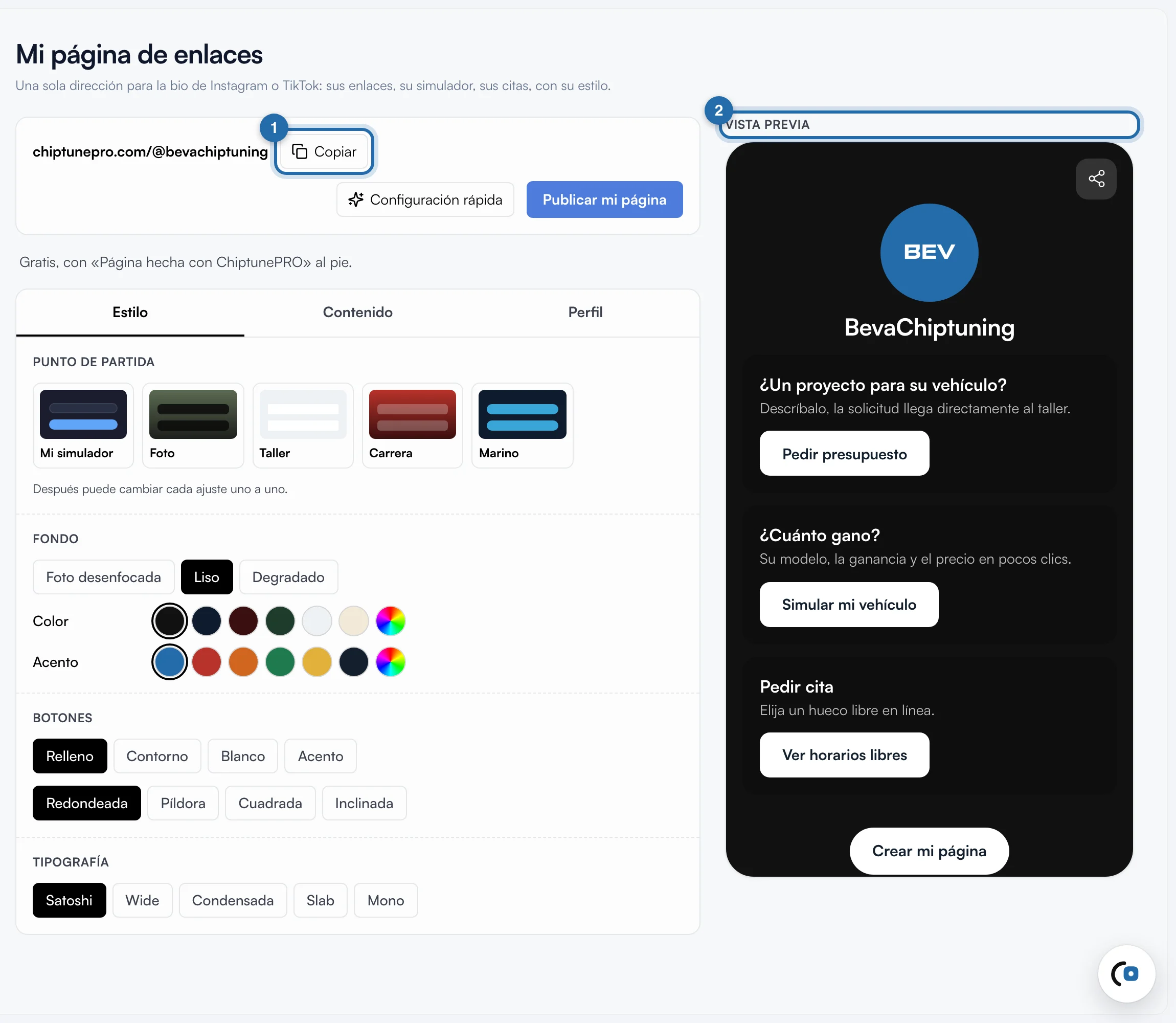
En el menú, en «Atraer clientes», haga clic en «Mi página de enlaces». Arriba, su dirección chiptunepro.com/@su-taller con «Copiar», y «Abrir» cuando la página ya está guardada. A la derecha, la «Vista previa» en formato móvil sigue cada ajuste antes de guardar.
Elegir el estilo
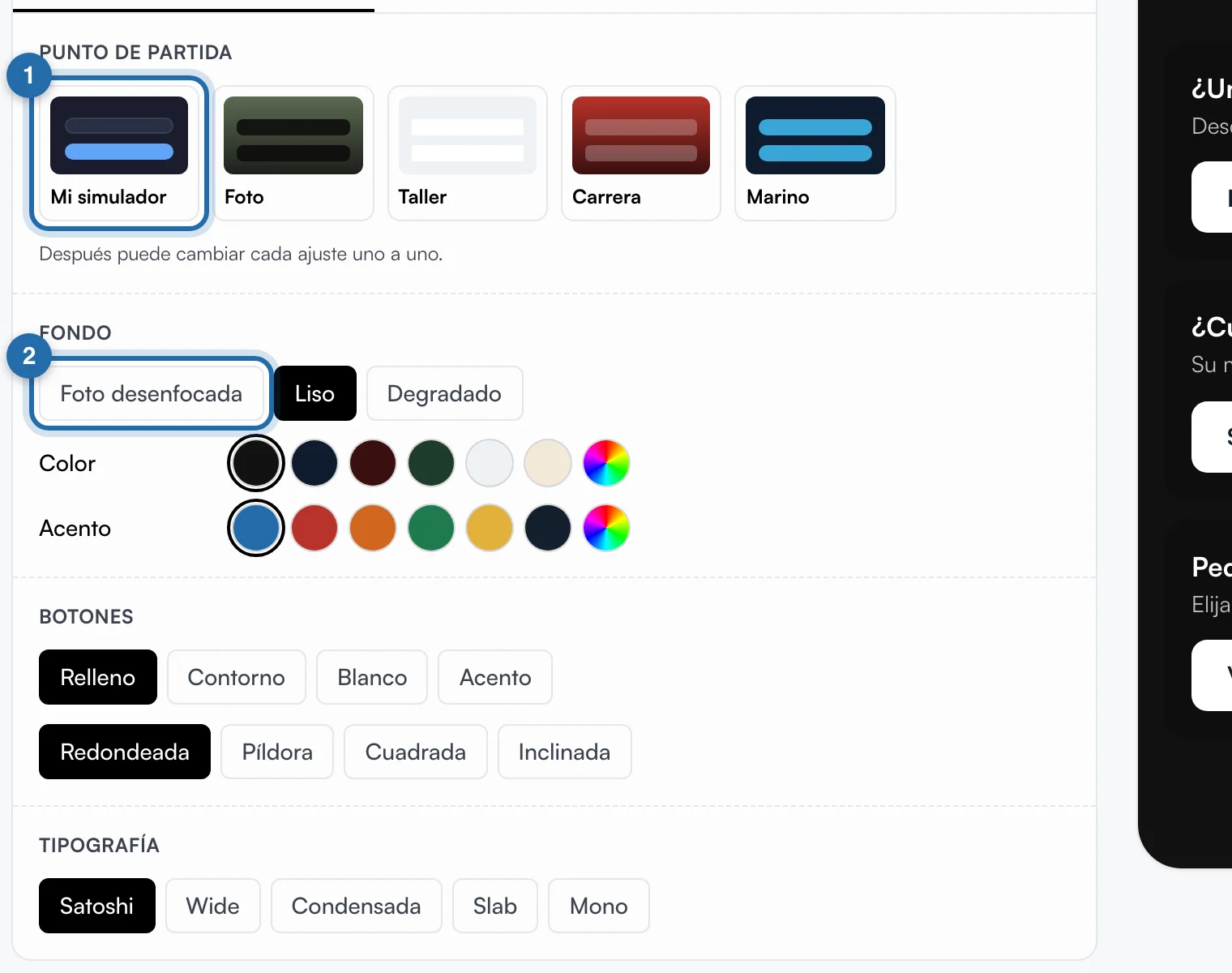
Pestaña «Estilo». En «Punto de partida», haga clic en «Mi simulador» (color y esquinas de su simulador), «Foto», «Taller», «Carrera» o «Marino». Luego ajuste el «Fondo» («Foto desenfocada», «Liso» o «Degradado») con su «Color» y el «Acento», los «Botones» («Relleno», «Contorno», «Blanco», «Acento»; «Redondeada», «Píldora», «Cuadrada», «Inclinada») y la «Tipografía».
Completar el perfil
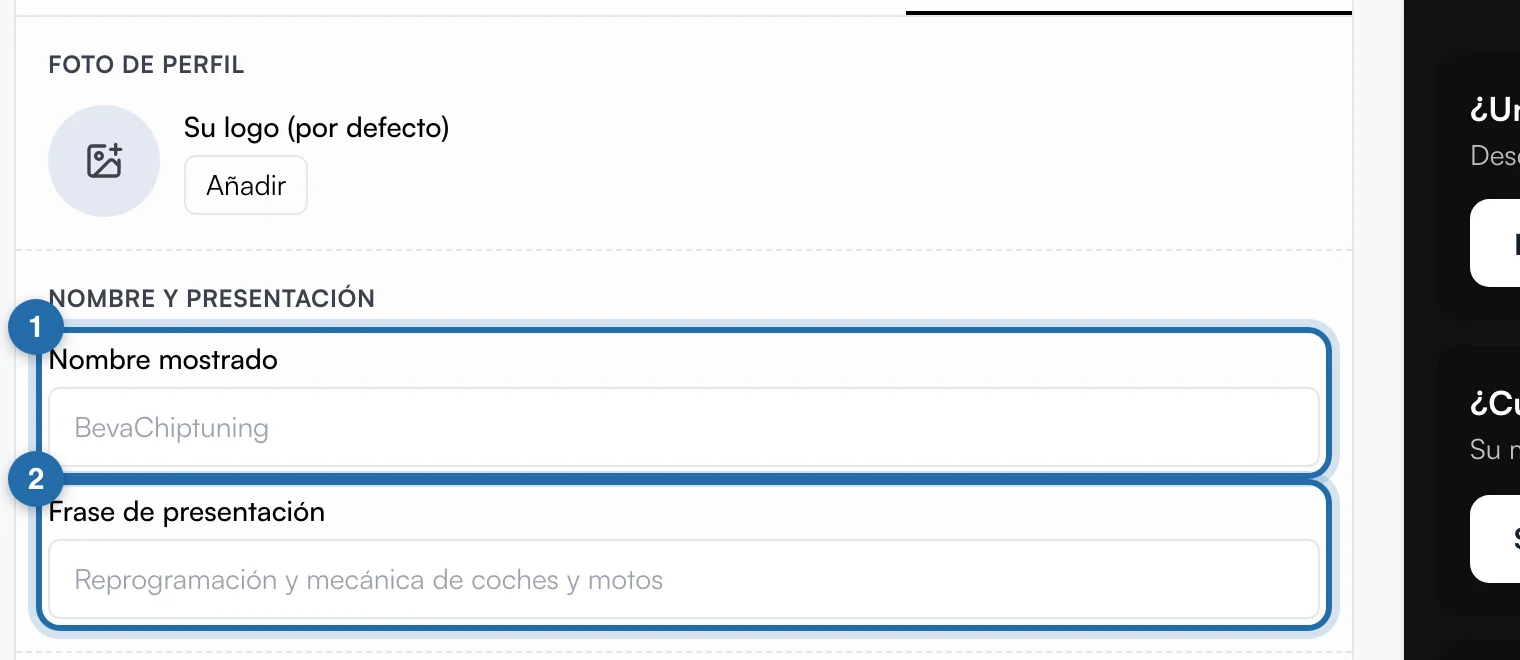
Pestaña «Perfil». La «Foto de perfil» es su logo por defecto: «Añadir» o «Cambiar» pone otra, en JPG, PNG o WebP de 8 MB como máximo. El «Nombre mostrado» (60 caracteres) y la «Frase de presentación» (160 caracteres) aparecen bajo la foto.
Añadir sus redes
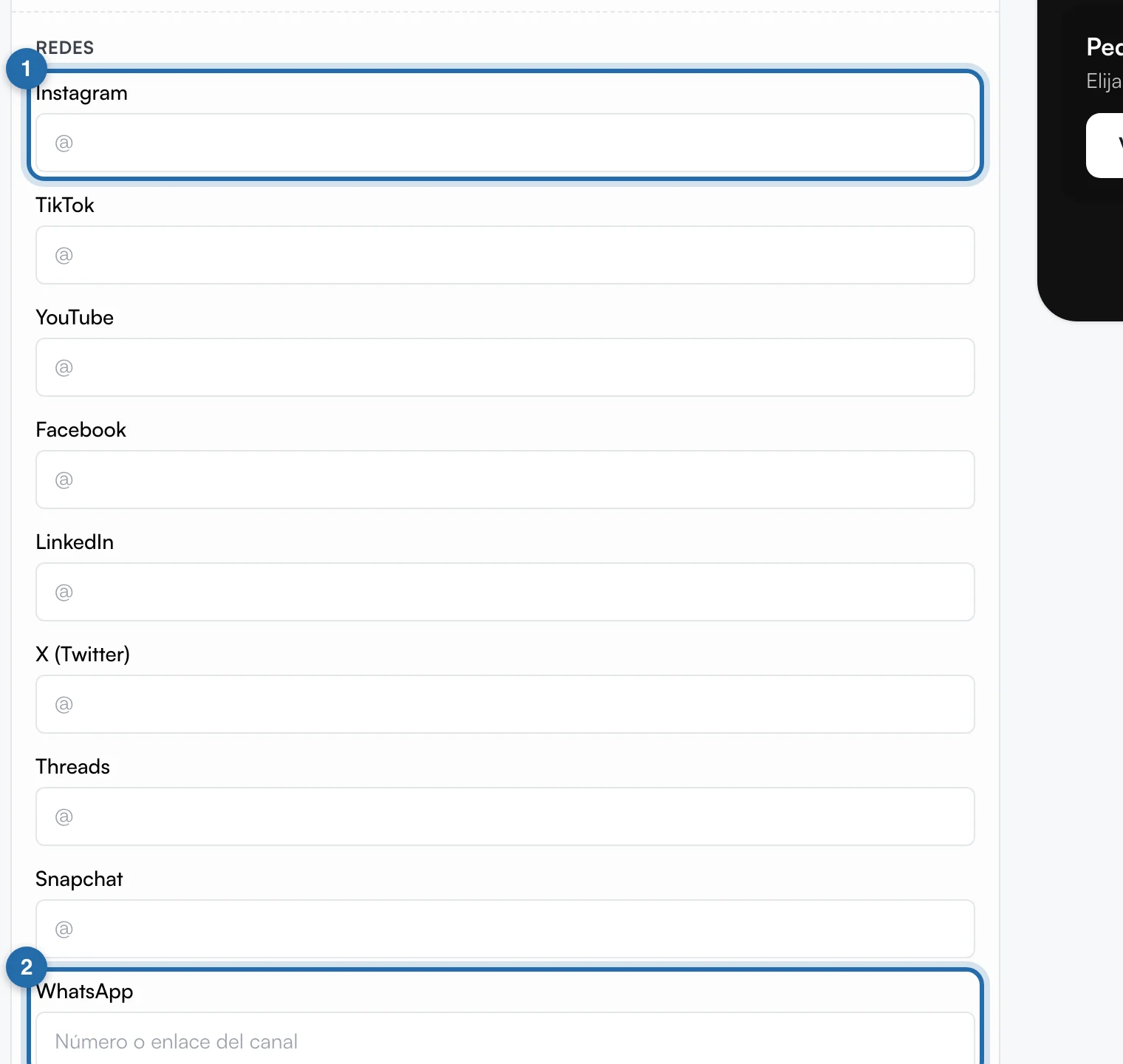
También en «Perfil», en «Redes»: Instagram, TikTok, YouTube, Facebook, LinkedIn, X (Twitter), Threads, Snapchat y WhatsApp. Escriba su nombre de cuenta o pegue la dirección de su perfil. Para WhatsApp, su número o el enlace de un canal de WhatsApp. Cada red rellenada se convierte en un icono arriba de la página.
Añadir los widgets ChiptunePRO
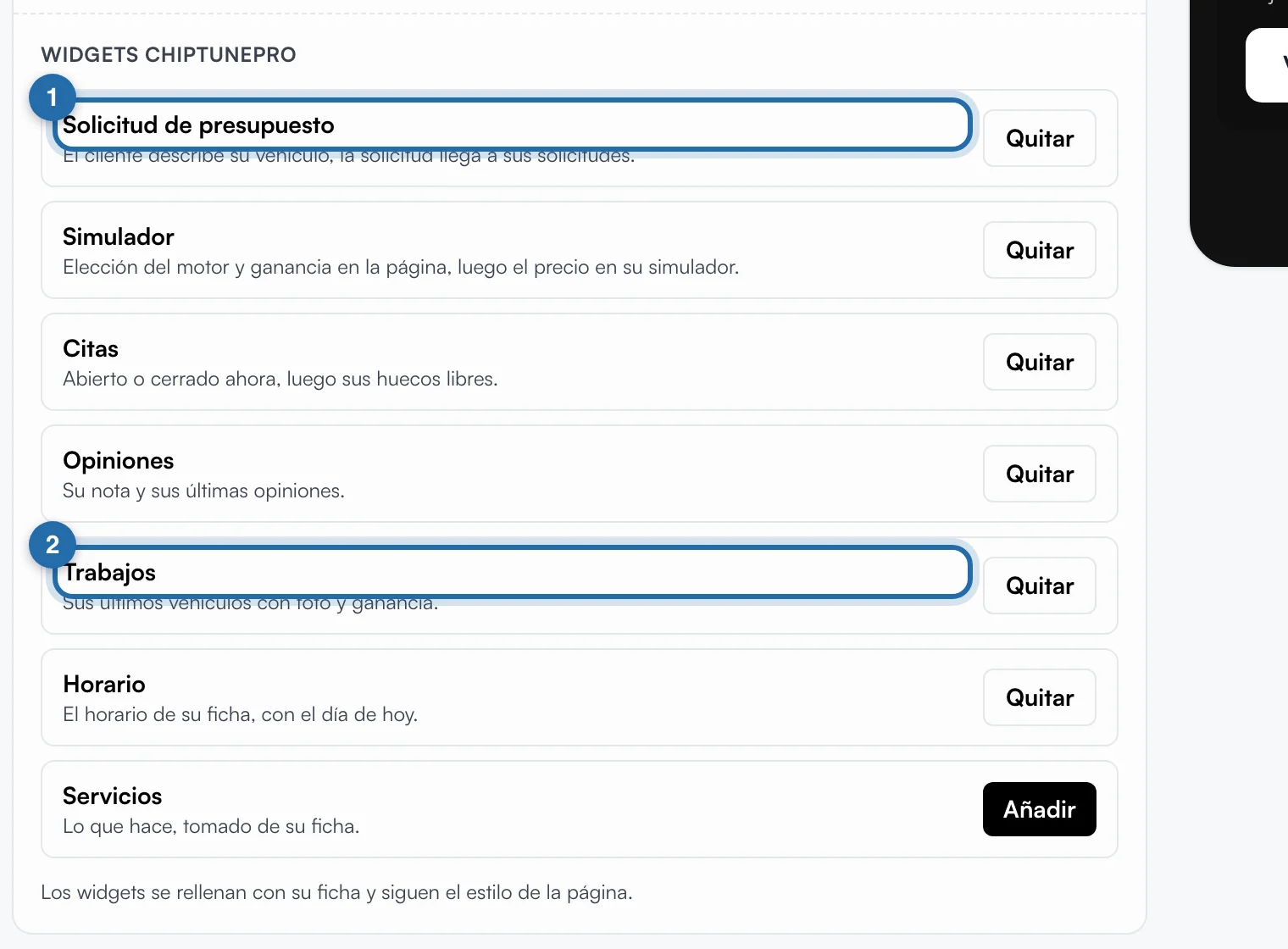
Pestaña «Contenido», parte «Widgets ChiptunePRO»: «Solicitud de presupuesto», «Simulador», «Citas», «Opiniones», «Trabajos», «Horario» y «Servicios». Haga clic en «Añadir» o «Quitar». Se rellenan con su ficha ChiptuneMAP. Un widget sin datos aparece en gris con el motivo, por ejemplo «Ningún trabajo publicado con foto.»
Añadir un enlace, un título o un carrusel
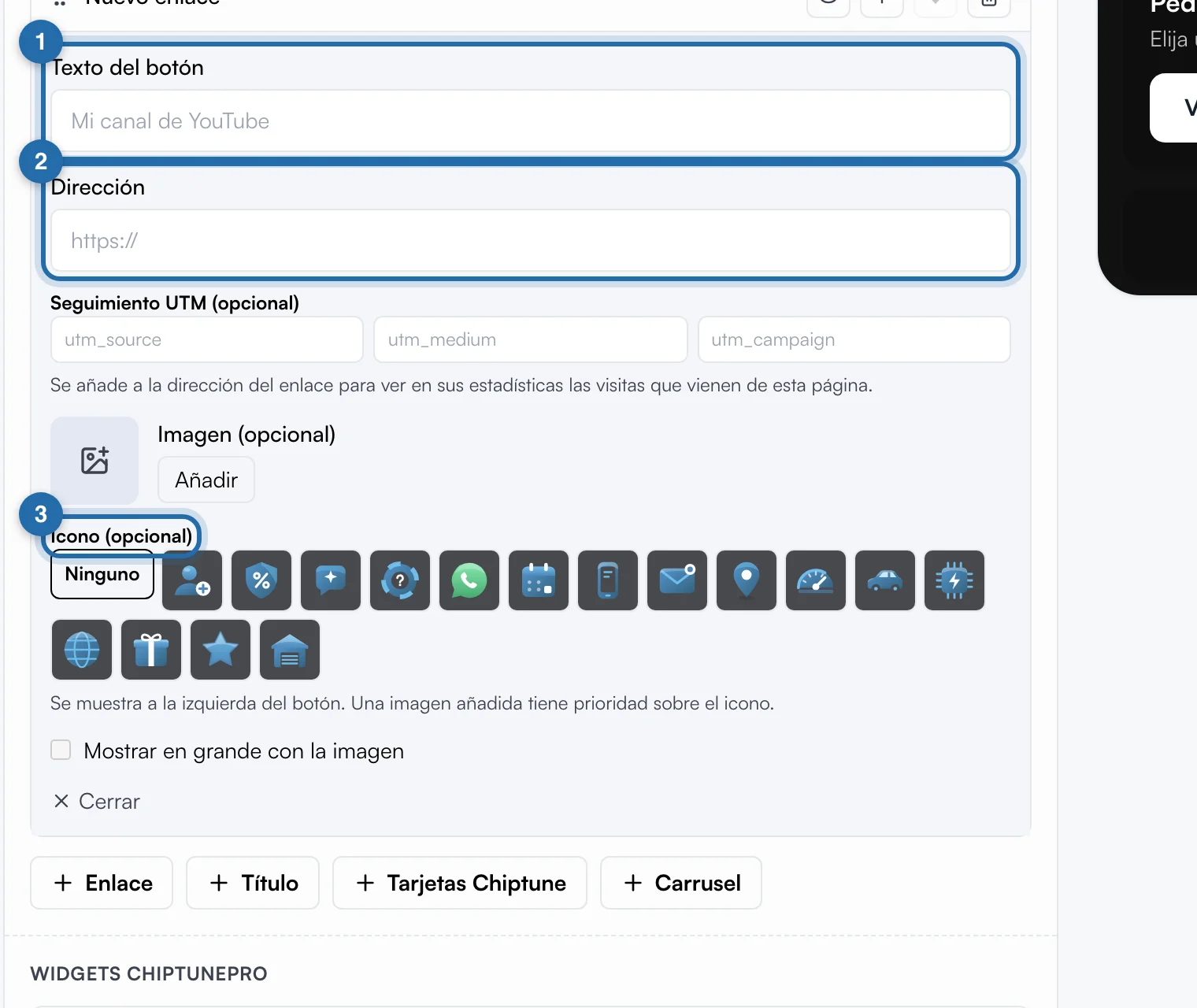
En «En la página», los botones «Enlace», «Título», «Tarjetas Chiptune» y «Carrusel» añaden un bloque al final de la lista. Para un enlace, rellene «Texto del botón» y «Dirección». Opcional: «Imagen (opcional)», «Icono (opcional)», «Mostrar en grande con la imagen» y «Seguimiento UTM (opcional)». En un carrusel, «Tarjeta» añade una tarjeta propia; una tarjeta Chiptune vacía mantiene su texto, su enlace y su imagen, traducidos para el visitante.
Ordenar los bloques
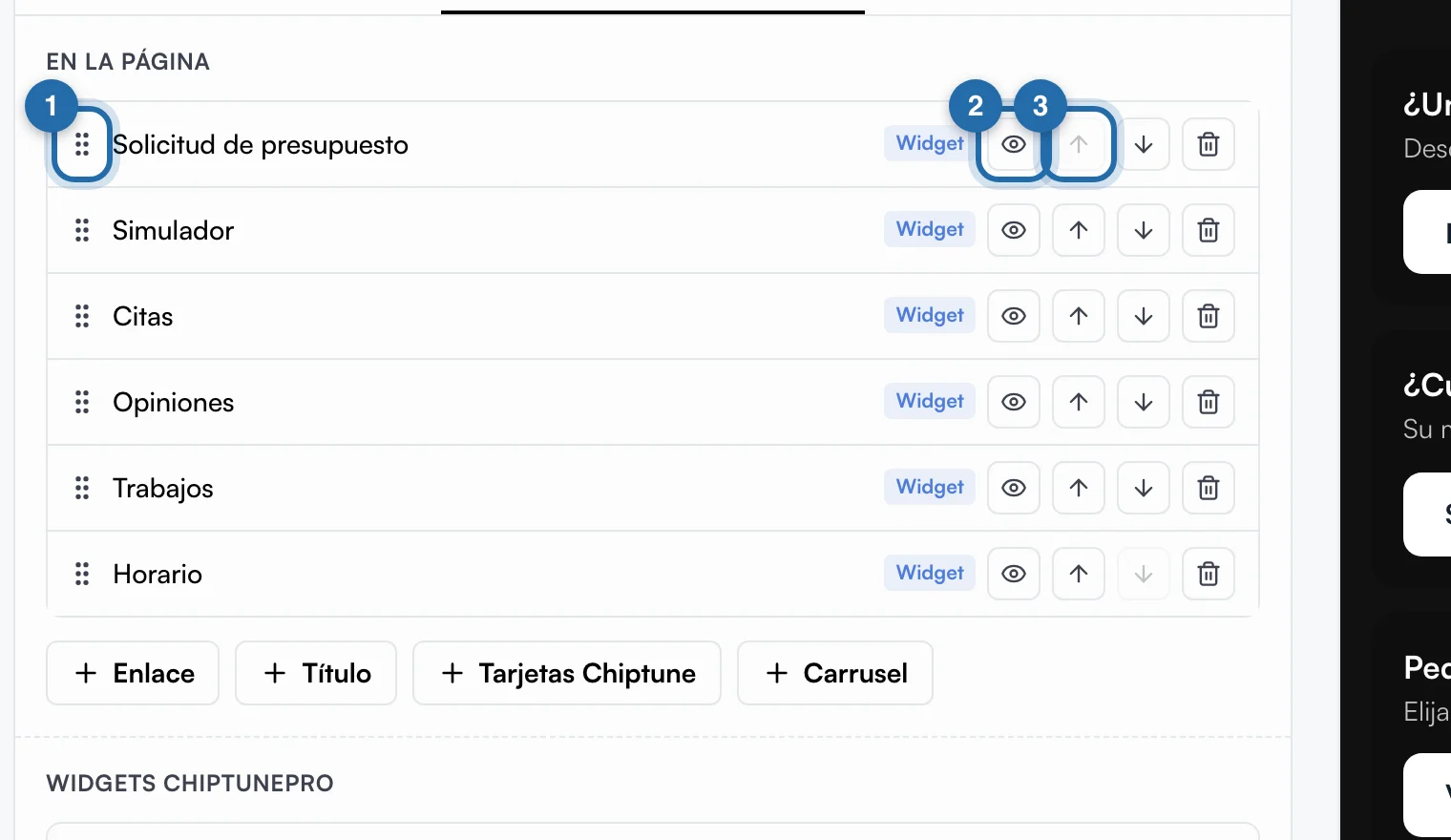
En cada línea: el asa para arrastrar el bloque, el ojo para «Ocultar» o «Mostrar», las flechas «Subir» y «Bajar» y la papelera «Eliminar». Un bloque oculto aparece tachado y sigue en la lista. Haga clic en el nombre de un enlace, título o carrusel para abrirlo y editarlo.
Guardar y compartir
Haga clic en «Publicar mi página» la primera vez y luego en «Guardar» tras cada cambio. «Guardado» lo confirma. «Copiar» copia la dirección: péguela en Instagram (Editar perfil › Enlaces › Añadir enlace externo) o en TikTok (Editar perfil › Sitio web, con cuenta profesional).

Lo que ve su cliente
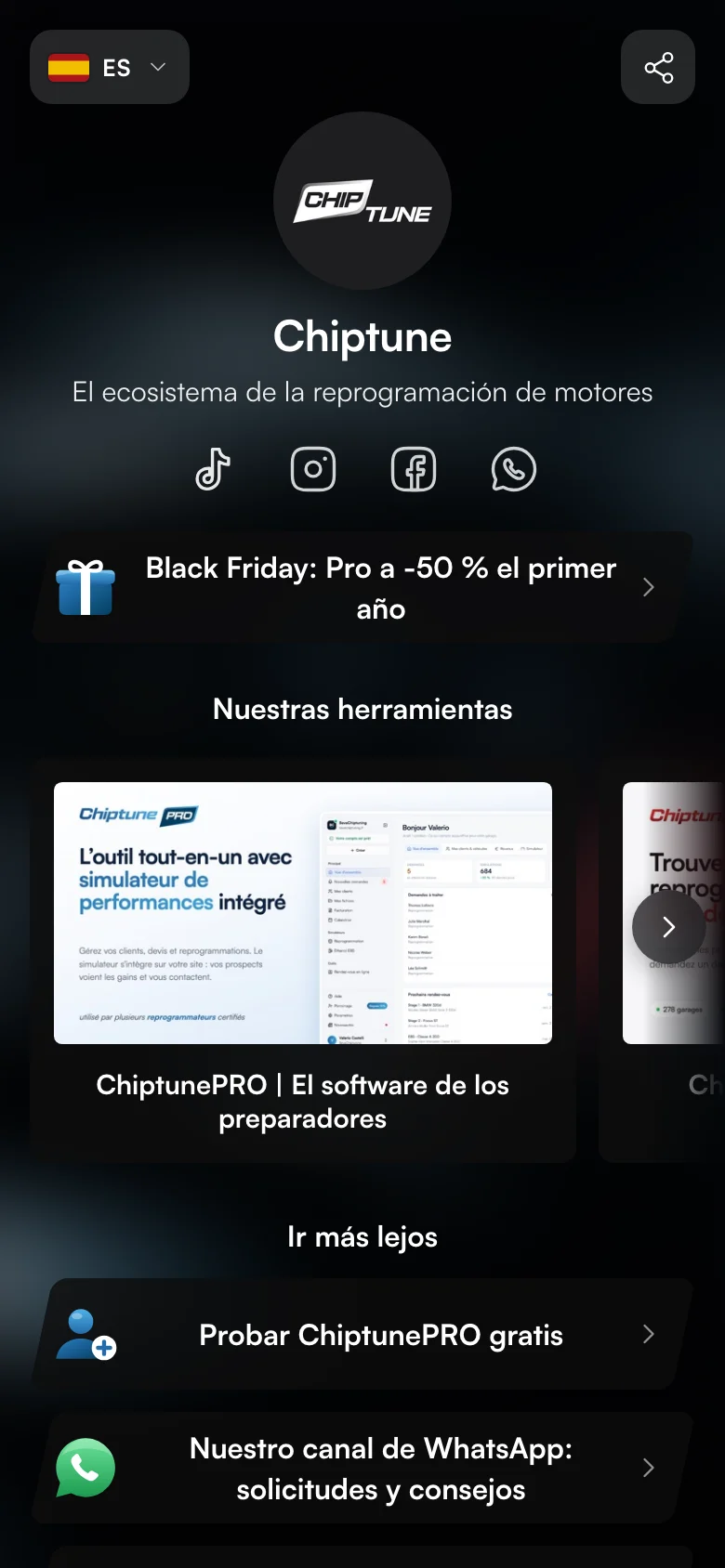
Desde su bio, el cliente llega a chiptunepro.com/@su-taller: su foto, su nombre, sus redes y luego sus bloques en el orden elegido. «Simular mi vehículo» abre su simulador a pantalla completa sin salir de la página, «Ver horarios libres» lleva a su página de citas y «Pedir presupuesto» a su ficha ChiptuneMAP. La página se muestra en el idioma de su móvil; puede elegir francés, inglés, español o alemán con la bandera de arriba. «Página hecha con ChiptunePRO» está al pie.
Si no funciona
- No veo ninguna dirección, solo «Mi ficha».
- Su ficha ChiptuneMAP no está visible, así que la página no tiene dirección. Haga clic en «Mi ficha» y publíquela.
- ¿Cómo cambio @su-taller?
- Es la dirección de su ficha ChiptuneMAP: cámbiela en «Ajustes» › «Mi ficha ChiptuneMAP». La dirección antigua redirige a la nueva, pero actualice igualmente su bio.
- Mi enlace desapareció tras «Guardar».
- Un enlace sin «Texto del botón» o sin «Dirección» no se guarda. La dirección debe empezar por http o https; «ejemplo.es» se completa como https://ejemplo.es.
- Mi frase de presentación sigue en francés para un visitante inglés.
- Los botones de los widgets y las tarjetas Chiptune se traducen. Sus propios textos (nombre, presentación, títulos, enlaces) aparecen tal como los escribió.
- ¿Puedo quitar «Página hecha con ChiptunePRO»?
- No. La mención se mantiene al pie de todas las páginas de enlaces, plan Pro incluido. El plan Pro la quita de sus simuladores, su formulario y su página de citas.