
Atraer clientes
Compartir mi simulador y mis enlaces en redes
Su ficha, su reserva de citas, su simulador y su oferta en curso tienen cada uno un enlace y un código QR, para la bio de Instagram, una story o su ficha de Google.
Antes de empezar
- No hace falta tener web. Los enlaces existen para todas las cuentas.
Abrir sus enlaces
En el menú de la izquierda, en «Atraer clientes», haga clic en «Mis enlaces para compartir» si no tiene web, o en «En mi web» si la tiene: los enlaces están entonces más abajo, en «Tus enlaces directos». En la primera visita, la página pregunta «¿Tienes una página web?».
Copiar un enlace
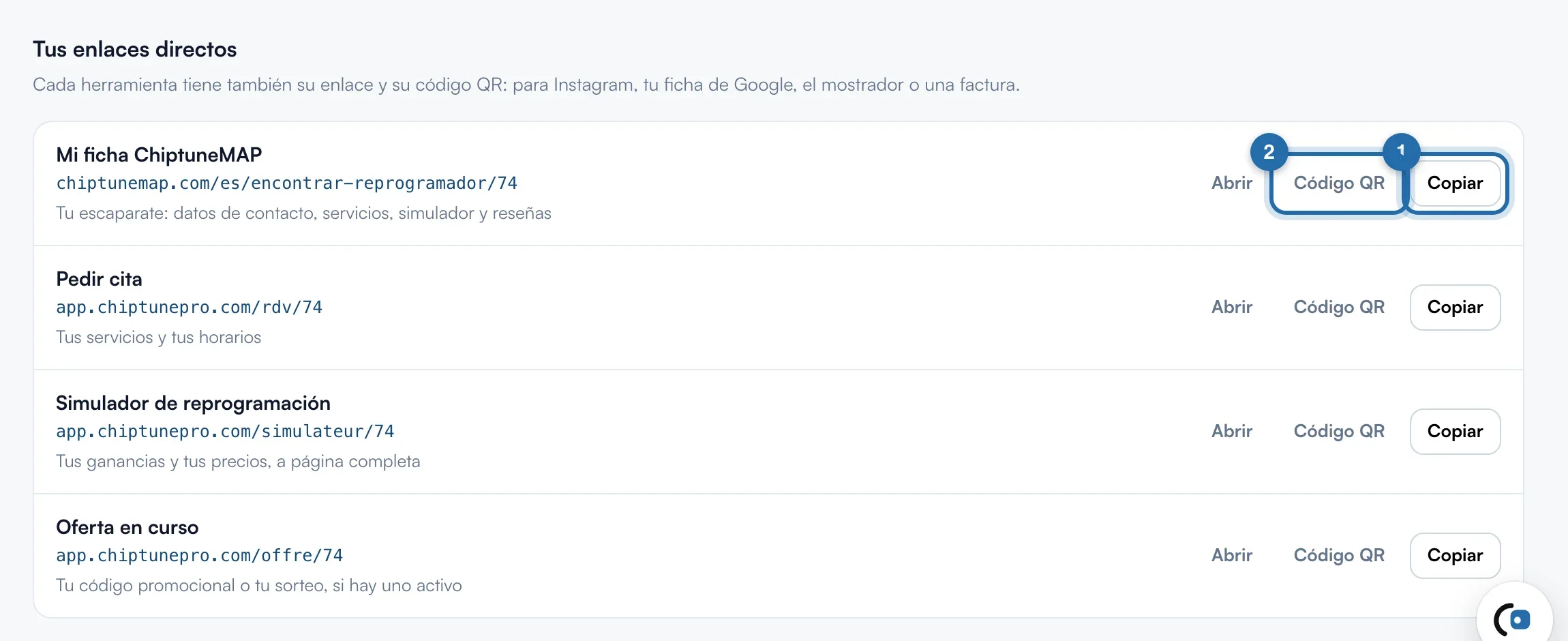
Cuatro líneas: «Mi ficha ChiptuneMAP», «Pedir cita», «Simulador de reprogramación» (se abre a página completa) y «Oferta en curso». Haga clic en «Copiar» a la derecha de la línea y pegue el enlace en la bio de Instagram, en una story, en WhatsApp o en su ficha de Google. «Abrir» muestra la página tal como la verán sus clientes.
Imprimir el código QR
Haga clic en «Código QR»: el código aparece debajo de la línea. «Descargar la imagen» guarda un PNG de 1024 px, nítido al imprimirlo, para el mostrador, una tarjeta de visita o una factura. El cliente lo escanea con su móvil.
Compartir una imagen en lugar de un enlace
Para una publicación, cree una imagen con «Visual de trabajo», o comparta su oferta del momento desde «Ofertas» con «Copiar el enlace directo». El enlace «Oferta en curso» solo muestra algo si hay una oferta activa.
Medir lo que llega de las redes
En «Ajustes», «Integraciones», su píxel de Meta o su etiqueta de Google se cargan en sus enlaces directos, tras el consentimiento del visitante.
Lo que ve su cliente
Desde Instagram o un código QR, el cliente llega a la página elegida: su simulador a página completa, sus horarios de citas, su ficha ChiptuneMAP o la ventana de su oferta. Su solicitud llega a «Solicitudes» como si viniera de su web.
Si no funciona
- El enlace termina con un número, no con el nombre de mi taller.
- Los enlaces usan la dirección personalizada de su ficha ChiptuneMAP cuando existe; si no, su número de cuenta. Ajústela en «Ficha ChiptuneMAP».
- «No se ha podido copiar».
- Su navegador bloquea el portapapeles: seleccione el enlace a mano y cópielo.
- No veo «Mis enlaces para compartir» en el menú.
- Ha declarado una web: la entrada se llama «En mi web» y los enlaces están en «Tus enlaces directos».