
ChiptuneMAP
Añadir mis trabajos realizados
Muestre los vehículos que ha preparado, con sus ganancias y sus fotos, en su ficha ChiptuneMAP.
Antes de empezar
- Una ficha ChiptuneMAP publicada al menos una vez: el bloque «Trabajos realizados» solo aparece después.
Abrir el bloque Trabajos realizados
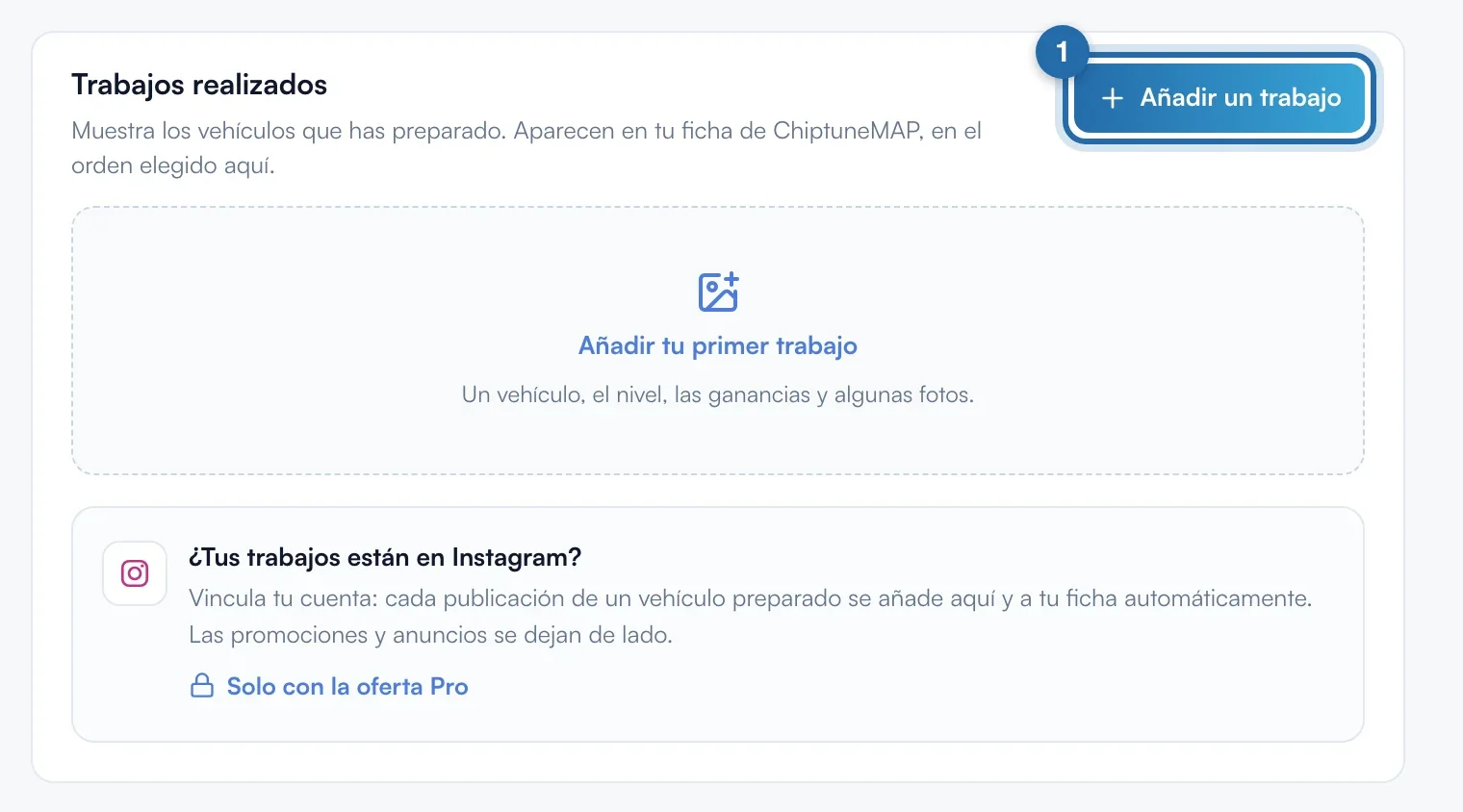
En Ajustes > Mi ficha ChiptuneMAP, baje hasta «Trabajos realizados». Haga clic en «Añadir un trabajo» arriba a la derecha, o en «Añadir tu primer trabajo» si la lista está vacía.
Elegir el vehículo
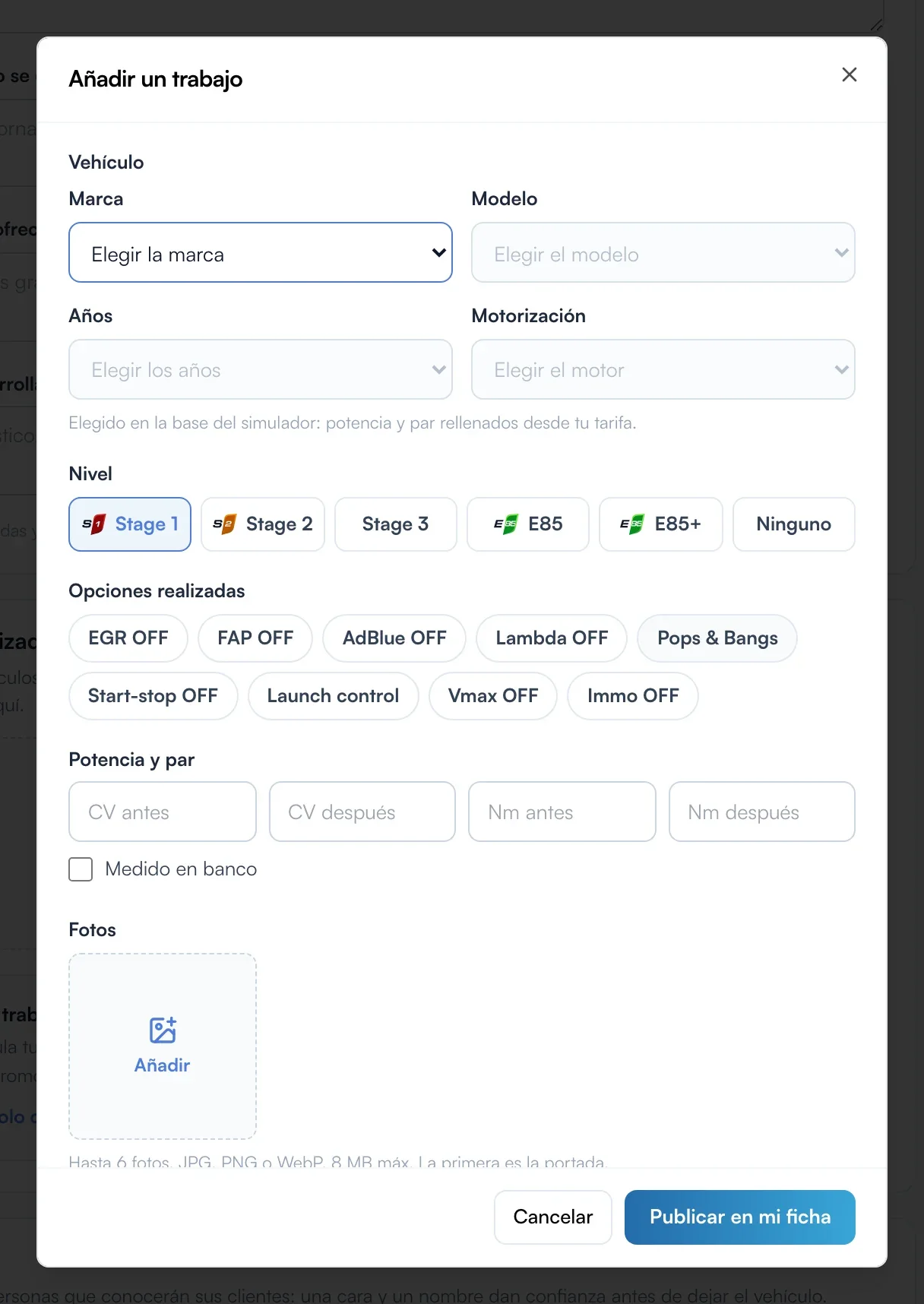
En la ventana «Añadir un trabajo», elija «Marca», «Modelo», «Años» y «Motorización» en la base del simulador, en este orden. La marca y el modelo son obligatorios. La potencia y el par se rellenan a partir de su tarifa.
Nivel y opciones
En «Nivel», elija Stage 1, Stage 2, Stage 3, E85, E85+ o «Ninguno». En «Opciones realizadas», marque por ejemplo «EGR OFF», «FAP OFF» o «Pops & Bangs» (9 opciones).
Potencia y par
Compruebe «CV antes», «CV después», «Nm antes» y «Nm después», que puede modificar. Marque «Medido en banco» si los valores vienen de su banco: la ficha muestra entonces «Resultados medidos en banco de potencia».
Fotos y comentario
En «Fotos», haga clic en «Añadir»: hasta 6 fotos JPG, PNG o WebP de 8 MB como máximo. La primera sirve de «Portada». Se reducen a 1600 px y se elimina su posición GPS. El «Comentario (opcional)» admite 1000 caracteres.
Publicar
Haga clic en «Publicar en mi ficha». El mensaje «Trabajo publicado en tu ficha» lo confirma. Debajo de cada trabajo: «Editar», «Ocultar» (sigue en la lista con la etiqueta «Oculto») y la papelera. Las flechas «Adelantar» y «Retrasar» cambian el orden en la ficha.
Lo que ve su cliente
En su ficha ChiptuneMAP, la foto de cada trabajo aparece en la galería superior, en mosaico en el ordenador y en carrusel en el móvil, y en la pestaña «Trabajos realizados». El número de trabajos publicados se muestra junto al botón de contacto.
Si no funciona
- Mi foto no se acepta.
- Solo se aceptan JPG, PNG y WebP, 8 MB como máximo. En iPhone, ajuste la cámara en «Más compatible».
- «Trabajo guardado, pero las fotos no se han enviado».
- El trabajo existe sin foto. Haga clic en «Editar» y vuelva a añadirlas.
- Mis trabajos ya están en Instagram.
- Con el plan Pro, el recuadro «¿Tus trabajos están en Instagram?» debajo de la lista vincula su cuenta: cada publicación de un vehículo preparado se añade sola.