
Atraer clientes
Las estadísticas de su ChipLink
Las estadísticas de Mi página de enlaces indican cuántas personas abren la página, en qué enlaces hacen clic y de dónde vienen, en 7, 30 o 90 días. Son gratuitas para todas las cuentas.
Antes de empezar
- Todas las cuentas tienen acceso, gratis.
- Una página de enlaces publicada (ver «Mi página de enlaces»). Las visitas se cuentan desde la puesta en marcha de las estadísticas.
Abrir las estadísticas
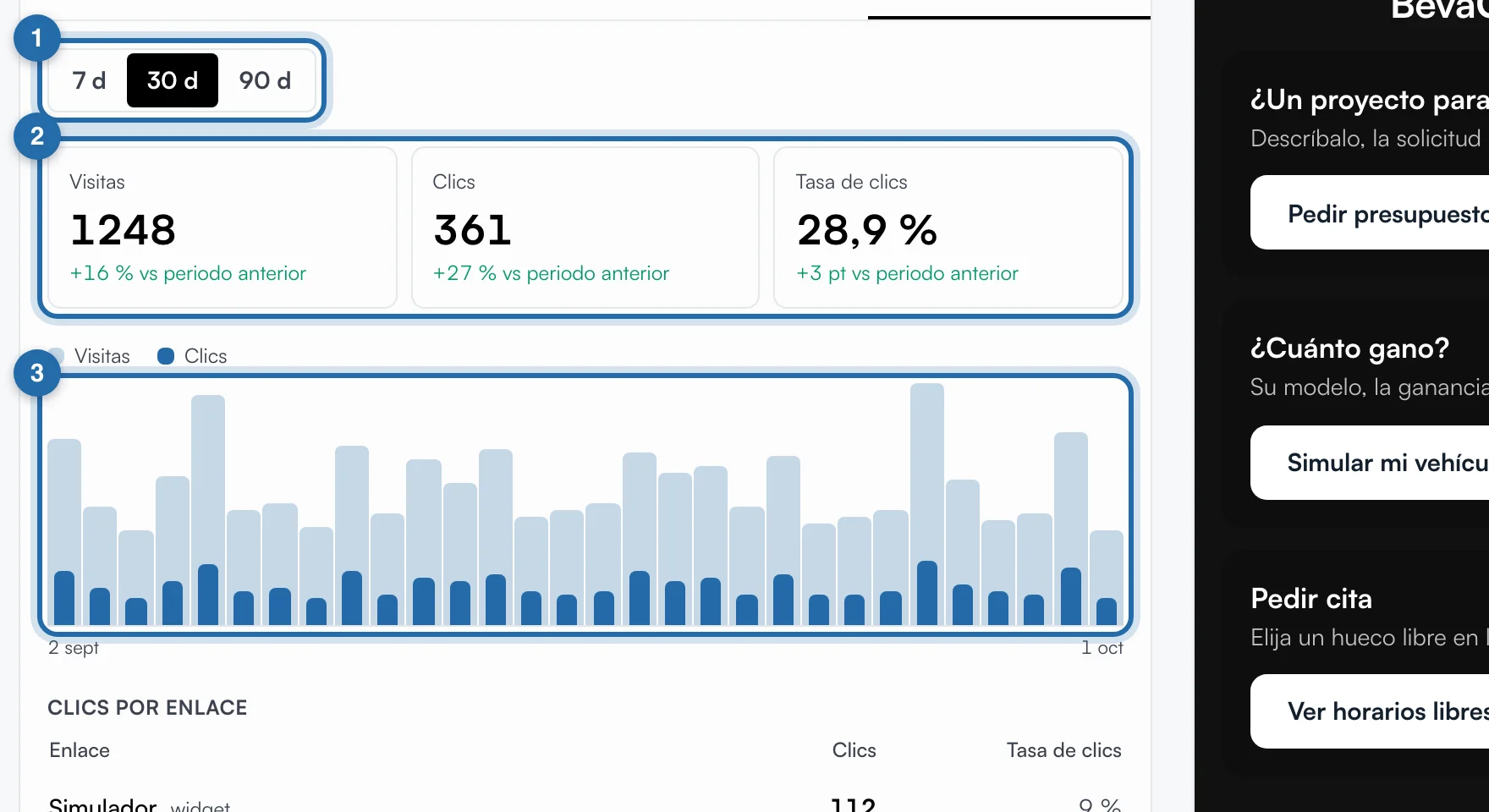
En «Mi página de enlaces», haga clic en la pestaña «Estadísticas», la cuarta después de «Estilo», «Contenido» y «Perfil». Acceso directo: app.chiptunepro.com/page-lien#statistiques. Elija el periodo arriba: «7 d», «30 d» o «90 d», hasta hoy incluido. Las cifras llegan en menos de un minuto.
Leer las tres tarjetas y la curva
Las tarjetas dan las «Visitas» de la página, los «Clics» y la «Tasa de clics» (clics divididos por visitas). Cada tarjeta compara con el periodo anterior, por ejemplo «+16 % vs periodo anterior». Para la tasa de clics, la diferencia va en puntos («pt»). Si no hay periodo anterior, la tarjeta muestra «Aún sin comparación». Debajo, la curva muestra cada día: barras claras para las visitas, oscuras para los clics. Pase el ratón sobre una barra para ver la fecha y las cifras del día.
Ver los enlaces más pulsados
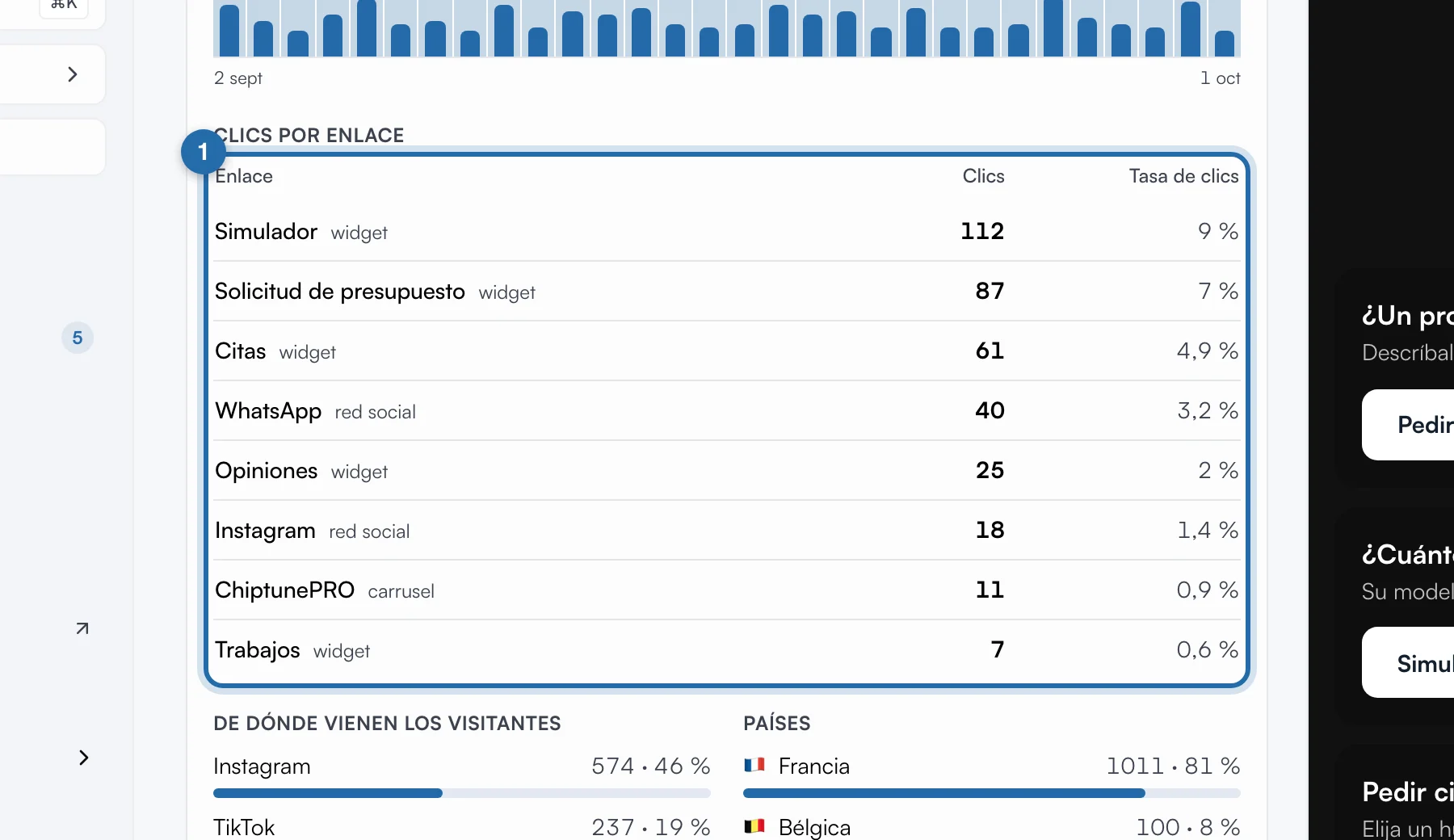
«Clics por enlace» lista sus enlaces, widgets, tarjetas del carrusel y redes sociales, del más pulsado al menos pulsado, con la tasa de clics de cada uno. Sirve para poner arriba los bloques que más funcionan. Un enlace quitado de la página sigue en gris con «quitado de la página».
Saber de dónde vienen los visitantes
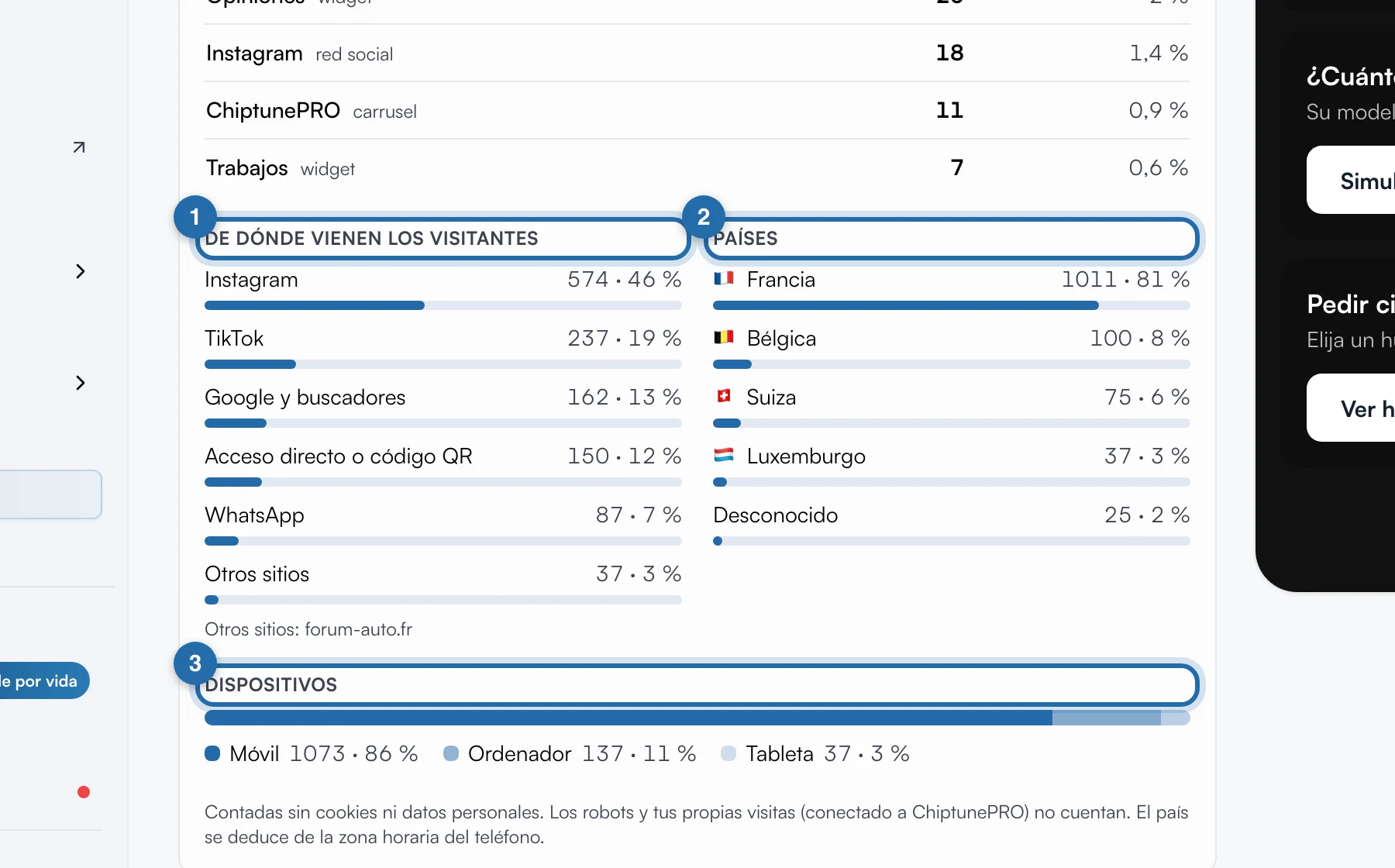
«De dónde vienen los visitantes» ordena las fuentes: Instagram, TikTok, Facebook, «Google y buscadores», WhatsApp, YouTube, Snapchat, LinkedIn, X, ChiptuneMAP, «Acceso directo o código QR» y «Otros sitios» (los sitios se listan debajo). La fuente es la app desde la que el visitante abre la página (por ejemplo el navegador integrado de Instagram o TikTok), el sitio de origen o el parámetro utm_source del enlace. Para distinguir dos lugares donde publica el mismo enlace, añada utm_source a la dirección, por ejemplo chiptunepro.com/@taller?utm_source=tiktok.
Países y dispositivos
«Países» se deduce de la zona horaria del teléfono y muestra los 6 primeros, con «Desconocido» si no está disponible. «Dispositivos» separa Móvil, Ordenador y Tableta.
Si no funciona
- Abro mi página y el número de visitas no cambia.
- Sus visitas no cuentan cuando está conectado a ChiptunePRO en ese navegador. La vista previa del editor y abrir la página desde el enlace de invitación tampoco cuentan. Para un mismo visitante se cuenta una sola visita cada 30 minutos, así que recargar la página no suma nada.
- Un clic en «Compartir», «Denunciar» o «Crear mi ChipLink» no aparece en los clics.
- Estos tres botones no se cuentan como clics.
- Tengo mucho «Acceso directo o código QR».
- Esta línea agrupa a los visitantes cuya fuente no se conoce, por ejemplo un código QR o un enlace copiado. Añada utm_source a los enlaces que publica para saber cuáles funcionan.
- Las cifras son más bajas que en otra aplicación.
- Se excluyen los robots y las vistas previas de enlaces (WhatsApp, Facebook), y una visita solo se cuenta una vez cada 30 minutos por visitante.
- ¿Las estadísticas usan datos personales?
- No. El recuento se hace sin cookies ni datos personales.