
Atraer clientes
Configuración rápida de la página de enlaces
Cuatro pantallas para poner su página de enlaces en línea: estilo, perfil y redes, bloques mostrados, publicación. Todo se cambia después en el editor completo, donde cada enlace también puede llevar un icono.
Antes de empezar
- Todas las cuentas. Una ficha ChiptuneMAP visible para tener la dirección chiptunepro.com/@su-taller.
- Se abre sola mientras la página no se haya guardado nunca. Después, en «Mi página de enlaces», haga clic en «Configuración rápida» arriba.
Elegir un estilo
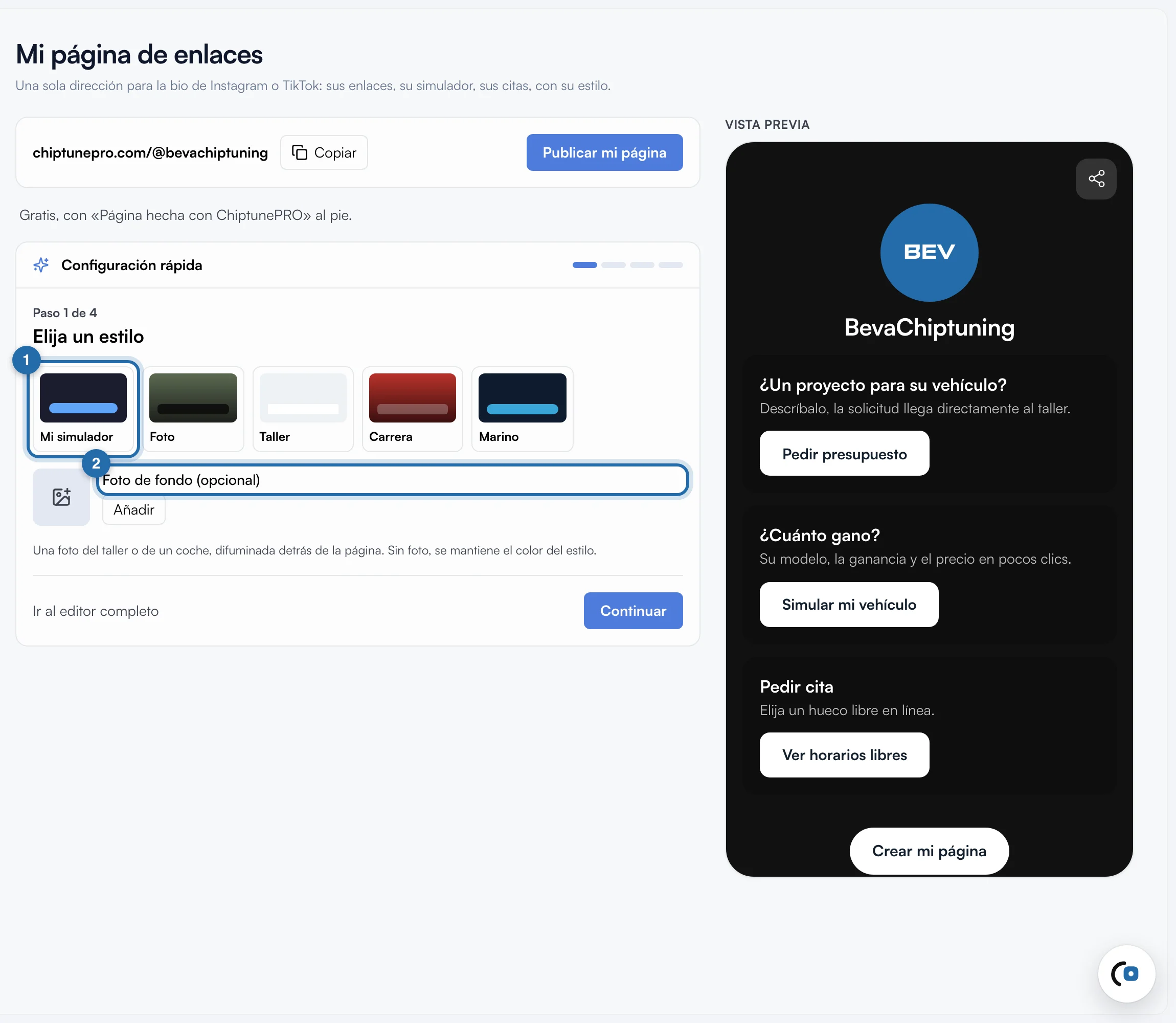
«Paso 1 de 4». Haga clic en «Mi simulador», «Foto», «Taller», «Carrera» o «Marino». «Foto de fondo (opcional)» pone una foto del taller o de un coche, difuminada detrás de la página. Sin foto, se mantiene el color del estilo. La vista previa de la derecha cambia con cada clic. Haga clic en «Continuar».
Su perfil y sus redes
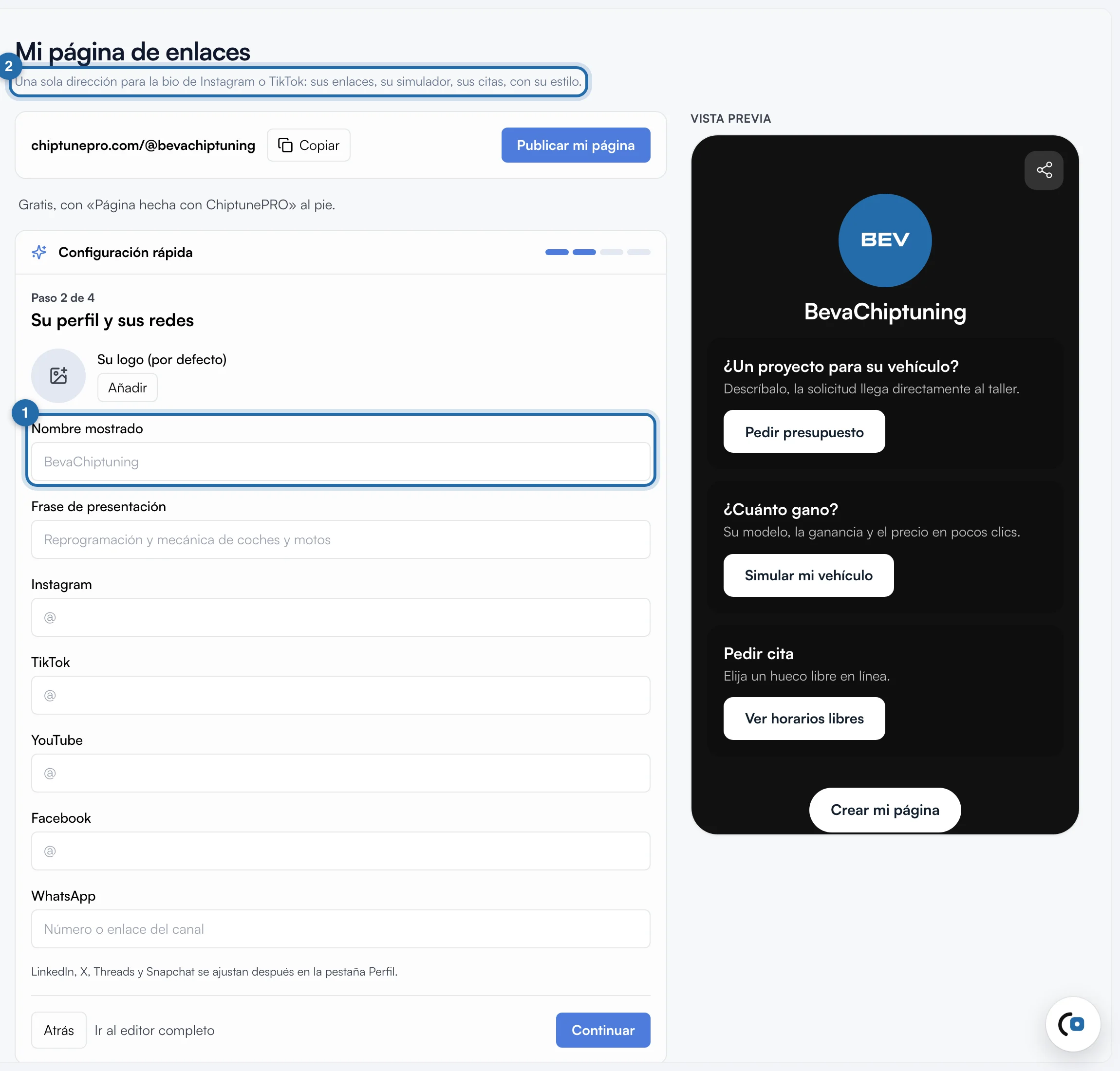
Foto (su logo por defecto), «Nombre mostrado» y «Frase de presentación», luego Instagram, TikTok, YouTube, Facebook y WhatsApp: su nombre de cuenta o la dirección del perfil. LinkedIn, X, Threads y Snapchat se ajustan después en la pestaña «Perfil». Haga clic en «Continuar».
Lo que ven sus clientes
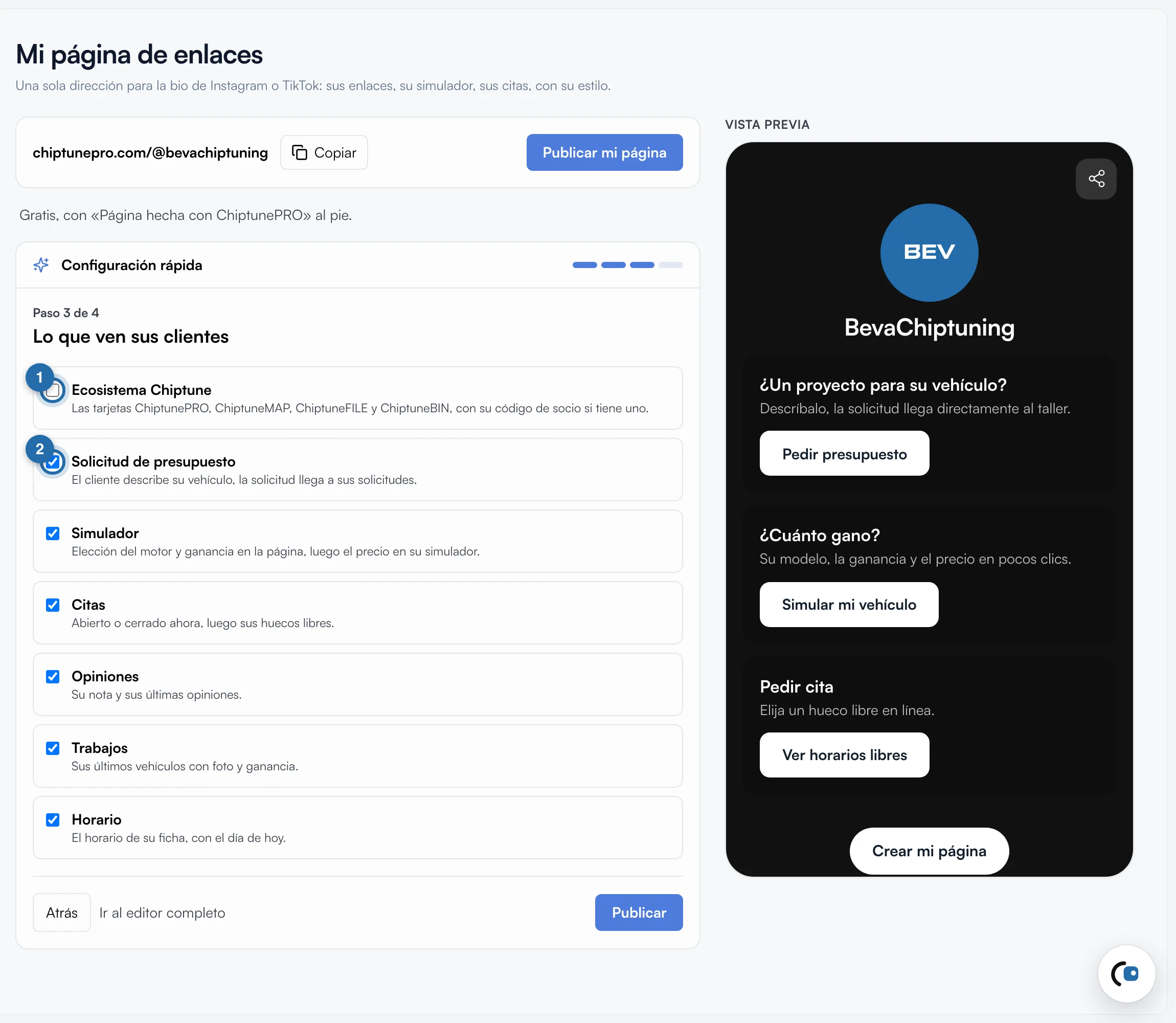
Marque los bloques que se muestran: «Ecosistema Chiptune» (tarjetas ChiptunePRO, ChiptuneMAP, ChiptuneFILE y ChiptuneBIN), «Solicitud de presupuesto», «Simulador», «Citas», «Opiniones», «Trabajos» y «Horario». Un bloque sin datos (sin opiniones, sin trabajo con foto, sin horario) aparece en gris y no se puede marcar.
Publicar
Haga clic en «Publicar»: la página se guarda. La pantalla «Su página está en línea» da la dirección con «Copiar» y «Abrir», y el camino en Instagram (Editar perfil › Enlaces › Añadir enlace externo) y en TikTok (Editar perfil › Sitio web, con cuenta profesional).
Seguir en el editor
«Seguir en el editor» abre las pestañas «Estilo», «Contenido» y «Perfil». «Atrás» vuelve a la pantalla anterior. «Ir al editor completo» sale antes del final sin guardar: sus elecciones siguen en pantalla, haga clic entonces en «Publicar mi página» arriba.
Poner un icono en un enlace
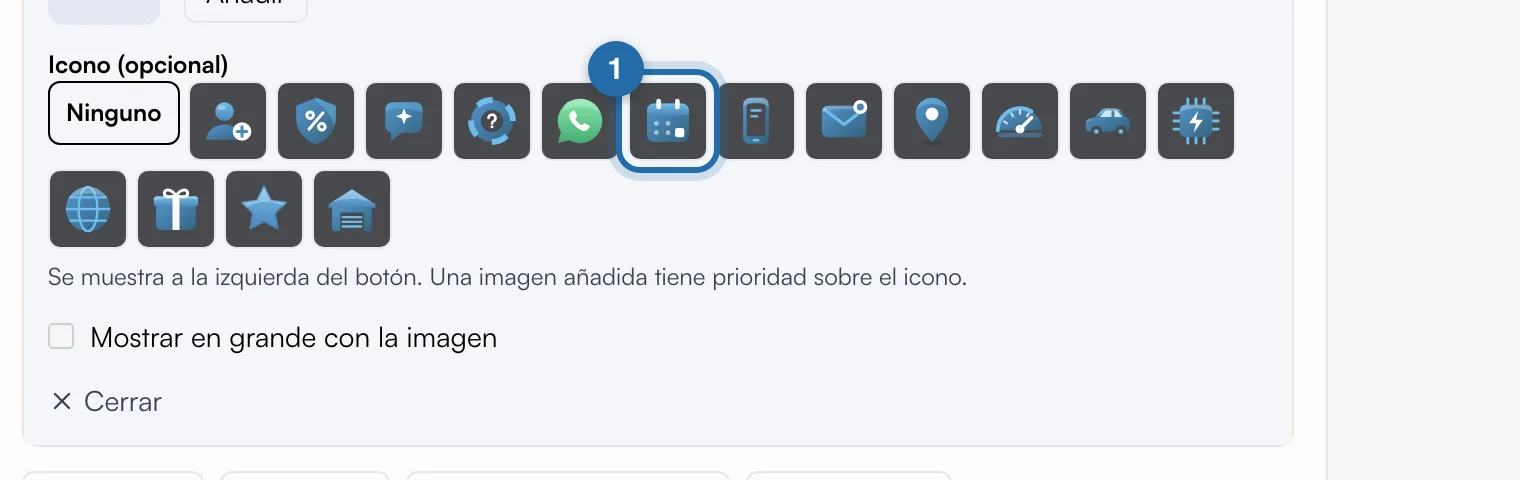
Pestaña «Contenido»: haga clic en «Enlace», rellene «Texto del botón» y «Dirección». En «Icono (opcional)», elija entre 16 dibujos: Registro, Socios, Novedades, Ayuda, WhatsApp, Cita, Teléfono, Correo, Dirección, Contador, Coche, Centralita, Sitio web, Oferta, Reseñas, Taller. «Ninguno» quita el icono. Haga clic en «Guardar».
Lo que ve su cliente
Tras «Publicar», chiptunepro.com/@su-taller muestra la página como en la vista previa. Un enlace con icono muestra el dibujo a la izquierda del botón.
Si no funciona
- La configuración rápida se abre en cada visita.
- Se abre mientras la página no se haya guardado nunca. Llegue hasta «Publicar», o haga clic en «Publicar mi página» arriba.
- «Opiniones» o «Trabajos» no se pueden marcar.
- El widget no tiene nada que mostrar. Vincule su ficha de Google o pida opiniones, publique un trabajo con foto, o añada su horario en su ficha.
- La pantalla «Su página está en línea» no muestra ninguna dirección.
- Su ficha ChiptuneMAP no está visible. Haga clic en «Mi ficha» y publíquela: la página tomará su dirección.
- Mi icono no aparece.
- Una imagen añadida al enlace tiene prioridad sobre el icono. Abra el enlace y haga clic en «Quitar» bajo «Imagen (opcional)».