
Atraer clientes
Lo que ve el cliente de una oferta: código promocional o sorteo
La ventana de la oferta en su web o con su enlace directo, el correo del código y luego el código introducido en el simulador. Para un sorteo: la participación, la confirmación por correo y el sorteo.
Antes de empezar
- Plan Pro, y una oferta en curso en «Reseñas y ofertas», «Ofertas».
Dónde ve el cliente la oferta
En su web, la ventana se abre según su ajuste: a los pocos segundos, al desplazarse, al salir o al hacer clic en la pastilla. Con el enlace directo (app.chiptunepro.com/offre/ seguido de su número de cuenta), la misma oferta aparece a página completa, sin botón de cierre. Si hay un código promocional y un sorteo activos, el enlace muestra el código; añada ?type=contest para el sorteo. Los colores siguen la apariencia de su simulador.
La ventana del código promocional
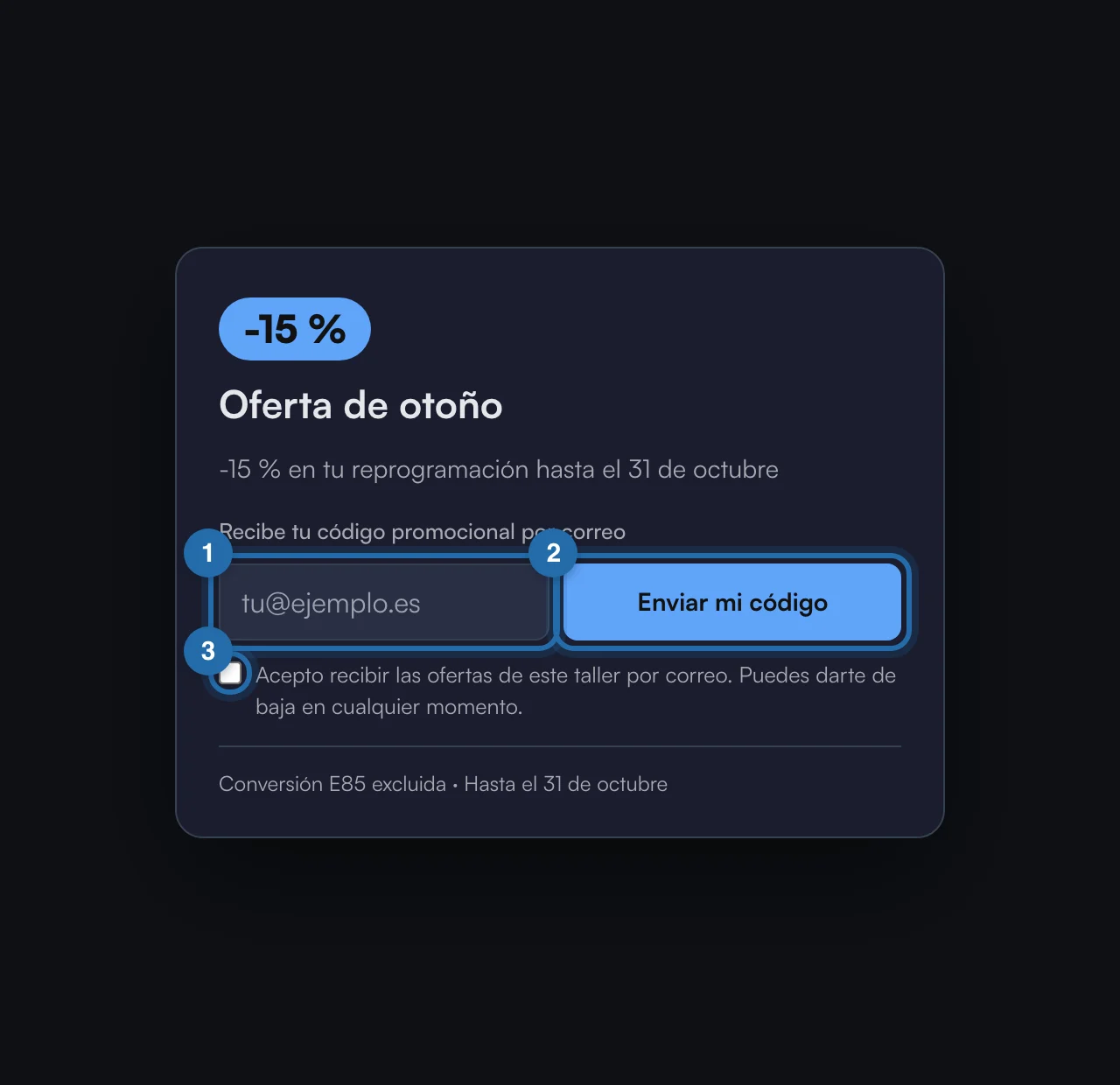
En grande, el descuento (por ejemplo «-15 %»), luego el nombre y la descripción de la oferta. El cliente escribe su correo en «Recibe tu código promocional por correo» y hace clic en «Enviar mi código». La casilla «Acepto recibir las ofertas de este taller por correo. Puedes darte de baja en cualquier momento.» es opcional. Abajo: sus condiciones y «Hasta el» seguido de la fecha de fin.
El correo del código
El cliente lee «Enviado: tu código llega por correo.». El correo, enviado en nombre de su taller, da un código personal de un solo uso, el descuento, la fecha límite y sus condiciones. Si lo pide otra vez con la misma dirección, se reenvía el mismo código, como mucho una vez cada 10 minutos. Un código ya usado no se reenvía.
El código en el simulador
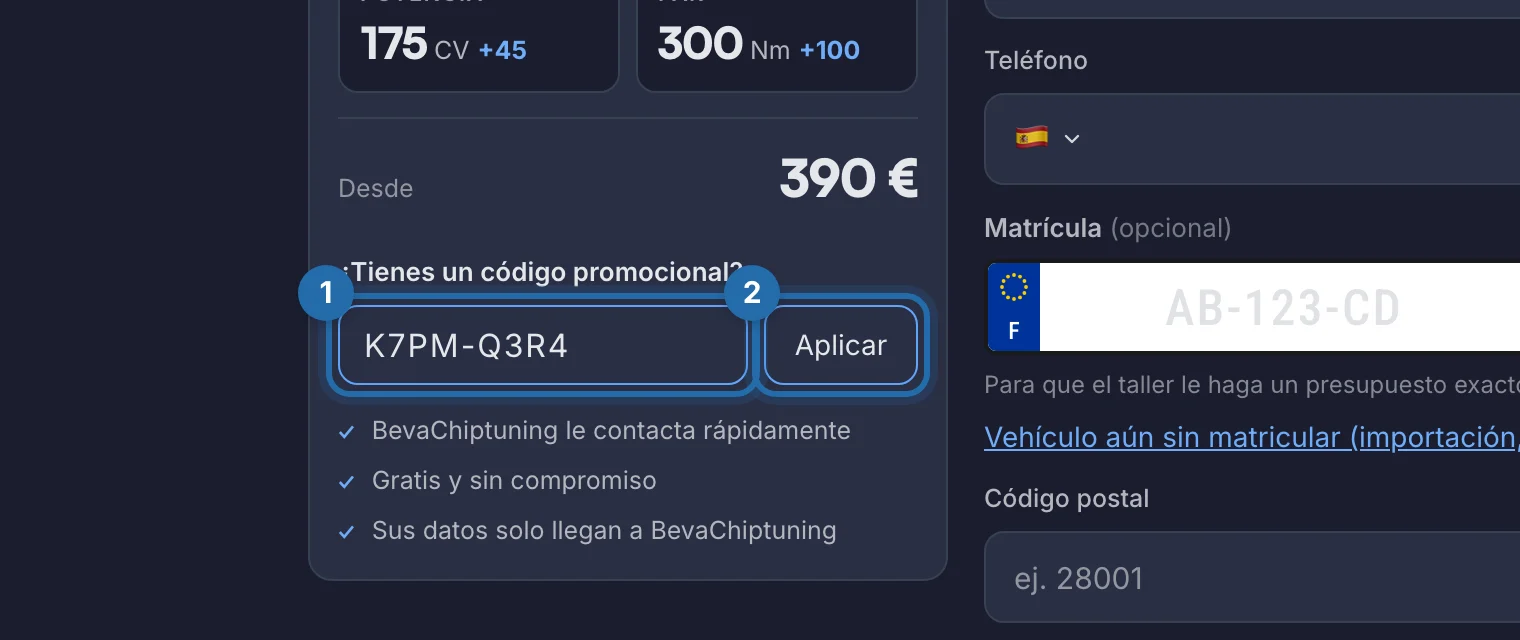
En el formulario de presupuesto del simulador, bajo el total, el cliente hace clic en «¿Tienes un código promocional?», escribe el código y hace clic en «Aplicar». Si el descuento se puede calcular, lee «Código aplicado: 45 € de descuento.» y el nuevo total; si no, «Código aceptado», con el descuento «aplicado por el taller en tu presupuesto». El formulario de citas tiene el mismo campo mientras haya un código promocional en curso. Su «Código para compartir» se introduce en el mismo sitio.
Cuando se rechaza el código
El cliente puede leer «Este código no es válido o ya se ha utilizado.», «Este código no se aplica a este servicio.» (por ejemplo una conversión E85 excluida), «Este código no es acumulable con el descuento ya aplicado.» o «No se alcanza el importe mínimo de la oferta.». Para enviar su solicitud sin descuento, vacía el campo.
La ventana del sorteo
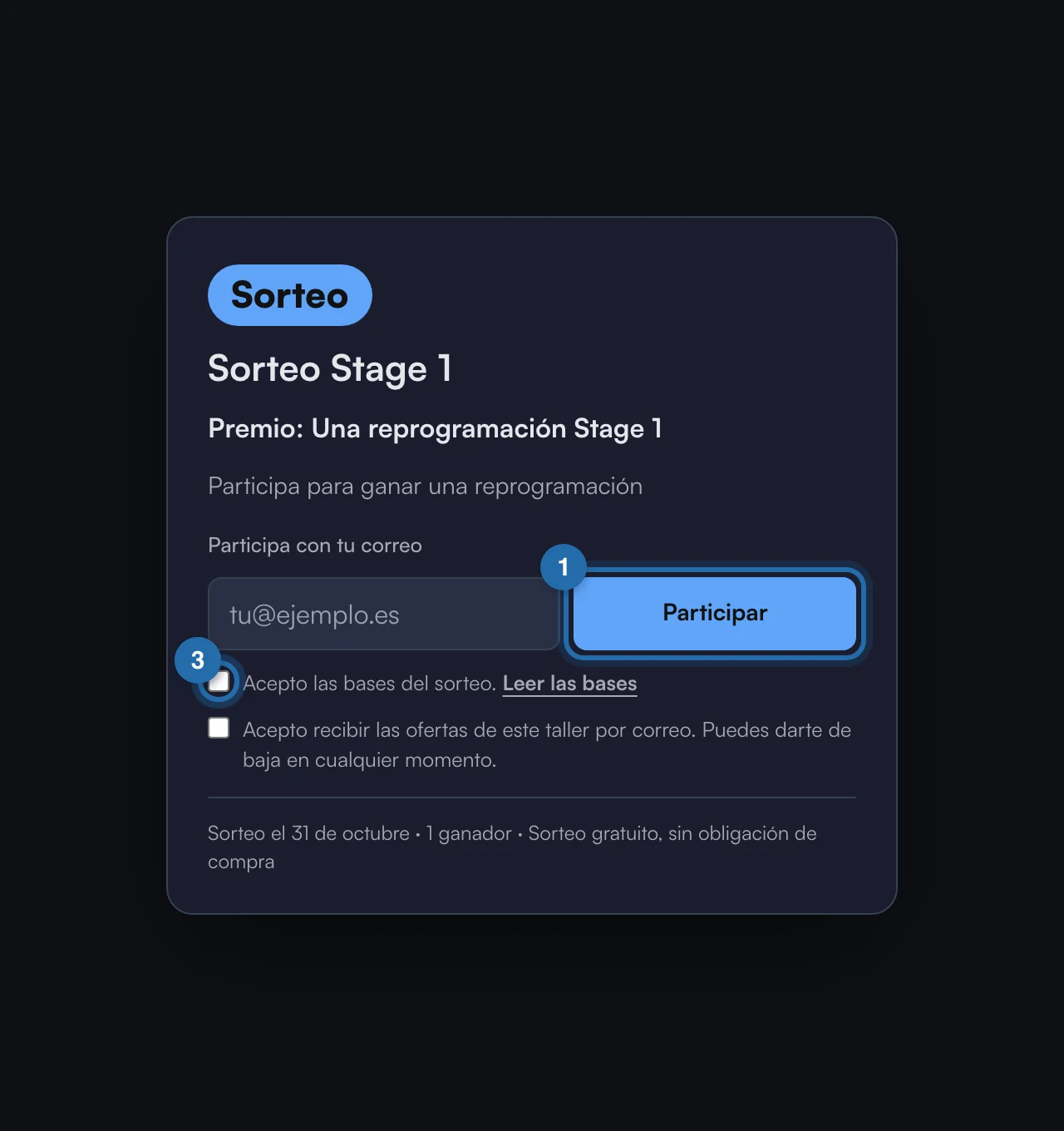
La etiqueta «Sorteo», el título y «Premio:» seguido del premio. El cliente escribe su correo en «Participa con tu correo», marca «Acepto las bases del sorteo.» (obligatorio, «Leer las bases» las muestra) y hace clic en «Participar». Abajo: «Sorteo el» seguido de la fecha, el número de ganadores y «Sorteo gratuito, sin obligación de compra».
La confirmación y el sorteo
Lee «Casi listo: confirma tu participación.» y recibe un correo con el botón «Confirmar mi participación». Solo las participaciones confirmadas entran en el sorteo. El ganador recibe «¡Enhorabuena, has ganado!» y responde a ese correo para acordar con usted la entrega del premio.
Lo que ve su cliente
Cada correo dejado aparece en «Ver inscritos» de la oferta, con su origen. Una solicitud enviada con un código llega a «Solicitudes» con el código y el descuento: es usted quien lo aplica en el presupuesto. Los correos al cliente llevan el enlace «Dejar de recibir las ofertas de» seguido del nombre de su taller.
Si no funciona
- El enlace directo muestra «No hay ninguna oferta en este momento.».
- No hay ninguna oferta de ese tipo en curso: está en borrador o terminada, o el enlace pide un sorteo (?type=contest) cuando solo hay un código promocional activo.
- El cliente no ha recibido su código.
- Pídale que mire el correo no deseado. Puede pedirlo otra vez con la misma dirección: el código se reenvía, como mucho una vez cada 10 minutos.
- La ventana no se abre en mi web.
- Compruebe que el código de instalación está pegado en su web y que hay una oferta en curso. El enlace directo permite probar sin la web.
- Un participante no está en el sorteo.
- No hizo clic en «Confirmar mi participación» en el correo: solo cuentan las participaciones confirmadas.