
Solicitudes y citas
Lo que ve el cliente cuando pide cita
El recorrido de reserva del lado del cliente: servicio, horario, datos, preguntas y anticipo. Es el mismo en su página app.chiptunepro.com/rdv, en su web y desde el simulador.
Antes de empezar
- Reserva de citas activa («Citas en línea», pestaña «Servicios y horarios», interruptor «Activo») y al menos un servicio visible.
- Para el anticipo: suscripción Visibilidad o Pro, y anticipo activado.
Dónde llega el cliente
En su página app.chiptunepro.com/rdv/su-direccion, la cabecera muestra su logo, su nombre, su ciudad y «Abierto hasta las 18:00» o «Cerrado, abre mañana a las 09:00». Abajo: «Llamar», WhatsApp y «Cómo llegar», con su dirección y su horario, si su ficha ChiptuneMAP está reclamada y visible. En su web, el formulario aparece sin cabecera ni pie. Tres barras arriba indican el paso.
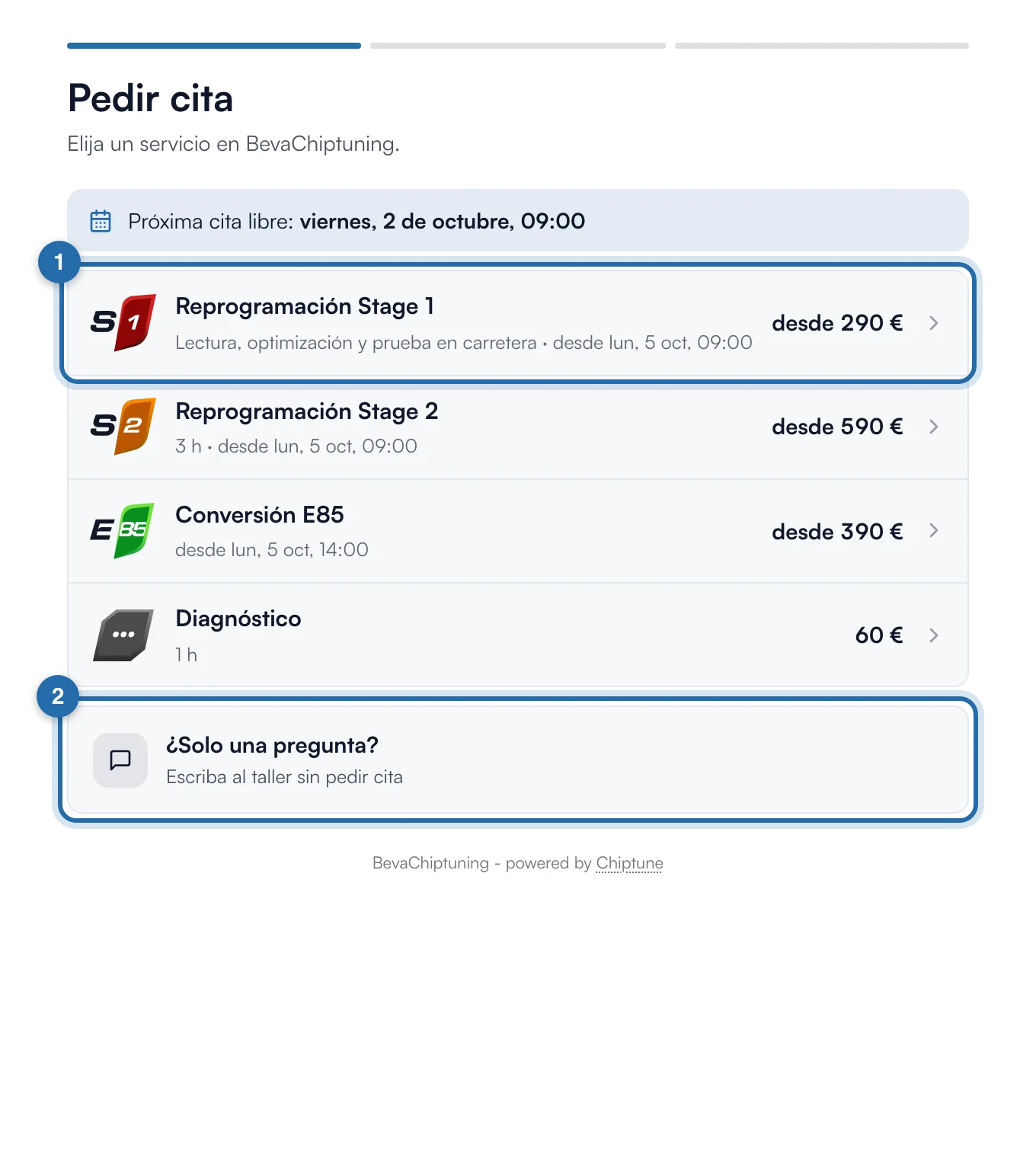
La elección del servicio
En «Pedir cita», cada servicio muestra su precio (precio fijo, «desde 290 €» o «Bajo presupuesto»), su duración y su primer horario libre, por ejemplo «Desde mañana 09:00». Con más de 6 servicios, aparece un campo «Buscar: stage, E85, FAP...». Abajo, «¿Solo una pregunta?» permite escribir sin pedir cita: nombre, teléfono o correo, mensaje y «Enviar».
El día y la hora
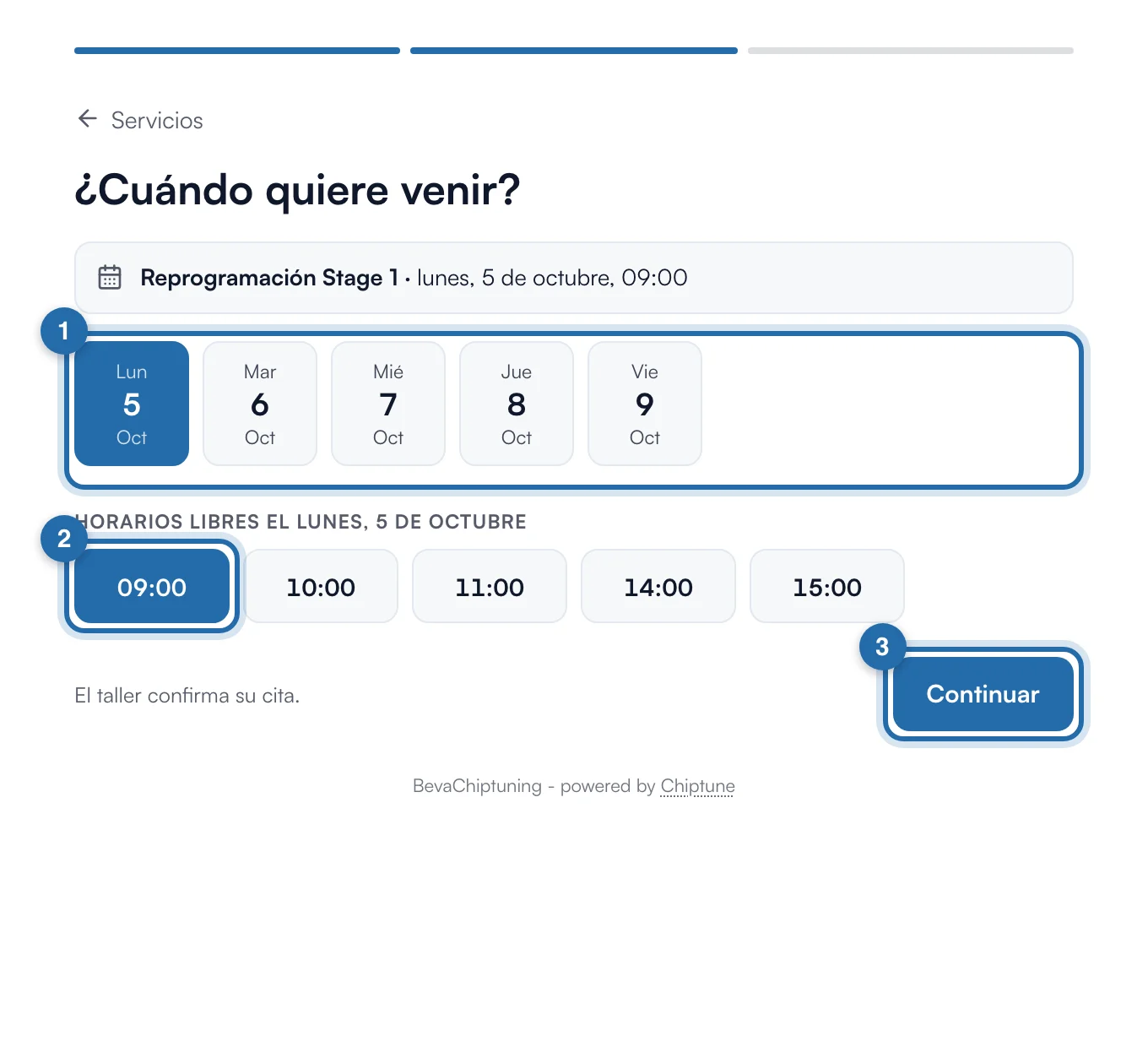
El título es «¿Cuándo quiere venir?», o «¿Cuándo deja el vehículo?» para un servicio de 8 h o más. El cliente recorre los días libres y hace clic en una hora. Con más de 8 horarios, se agrupan en «Mañana», «Tarde» y «Noche». Para una entrega, la línea «Recogida» indica cuándo recupera el vehículo, según su ajuste. Hace clic en «Continuar».
Los datos
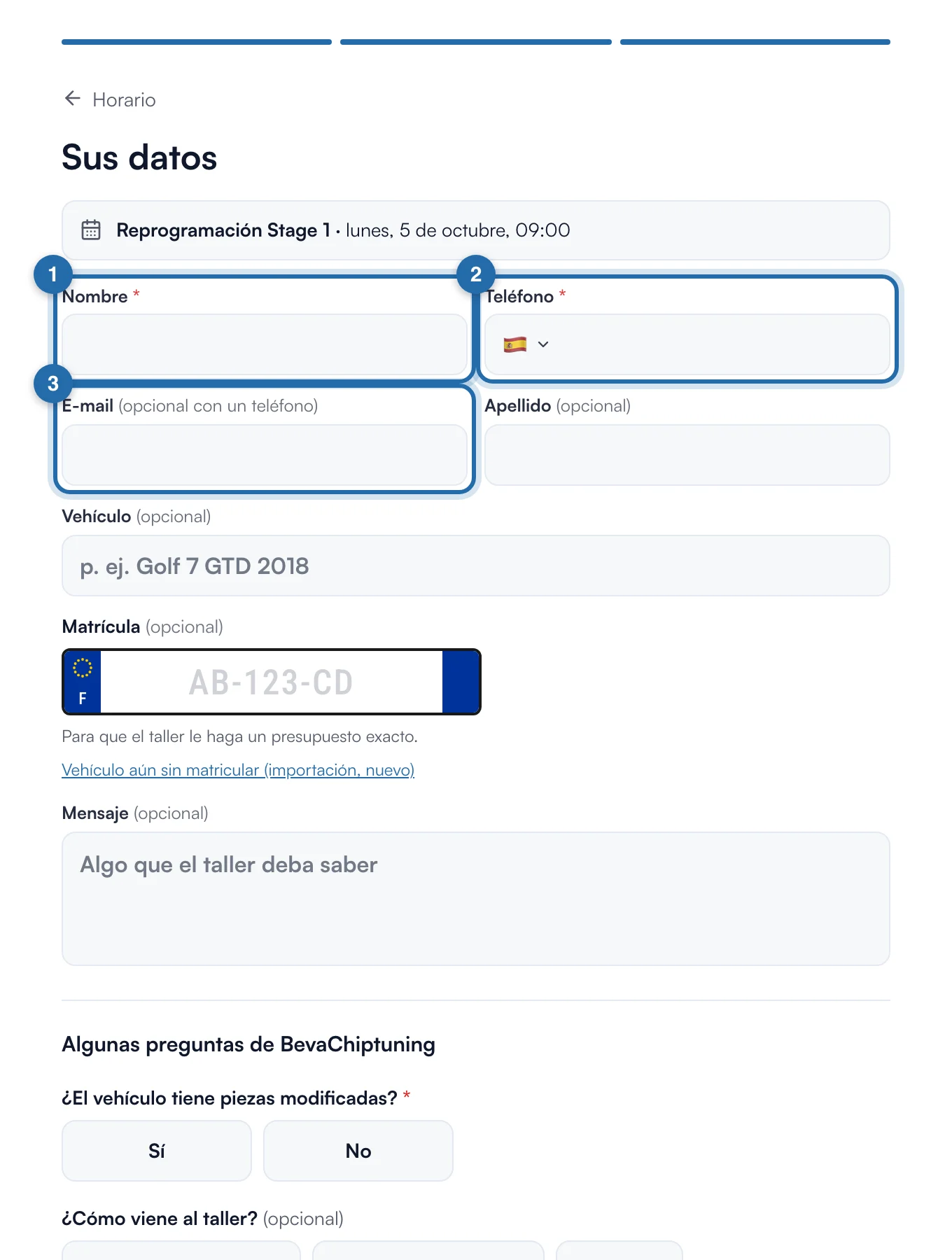
En «Sus datos», «Nombre» es obligatorio, junto con un «Teléfono» o un «E-mail» («opcional con un teléfono»). «Apellido», «Vehículo» (por ejemplo «Golf 7 GTD 2018») y «Mensaje» son opcionales. La matrícula aparece si usted la pide, y el campo del código promocional si hay una oferta en curso. Si viene del simulador, el cliente encuentra su vehículo ya rellenado.
Sus preguntas
Si las ha creado, el bloque «Algunas preguntas de» seguido del nombre de su taller viene después: sí o no, opción de una lista o texto libre. Si falta una respuesta obligatoria, el cliente lee «Responda a las preguntas obligatorias.» y la reserva no se envía.
El anticipo
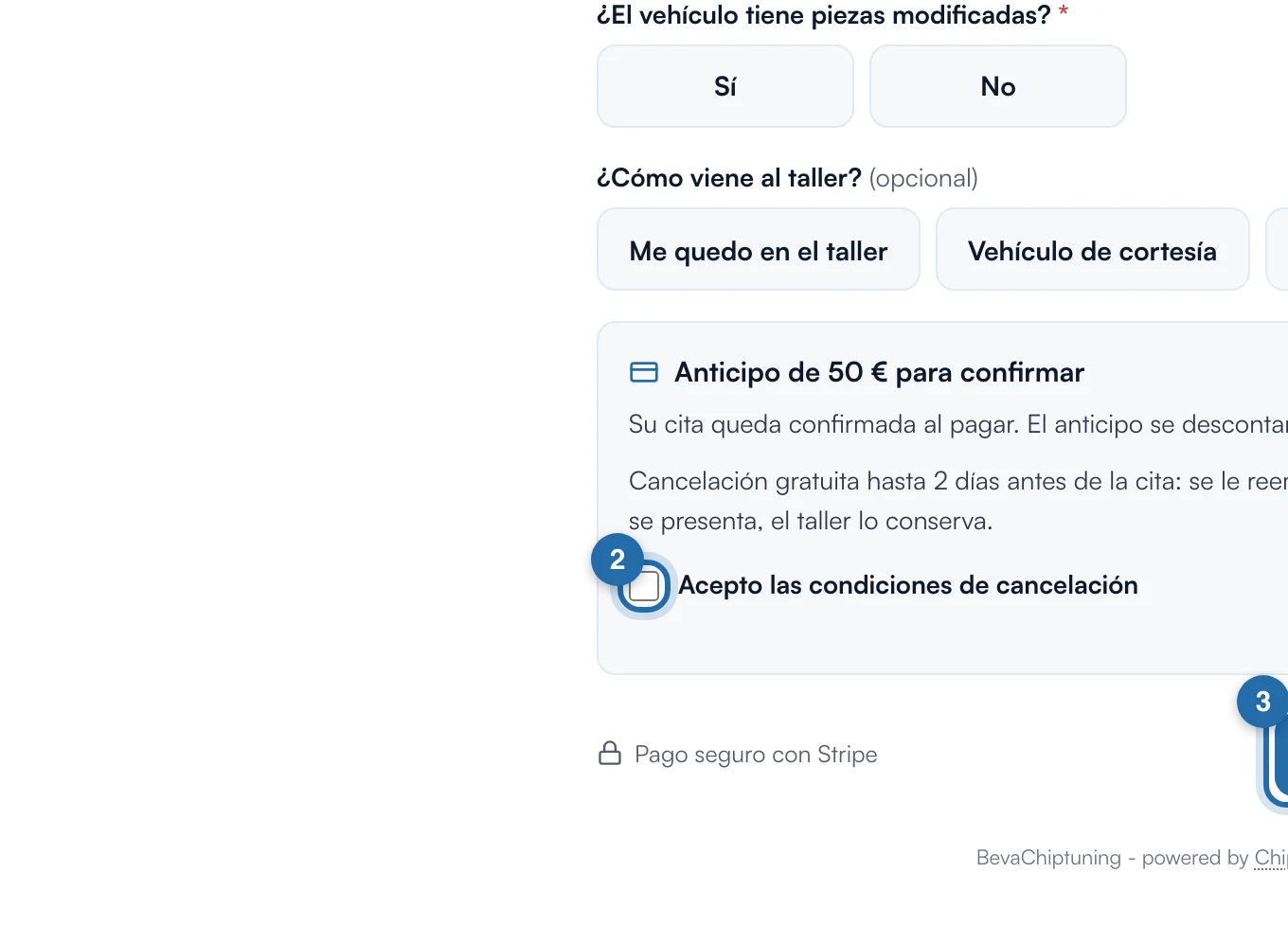
Si pide un anticipo para este servicio, aparece el recuadro «Anticipo de 50 € para confirmar» con sus condiciones de cancelación. El correo pasa a ser obligatorio. El cliente marca «Acepto las condiciones de cancelación» y el botón pasa a «Pagar el anticipo de 50 €». Lo que sigue se describe en el artículo sobre el pago del anticipo.
El envío
Sin anticipo, hace clic en «Pedir este horario» y lee «Solicitud enviada», con el servicio, la fecha y «BevaChiptuning le confirmará la cita en breve.». No se le envía ningún correo: espera su respuesta. «Nueva solicitud» empieza otra reserva.
Lo que ve su cliente
La reserva llega a «Solicitudes» y por correo, con el servicio en el título, la fecha, el vehículo, la matrícula, las respuestas a sus preguntas y el código promocional. El horario queda bloqueado al instante; si la rechaza, se libera.
Si no funciona
- El cliente solo ve «Su pregunta».
- La reserva de citas está desactivada, o ningún servicio es visible. Pase el interruptor a «Activo» y compruebe que sus servicios no están ocultos.
- El cliente lee «No hay horarios libres por ahora».
- No queda ningún día libre en el periodo reservable. Revise su horario, el «Plazo mínimo», «Reservable hasta», el máximo por día y sus periodos bloqueados.
- El cliente lee «No quedan horarios libres ese día».
- El día está completo, u otro cliente acaba de coger la hora. La lista se recarga: elige otra hora u otro día.
- «Indique un teléfono o un e-mail para que el taller le responda.»
- El cliente no ha rellenado ni teléfono ni correo. Con anticipo, el correo es obligatorio: en él recibe la confirmación y el enlace para gestionar la cita.
- El cliente no ha recibido ningún correo.
- Sin anticipo es normal: su reserva es una solicitud. Llámele o escríbale después de aceptarla.