
Simuladores
Lo que ve el cliente en el simulador, pantalla por pantalla
El recorrido de su visitante por el simulador de reprogramación, con las palabras que lee en cada pantalla. Sirve para guiarle por teléfono o para entender una solicitud recibida.
Antes de empezar
- El simulador colocado en su web, en su ficha ChiptuneMAP, o abierto a página completa con su enlace directo app.chiptunepro.com/simulateur/su-direccion.
- Para los ajustes, lea «¿Cómo funciona el simulador de reprogramación?». Este artículo detalla el lado del visitante.
La pantalla de inicio
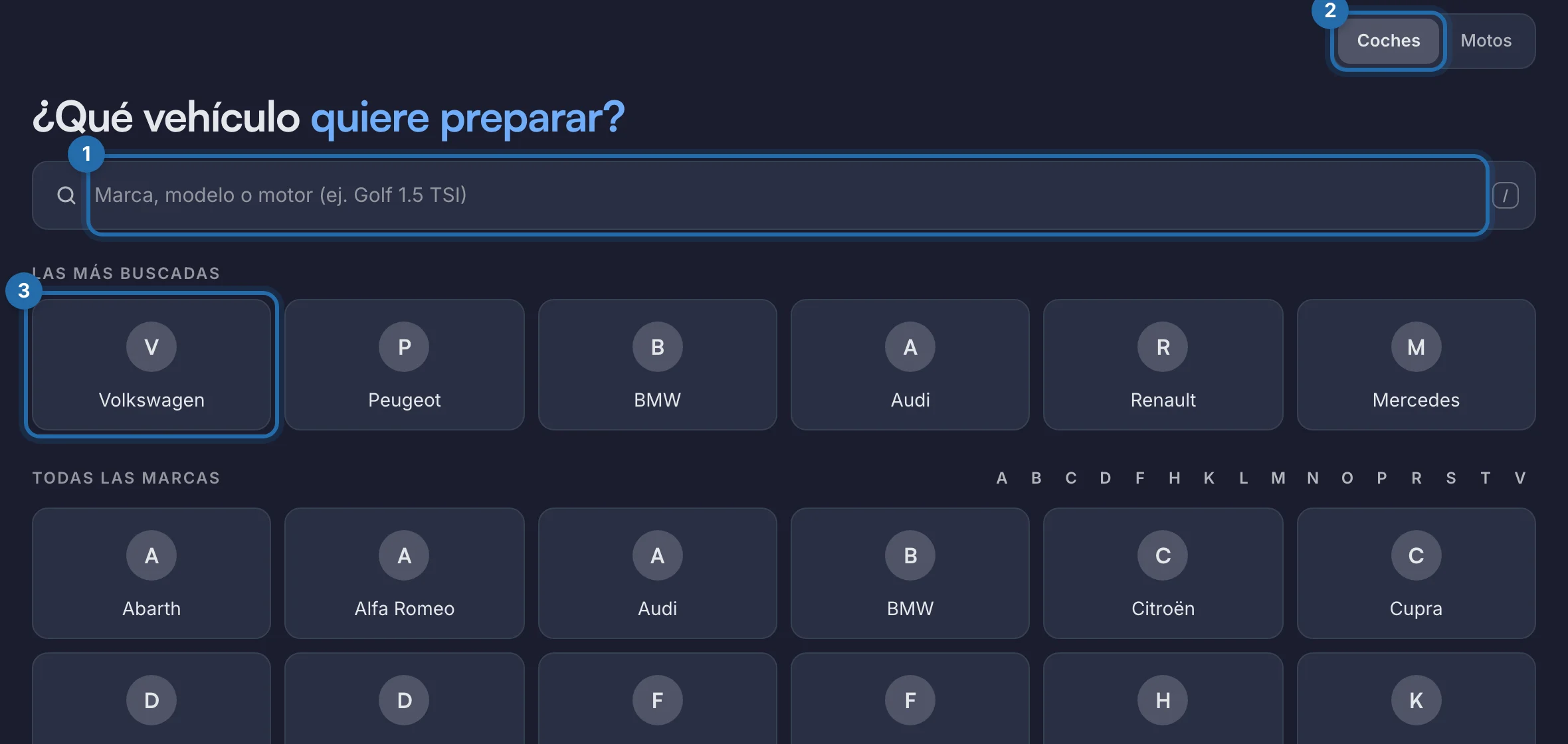
El cliente lee «¿Qué vehículo quiere preparar?». Ve las marcas de «Las más buscadas» y luego «Todas las marcas» ordenadas por letra. Si ofrece varios tipos de vehículo, unas pestañas los separan («Coches», «Motos»...).
La búsqueda directa
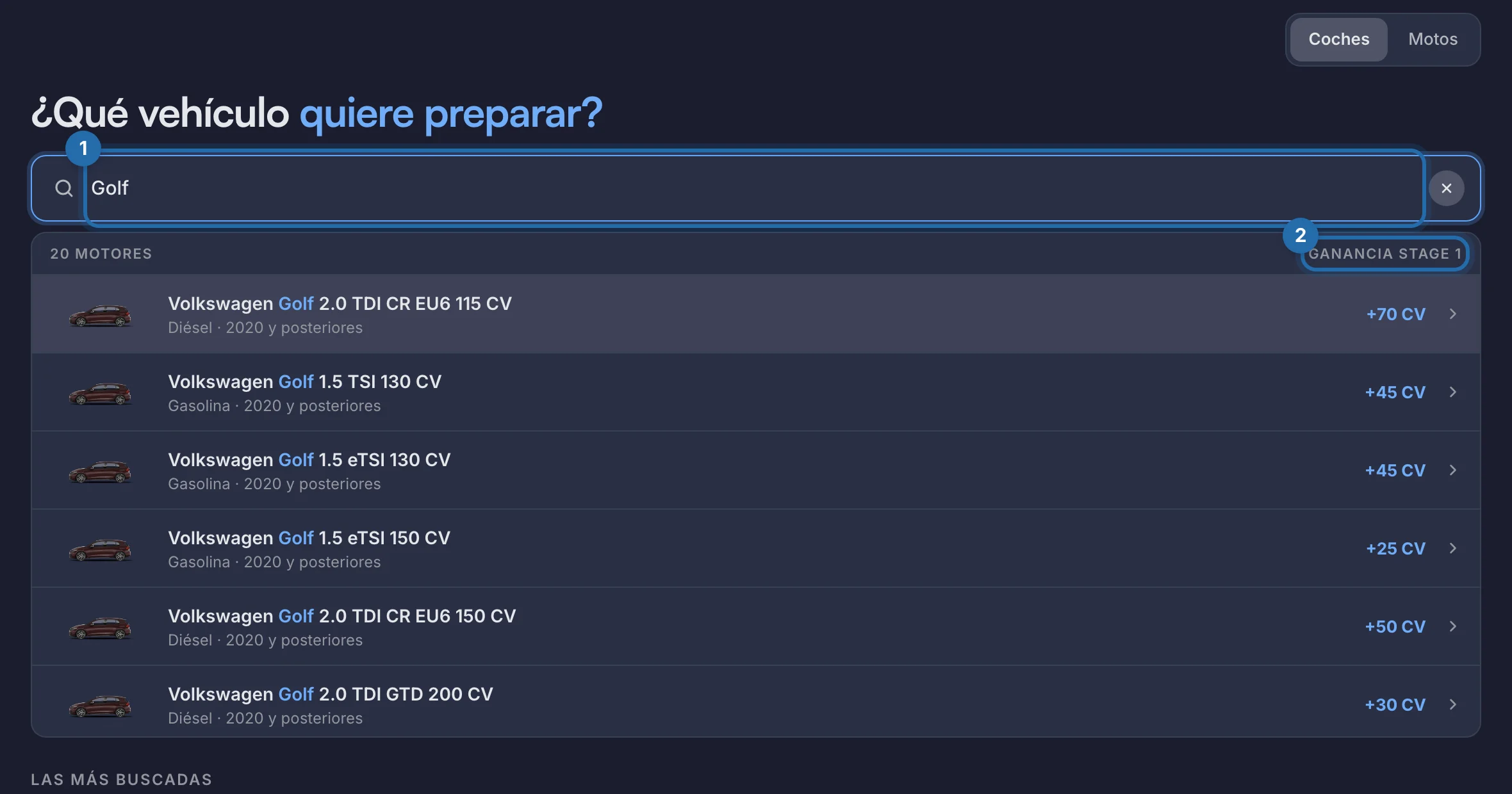
En el campo «Marca, modelo o motor (ej. Golf 1.5 TSI)», escribe unas letras. La lista muestra los motores encontrados con la columna «Ganancia Stage 1». Un clic en un motor abre directamente su resultado.
Marca, modelo, motor
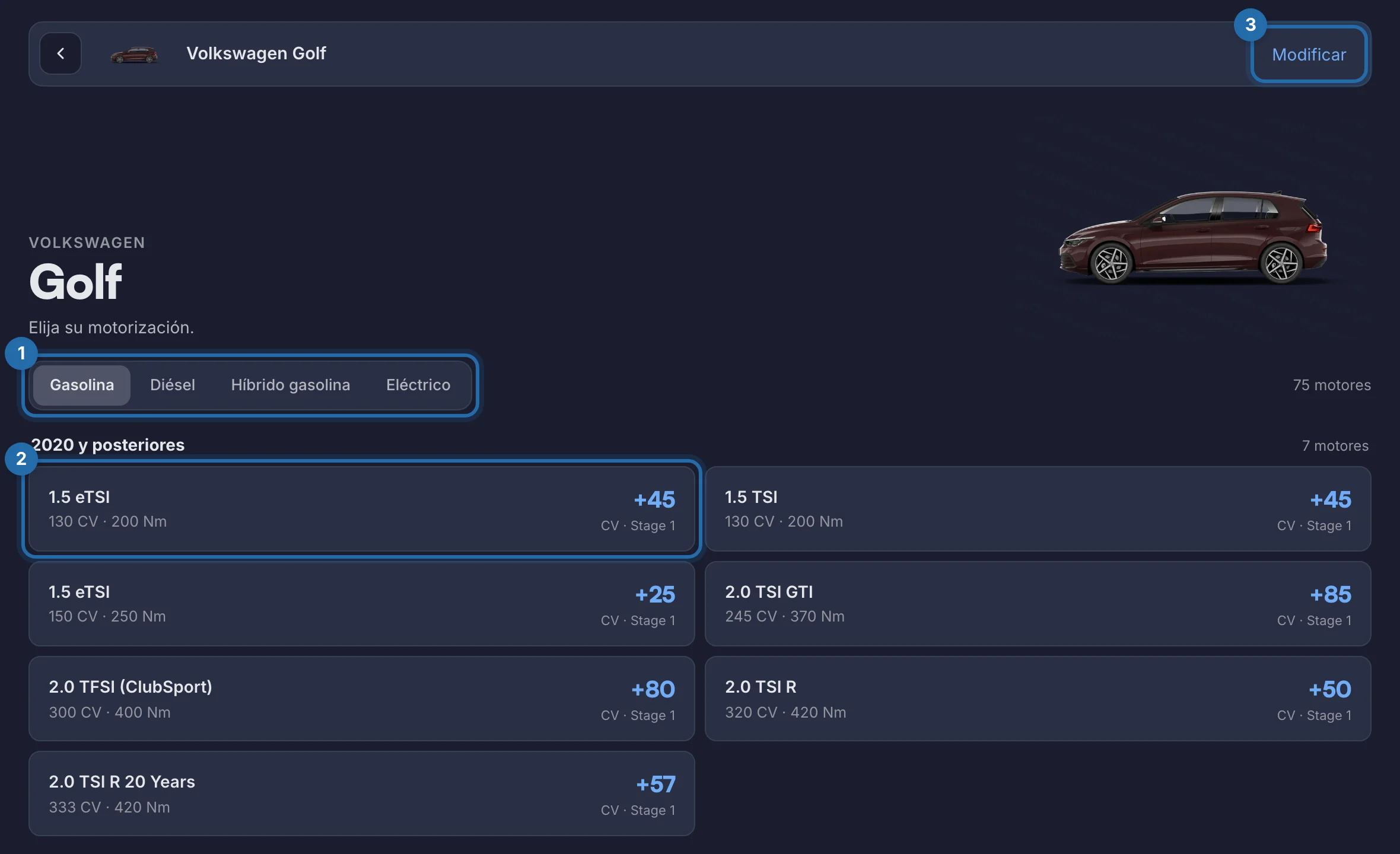
Sin la búsqueda, hace clic en su marca, en su modelo («Elija el modelo») y luego en su motor («Elija su motorización.»). Los motores se agrupan por años y se filtran por «Combustible». Los años antiguos quedan plegados tras «Mostrar los 3 años más antiguos». «Modificar» le devuelve a la elección del vehículo.
El resultado
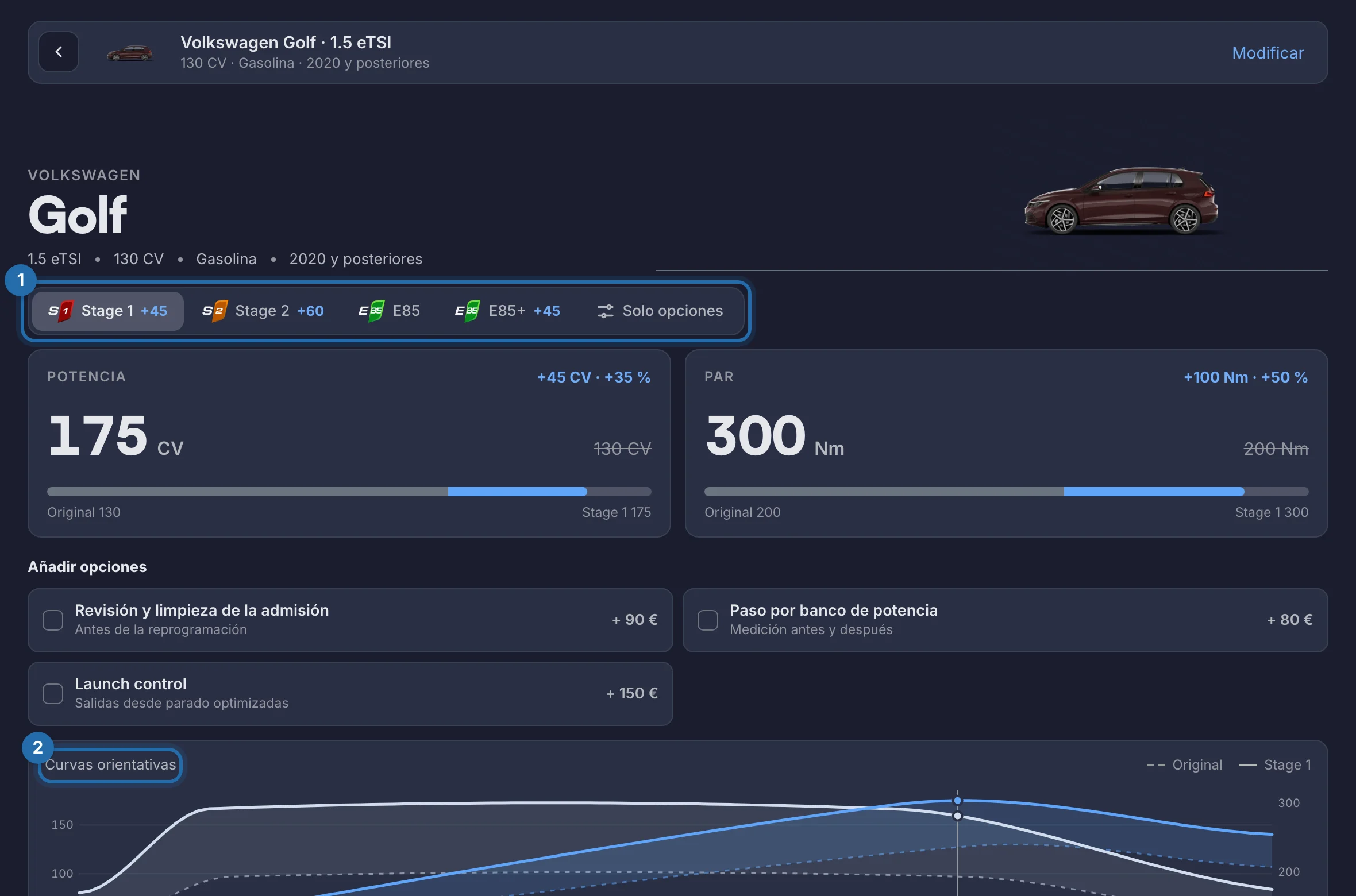
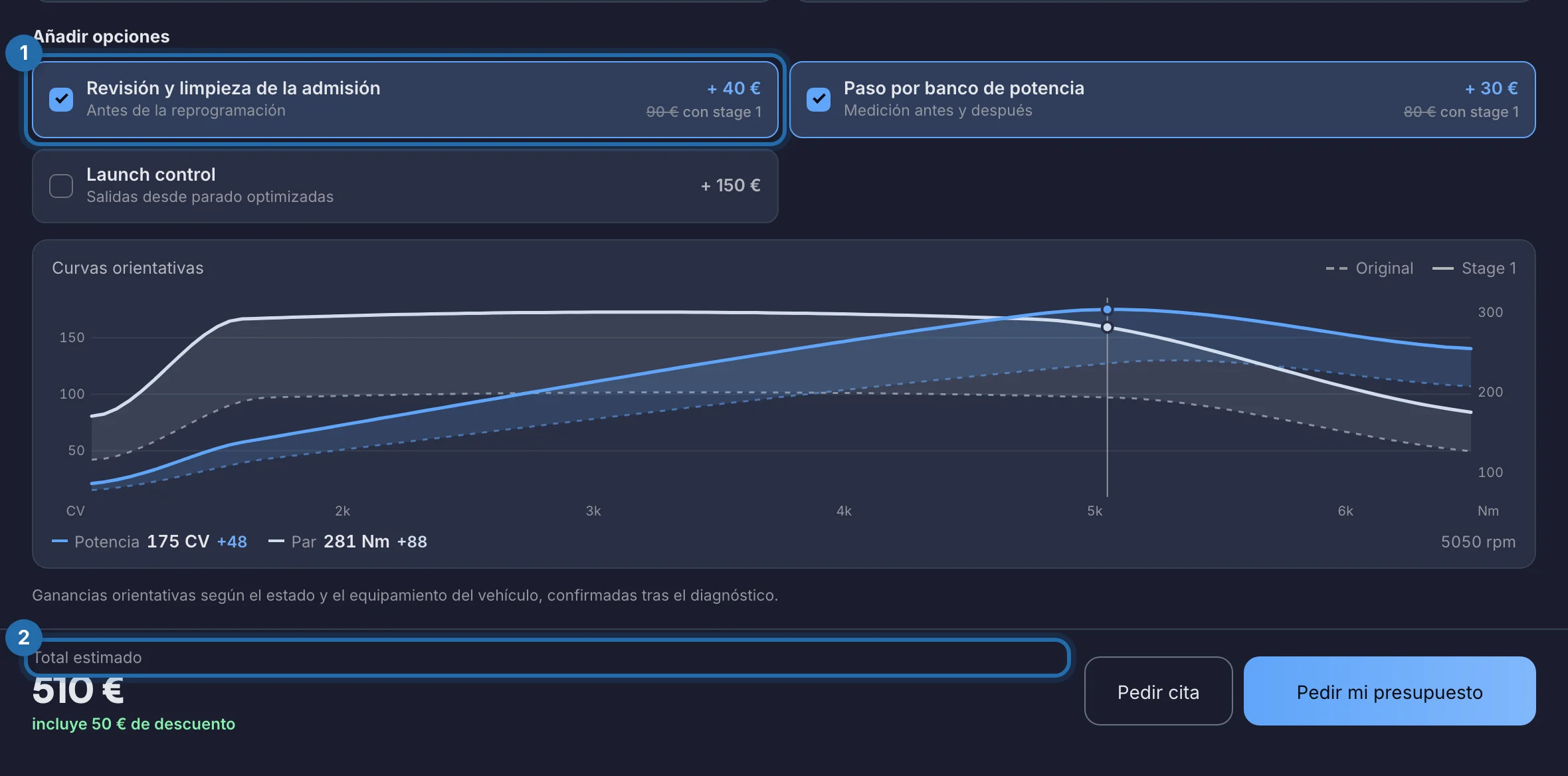
En «Tipo de preparación», una pestaña por nivel ofrecido (Stage 1, Stage 2, E85...) con la ganancia en CV, y «Solo opciones». Para el nivel elegido: potencia y par de origen y tras la reprogramación, «Nota del taller» si ha escrito una, y las «Curvas orientativas». La frase «Ganancias orientativas según el estado y el equipamiento del vehículo, confirmadas tras el diagnóstico.» se muestra siempre.
Las opciones y el total
En «Añadir opciones», cada opción muestra su precio: un importe («+ 150 €»), «Gratis», «Incluido» cuando forma parte de un paquete, o «Bajo presupuesto». Abajo, el «Total estimado» se actualiza, con «incluye 50 € de descuento» cuando se aplica un descuento combinado. Una opción bajo presupuesto cambia la mención a «Total estimado, sin las opciones bajo presupuesto».
Los botones bajo el resultado
Por defecto «Pedir mi presupuesto» y «Pedir cita», o los textos elegidos en la pestaña «Visualización». «Pedir cita» solo aparece si la reserva de citas está activa y el nivel elegido se puede reservar en línea. Abre la reserva dentro del simulador: servicio ya elegido, vehículo rellenado, precio tomado del total. «Volver al resultado» vuelve atrás.

El formulario de presupuesto
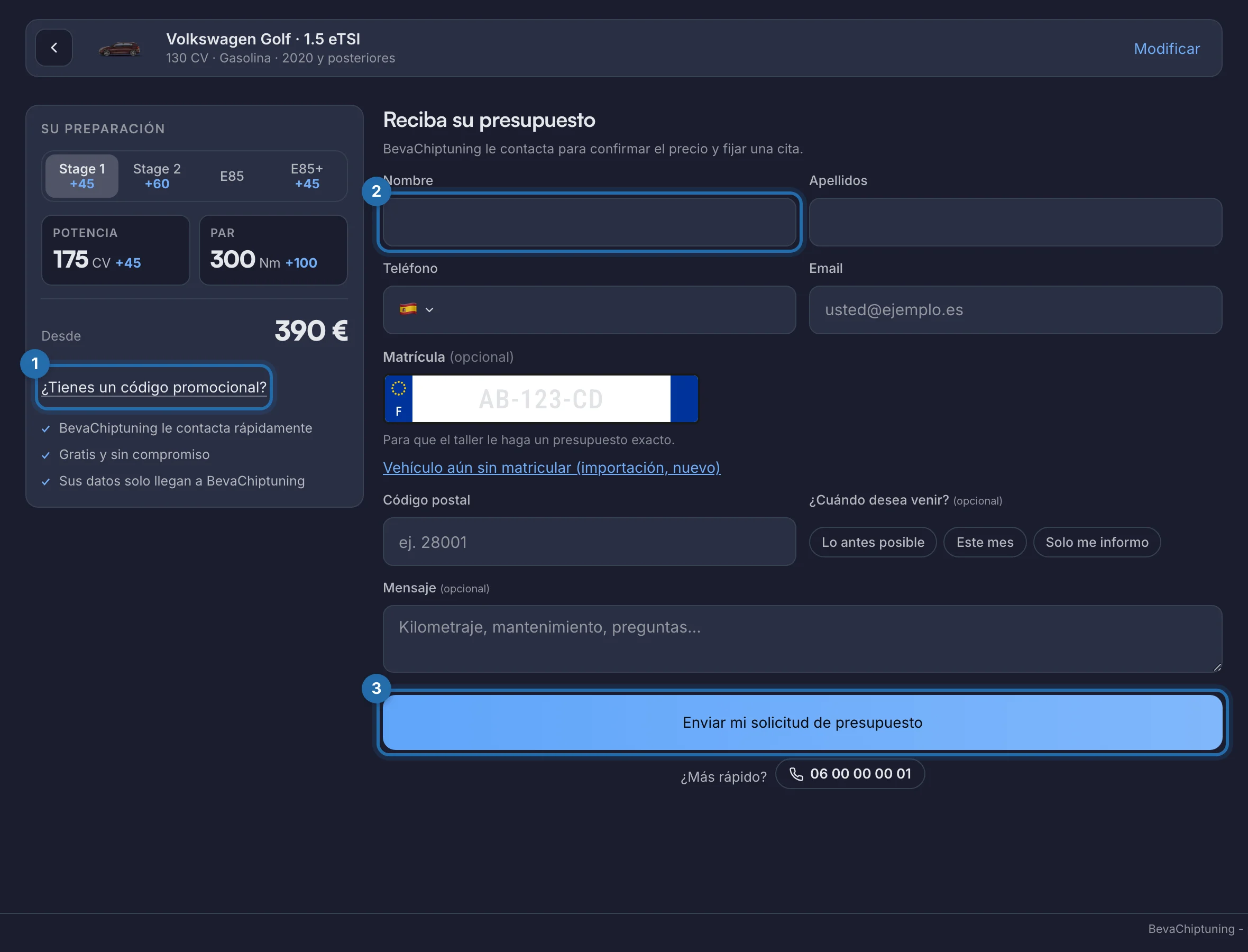
«Su preparación» recuerda el vehículo, el nivel (modificable con las pestañas) y el total. El enlace «¿Tienes un código promocional?» abre el campo del código. En «Reciba su presupuesto», el cliente rellena «Nombre», «Apellidos», «Teléfono», «Email» y «Código postal», todos obligatorios, más la matrícula si usted la pide. «¿Cuándo desea venir?» («Lo antes posible», «Este mes», «Solo me informo») y «Mensaje» son opcionales. Hace clic en «Enviar mi solicitud de presupuesto». Bajo el botón, «¿Más rápido?» muestra su teléfono.
Después del envío
Lee «Solicitud enviada» y «BevaChiptuning ha recibido su solicitud para el Volkswagen Golf 2.0 TDI (Stage 1).», y luego los dos pasos siguientes: usted le llama al número indicado, confirma el precio y propone una cita. «Ver mi resultado» y «Simular otro vehículo» vuelven a empezar. No se le envía ningún correo.
Lo que ve su cliente
La solicitud llega a «Solicitudes» y por correo, con la marca y el modelo en el título. Contiene el vehículo, el nivel y sus ganancias, las opciones, el descuento o el paquete, el total estimado, el código promocional y cuándo desea venir.
Si no funciona
- El cliente lee «Simulador no disponible por el momento».
- Si el texto dice que el simulador de su taller no está disponible por el momento, su periodo de descubrimiento ha terminado sin suscripción. Si dice «Contacte directamente con el taller…», la web que muestra el simulador no está declarada en «Ajustes», «Mis sitios».
- «Pedir cita» no aparece.
- La reserva de citas está desactivada, el botón está desactivado en «Visualización», o el nivel elegido no está vinculado a ninguna reserva en línea.
- El cliente lee «Demasiadas cargas del simulador desde su conexión».
- El simulador limita las cargas repetidas desde una misma conexión. Basta con volver a intentarlo unos minutos después.
- El cliente no encuentra su motor.
- Falta en la base, o usted lo ha ocultado. Vea «Elegir los vehículos mostrados», o añádalo con sus propios vehículos.
- Su teléfono no aparece bajo el formulario.
- Durante el descubrimiento, el simulador no muestra ni su teléfono ni su WhatsApp.