
Atraer clientes
Crear una oferta: código promocional o sorteo
Un descuento o un premio, en una ventana en su web o mediante un enlace, a cambio del correo del visitante.
Antes de empezar
- Plan Pro. Menú de la izquierda, «Reseñas y ofertas» y luego «Ofertas».
Elegir el tipo de oferta
Arriba a la derecha, haga clic en «Nuevo código promocional» o «Nuevo sorteo». Si no hay ninguna oferta, las mismas opciones aparecen en grande.
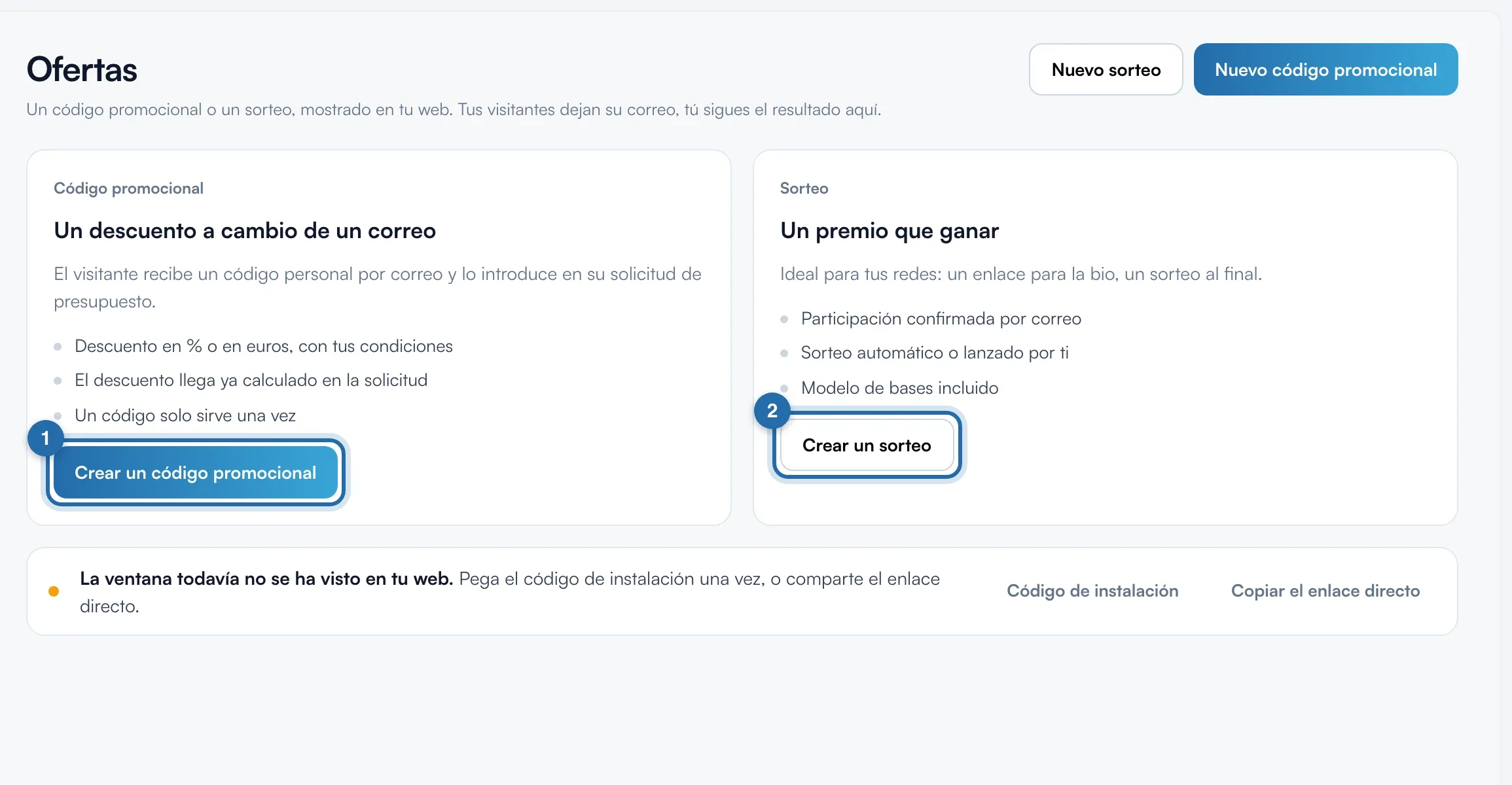
Describir el código promocional
Rellene «Nombre de la oferta» y «Descuento» («%» o «€»). «Código para compartir» es opcional: un código propio, válido para todos sus clientes durante la oferta. La vista previa sigue lo que escribe.
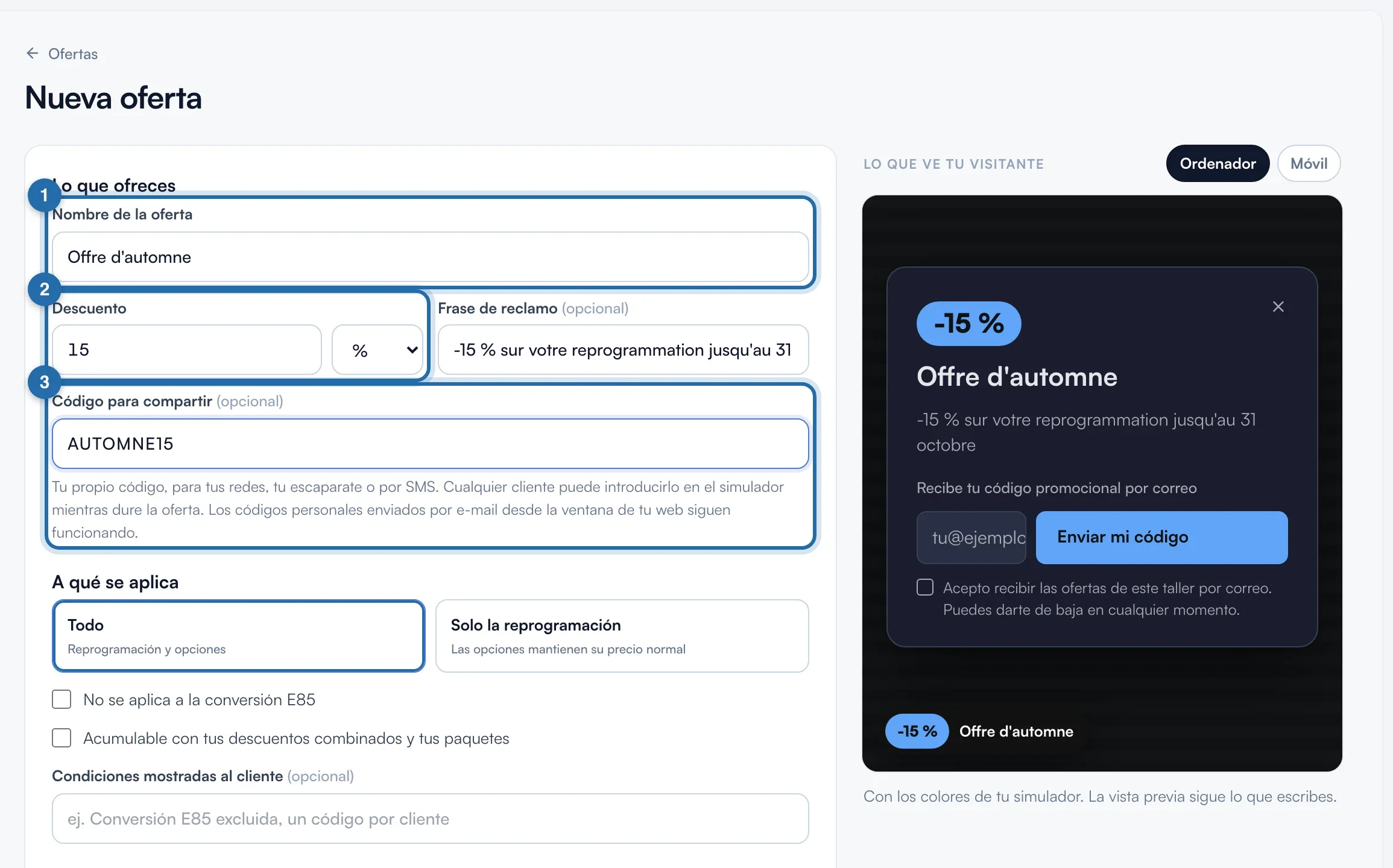
Indicar a qué se aplica el descuento
Elija «Todo» o «Solo la reprogramación» y marque si hace falta «No se aplica a la conversión E85» y «Acumulable con tus descuentos combinados y tus paquetes».
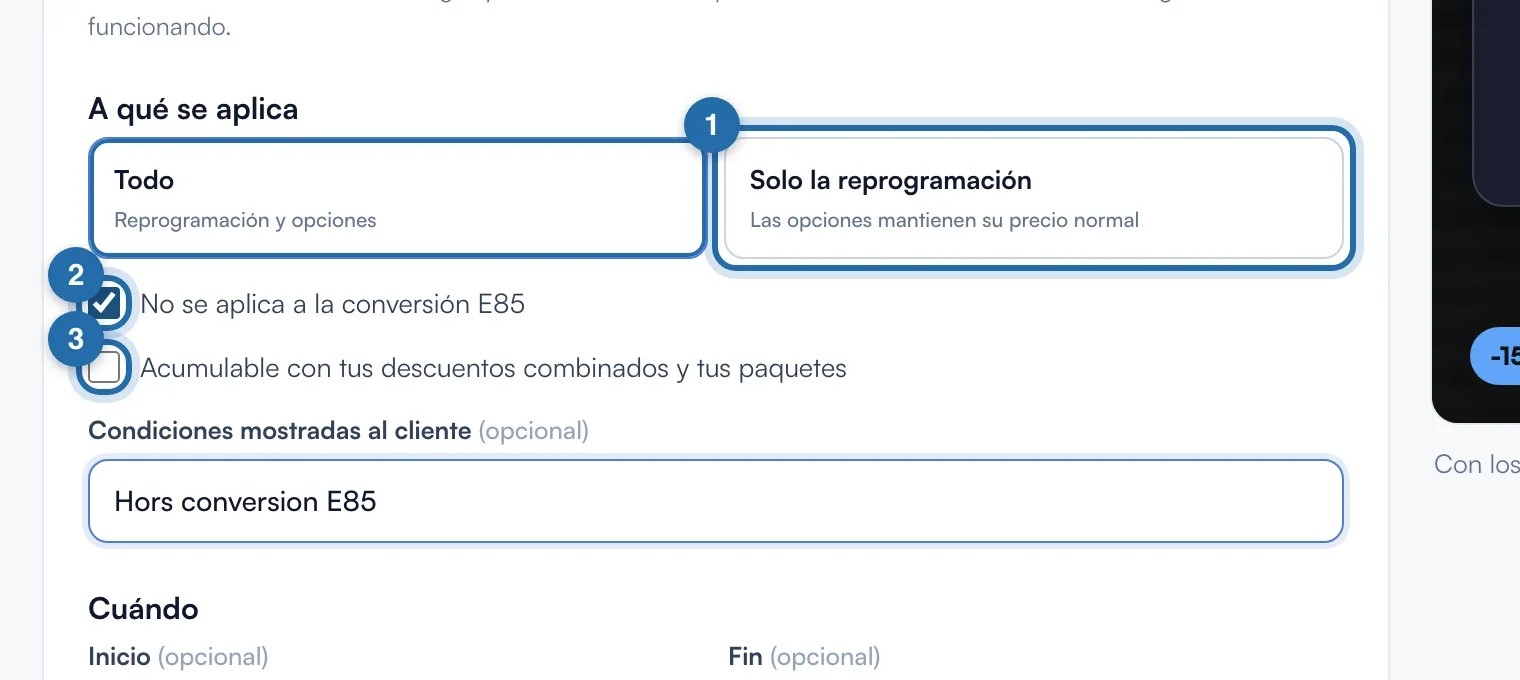
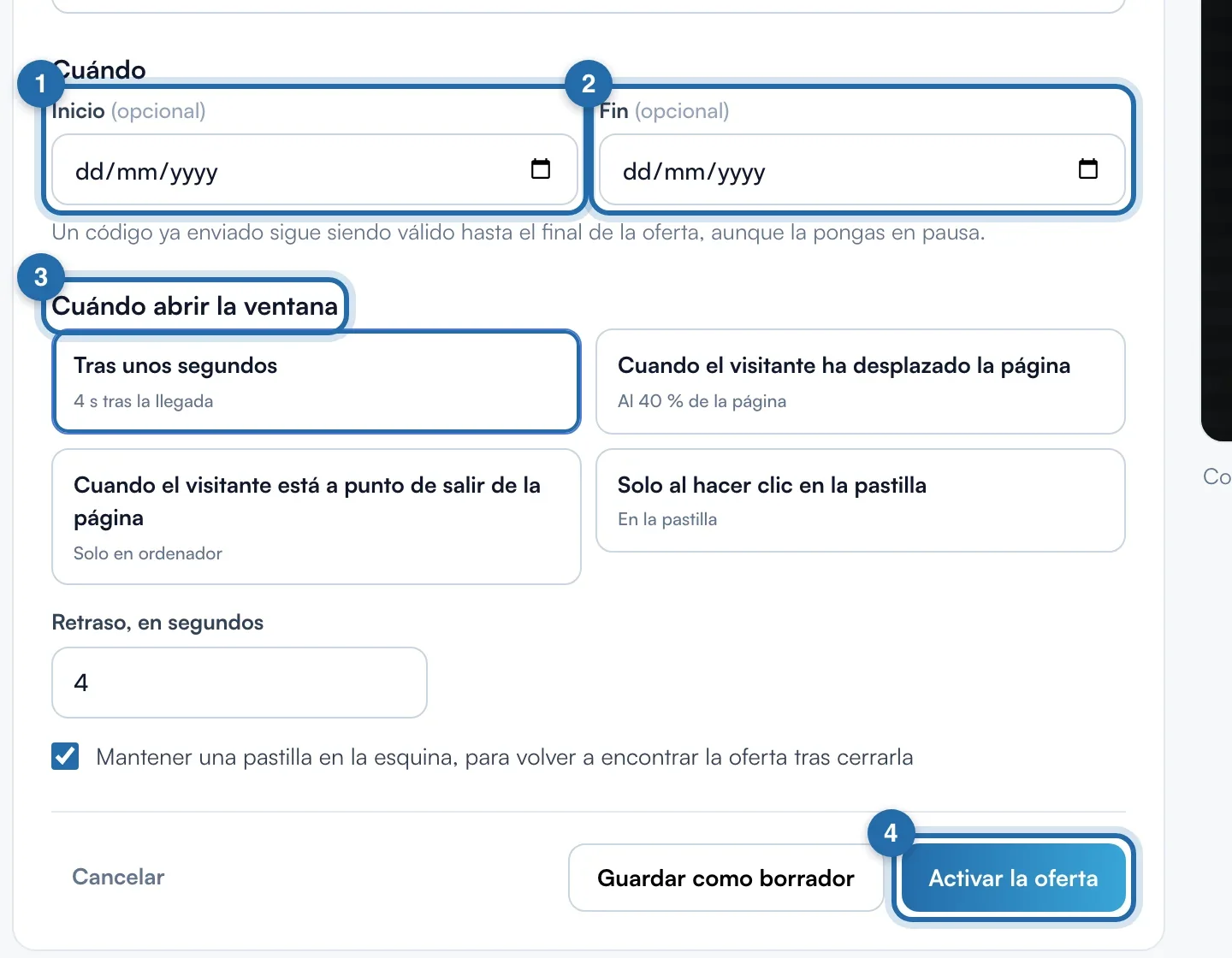
Elegir las fechas y la apertura de la ventana
«Inicio» y «Fin» son opcionales. La ventana se abre a los 4 segundos por defecto, al desplazarse, al salir (ordenador) o al hacer clic en la pastilla. Después, «Activar la oferta» o «Guardar como borrador».
Crear un sorteo
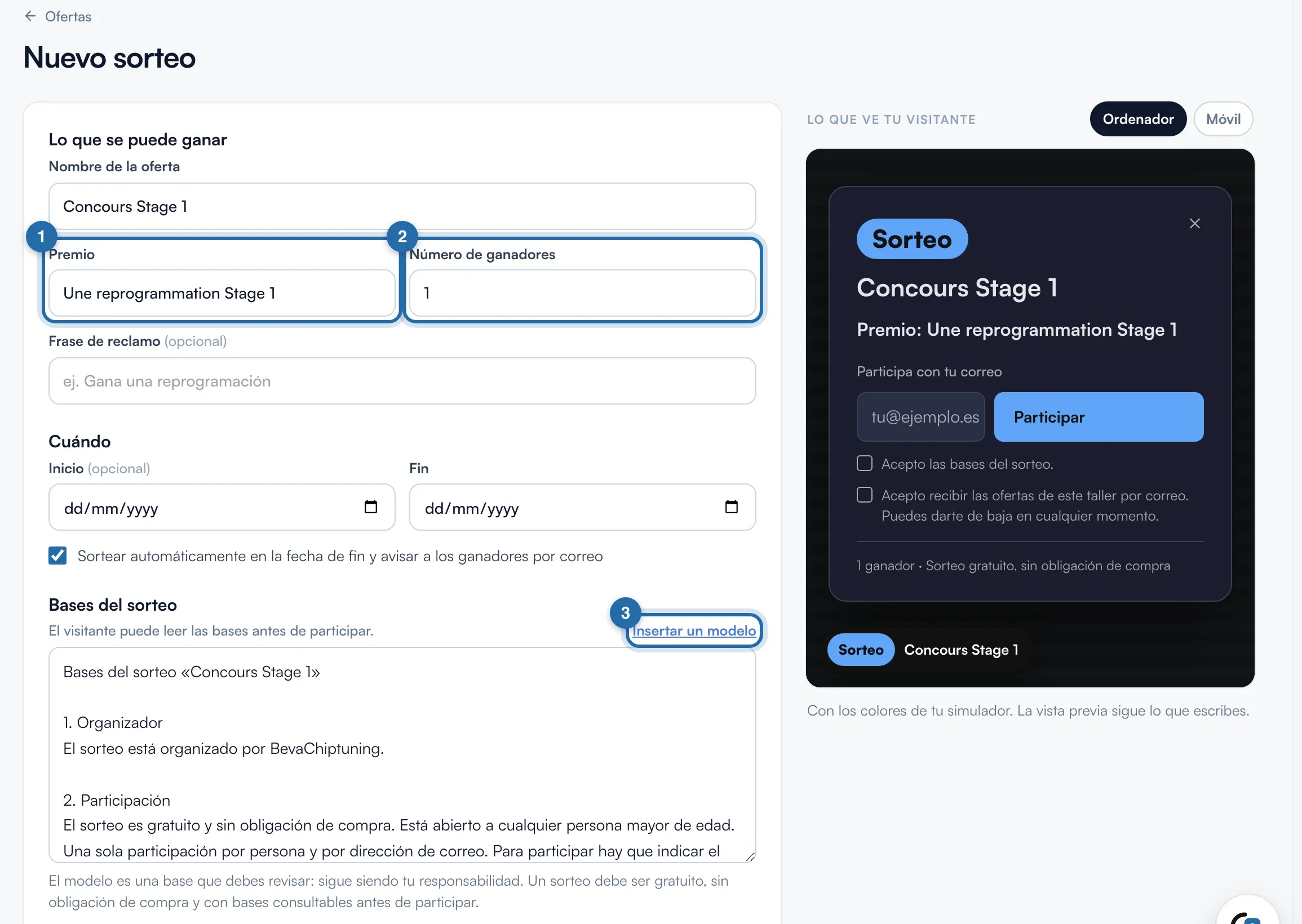
Rellene «Premio» y «Número de ganadores» (de 1 a 50). El sorteo automático necesita una fecha de «Fin». «Insertar un modelo» rellena las bases: reléalas, siguen siendo responsabilidad suya.
Instalar la ventana o compartir el enlace
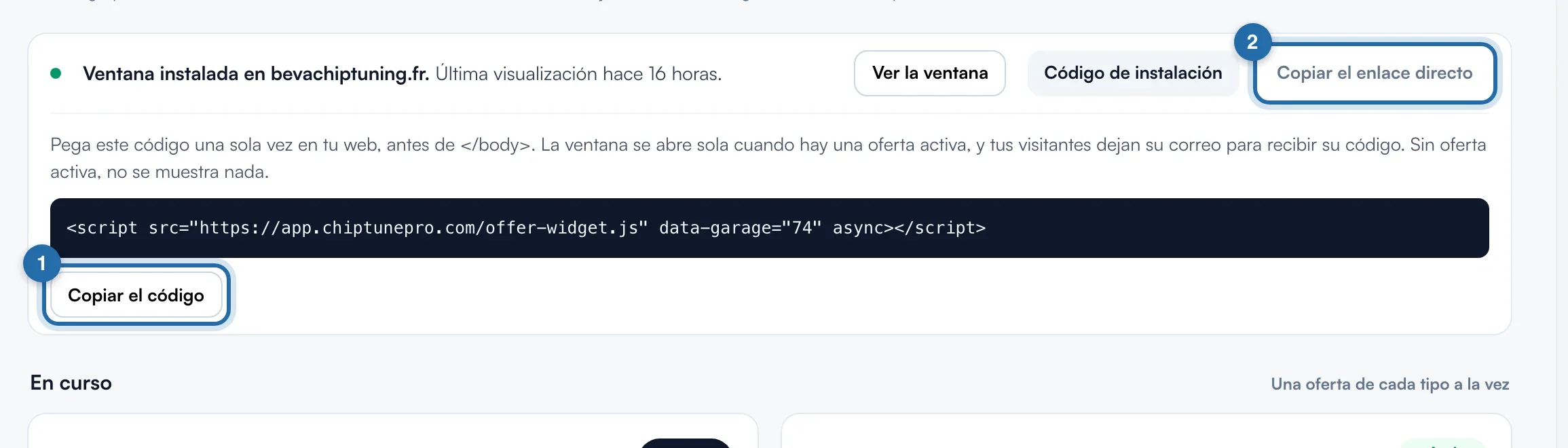
Haga clic en «Código de instalación» y luego en «Copiar el código», y péguelo una vez en su web, antes de </body>. Sin web, «Copiar el enlace directo» da una página para compartir.
Seguir la oferta en curso
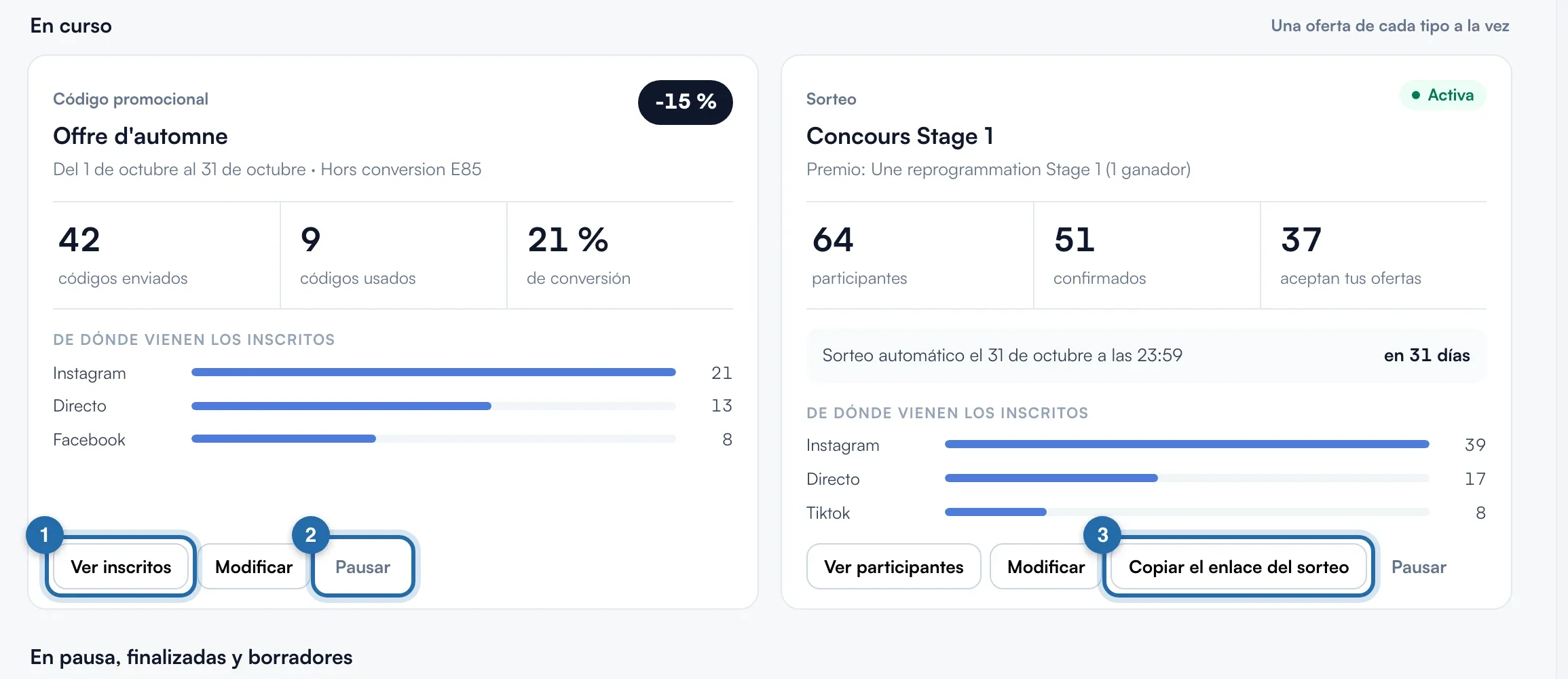
Cada oferta en curso muestra sus cifras y el origen de los inscritos. Una oferta de cada tipo a la vez: activar otra pone en pausa la anterior.
Ver los inscritos y exportar
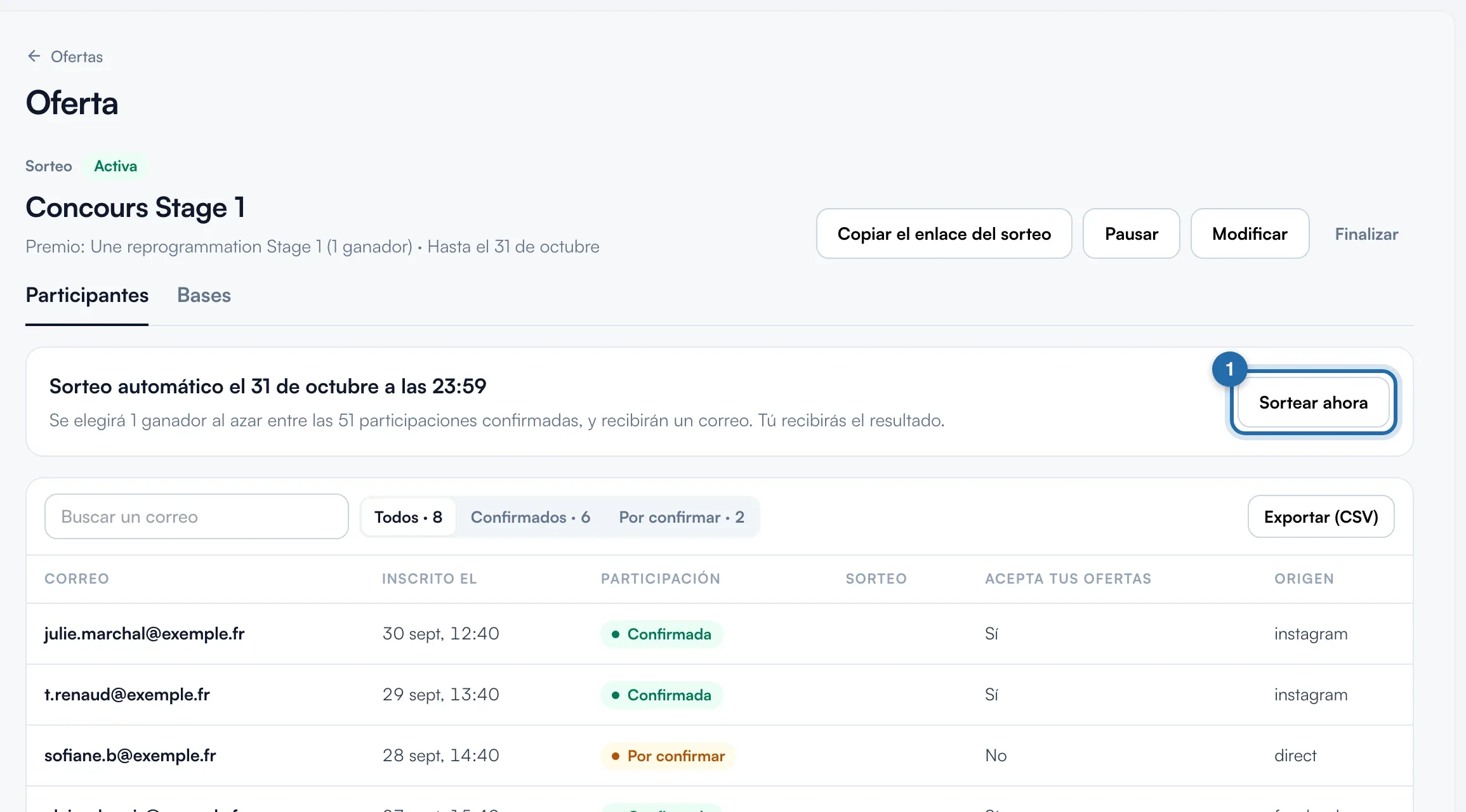
«Ver inscritos» lista los correos: filtre por «Código usado», abra «Ver la solicitud» o use «Exportar (CSV)».
Sortear
El sorteo se hace solo en la fecha de fin. «Sortear ahora» lo lanza antes. Solo cuentan las participaciones «Confirmada»; los ganadores reciben un aviso por correo y el sorteo no se repite.
Lo que ve su cliente
El visitante deja su correo, recibe un código único y lo introduce debajo del precio del simulador. Para un sorteo, hace clic en «Participar» y confirma por correo.
Si no funciona
- ¿Quién aplica el descuento?
- Usted: la solicitud llega con el código y el descuento calculado, que debe trasladar al presupuesto.
- ¿Funciona un código durante una pausa?
- Sí, hasta el fin de la oferta. «Finalizar» rechaza los códigos no usados.