
Anfragen und Termine
Einen Termin annehmen, ablehnen oder verschieben
Beantworten Sie eine Terminanfrage unter „Anfragen“ oder verschieben Sie sie im Kalender, mit oder ohne E-Mail an den Kunden.
Bevor Sie beginnen
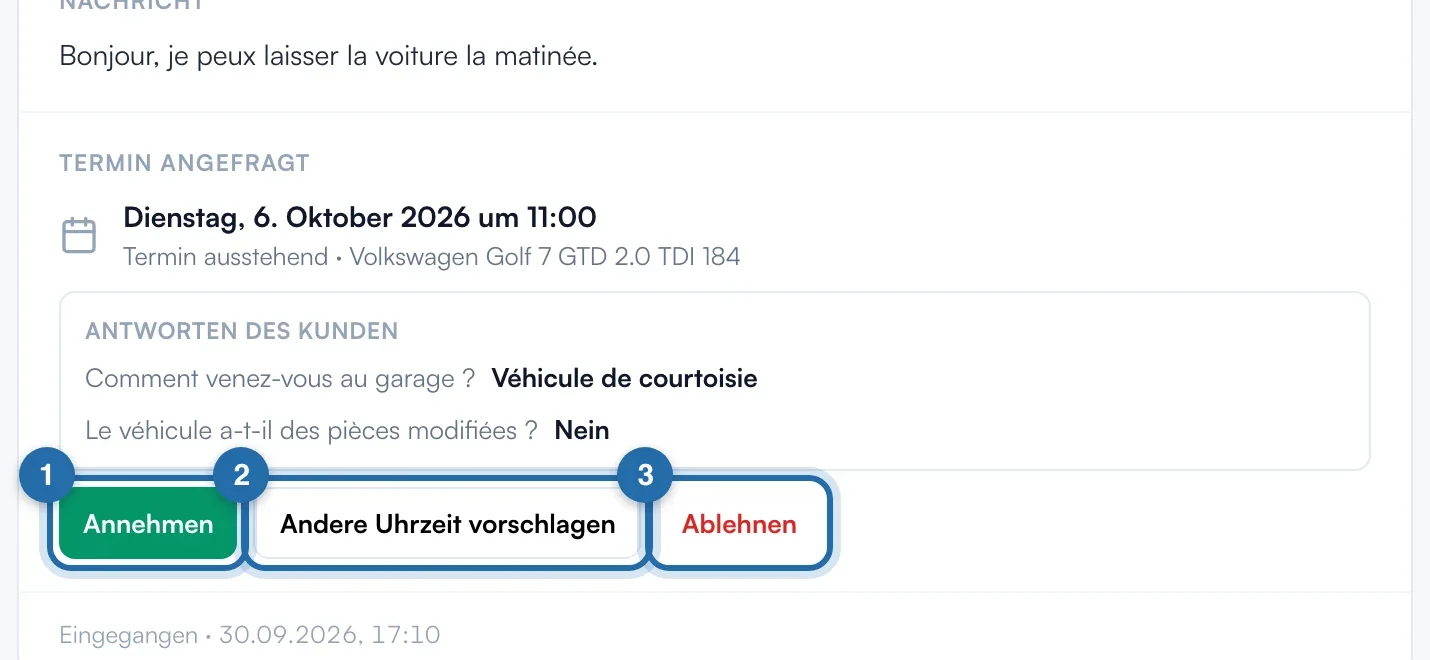
- Öffnen Sie im Menü „Anfragen“ und klicken Sie auf eine Buchung. Der Block „Termin angefragt“ zeigt das Datum, „Termin ausstehend“ und die Antworten des Kunden.
Annehmen
Klicken Sie auf „Annehmen“, prüfen Sie „Beginn“ und „Ende“ (das Ende ergibt sich aus der Dauer der Leistung, 1 Std. wenn unbekannt) und dann auf „Annehmen“. Der Termin kommt in Ihren Kalender, die Anfrage wechselt auf „Abgeschlossen“. Ohne Anzahlung wird der Kunde nicht benachrichtigt: Rufen Sie ihn an oder schreiben Sie ihm.
Zu einer anderen Uhrzeit annehmen
„Andere Uhrzeit vorschlagen“ öffnet „Beginn“ und „Ende“. Ändern Sie beide und klicken Sie auf „Diese Uhrzeit vorschlagen“. Der Termin wird sofort zu dieser neuen Uhrzeit angenommen, ohne auf die Zustimmung des Kunden zu warten.
Ablehnen
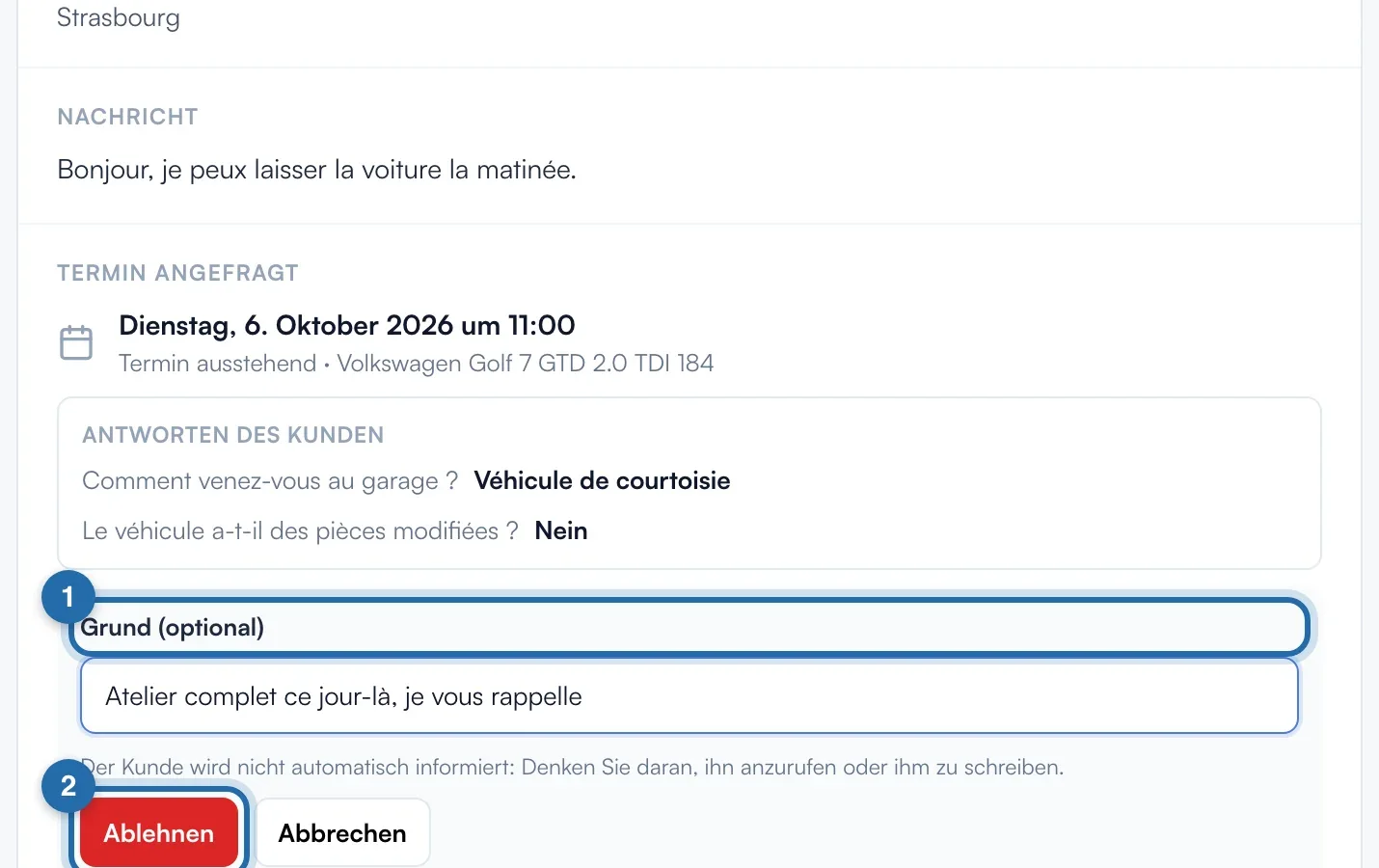
Klicken Sie auf „Ablehnen“, schreiben Sie einen „Grund (optional)“ und dann „Ablehnen“. Das Zeitfenster wird frei, die Anfrage zeigt „Abgelehnt:“ mit dem Grund. Ohne Anzahlung wird der Kunde nicht benachrichtigt.
Die Uhrzeit eines angenommenen Termins ändern
Klicken Sie bei einer Anfrage mit „Termin angenommen“ auf „Uhrzeit ändern“, stellen Sie „Beginn“ und „Ende“ ein und dann „Diese Uhrzeit vorschlagen“. Der Termin wird im Kalender verschoben, ohne einen zweiten anzulegen.
Im Kalender verschieben
Ziehen oder dehnen Sie den Termin im Kalender. Wurde er online mit einer E-Mail gebucht, bietet das Fenster „Kunden benachrichtigen?“ „Verschieben und benachrichtigen“ (der Kunde erhält die neue Uhrzeit per E-Mail), „Ohne Nachricht verschieben“ oder „Abbrechen“.
Mit bezahlter Anzahlung
Bei manueller Bestätigung sendet „Annehmen“ die Bestätigung an den Kunden. Eine Änderung der Uhrzeit meldet ihm das per E-Mail und verschiebt die Frist für die kostenlose Stornierung. „Ablehnen“ oder „Absagen und erstatten“ bei einem angenommenen Termin erstattet die gesamte Anzahlung und benachrichtigt den Kunden. Die Chiptune-Provision wird nicht erstattet.
Was Ihr Kunde sieht
Ohne Anzahlung erfährt der Kunde Ihre Antwort nur von Ihnen, außer Sie wählen im Kalender „Verschieben und benachrichtigen“. Mit Anzahlung erhält er bei jeder Annahme, Uhrzeitänderung oder Ablehnung eine E-Mail.
Wenn es nicht klappt
- Ich sehe keine Schaltfläche an der Anfrage.
- Die Anfrage ist gesperrt (Entdeckungsphase beendet), oder der Termin wurde bereits abgelehnt oder vom Kunden abgesagt.
- „Die Anzahlung konnte nicht erstattet werden, der Termin ist nicht abgelehnt“.
- Die Stripe-Erstattung ist fehlgeschlagen: Nichts wurde geändert. Versuchen Sie es später erneut oder erstatten Sie über den Reiter „Anzahlung“.
- Der Kunde hat die alte Uhrzeit erhalten.
- Im Kalender haben Sie „Ohne Nachricht verschieben“ gewählt. Benachrichtigen Sie ihn telefonisch oder verschieben Sie erneut mit „Verschieben und benachrichtigen“.