
Anfragen und Termine
Online-Terminbuchung anbieten
Ihre Kunden wählen eine Leistung und einen freien Termin, Sie nehmen die Anfrage an.
Die Buchung aktivieren
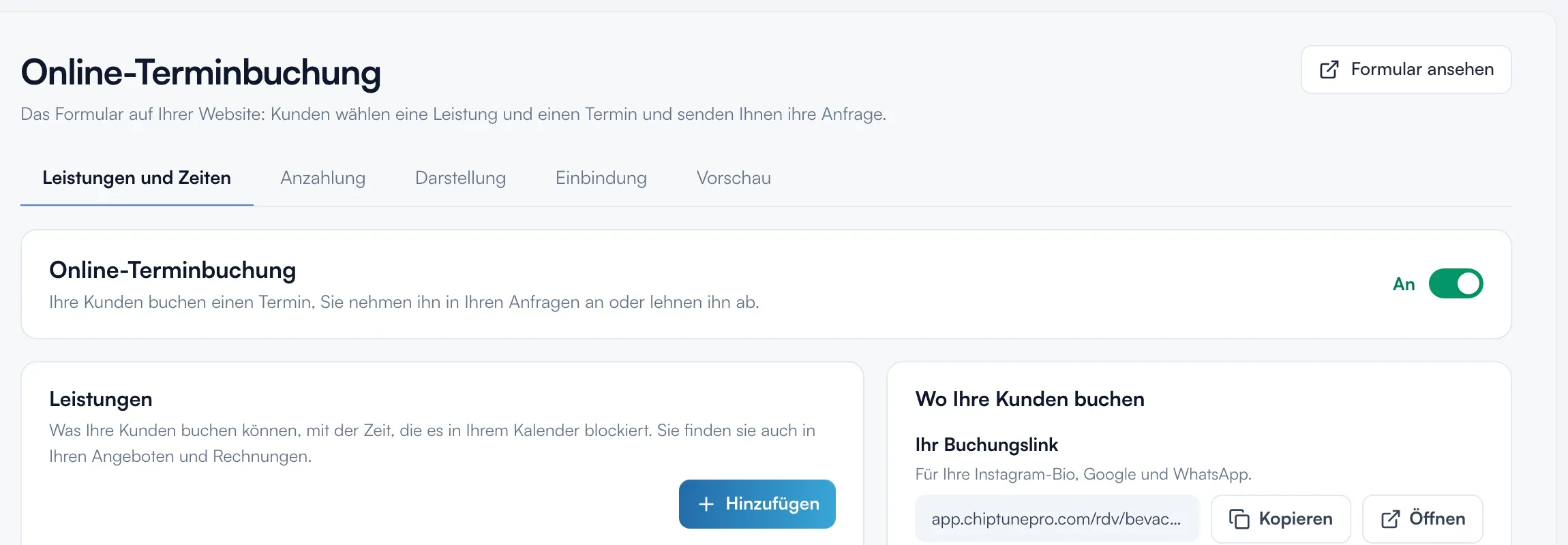
Klicken Sie im Menü auf „Online-Terminbuchung“, Tab „Leistungen und Zeiten“. Stellen Sie oben rechts den Schalter auf „An“. Das wird sofort gespeichert. Ist er aus, können Ihre Kunden Ihnen nur schreiben.
Eine Leistung hinzufügen
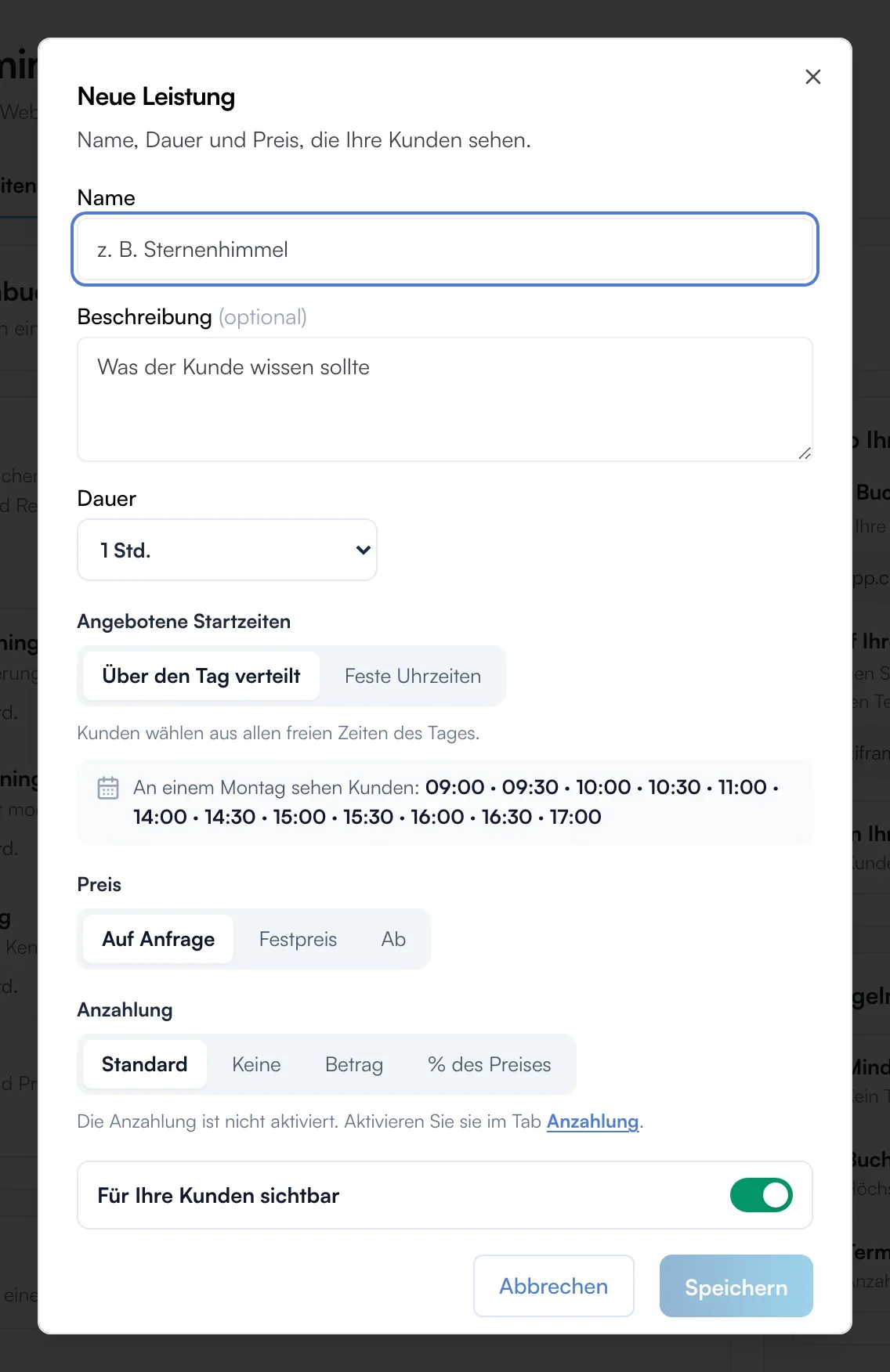
Klicken Sie unter „Leistungen“ auf „Hinzufügen“. Füllen Sie „Name“, „Beschreibung“ (optional), „Dauer“ (15 Min. bis 3 Tage) und „Preis“ aus: „Auf Anfrage“, „Festpreis“ oder „Ab“, in € inkl. MwSt. Klicken Sie auf „Speichern“.
Die Ankunftszeit festlegen
Im selben Fenster begrenzt „Feste Uhrzeiten“ die Ankunft auf die Uhrzeiten, die Sie hinzufügen, zum Beispiel 8:00 und 13:00. Deaktivieren Sie „Für Ihre Kunden sichtbar“, um die Leistung nicht online anzubieten.
Zeiten und Pausen prüfen
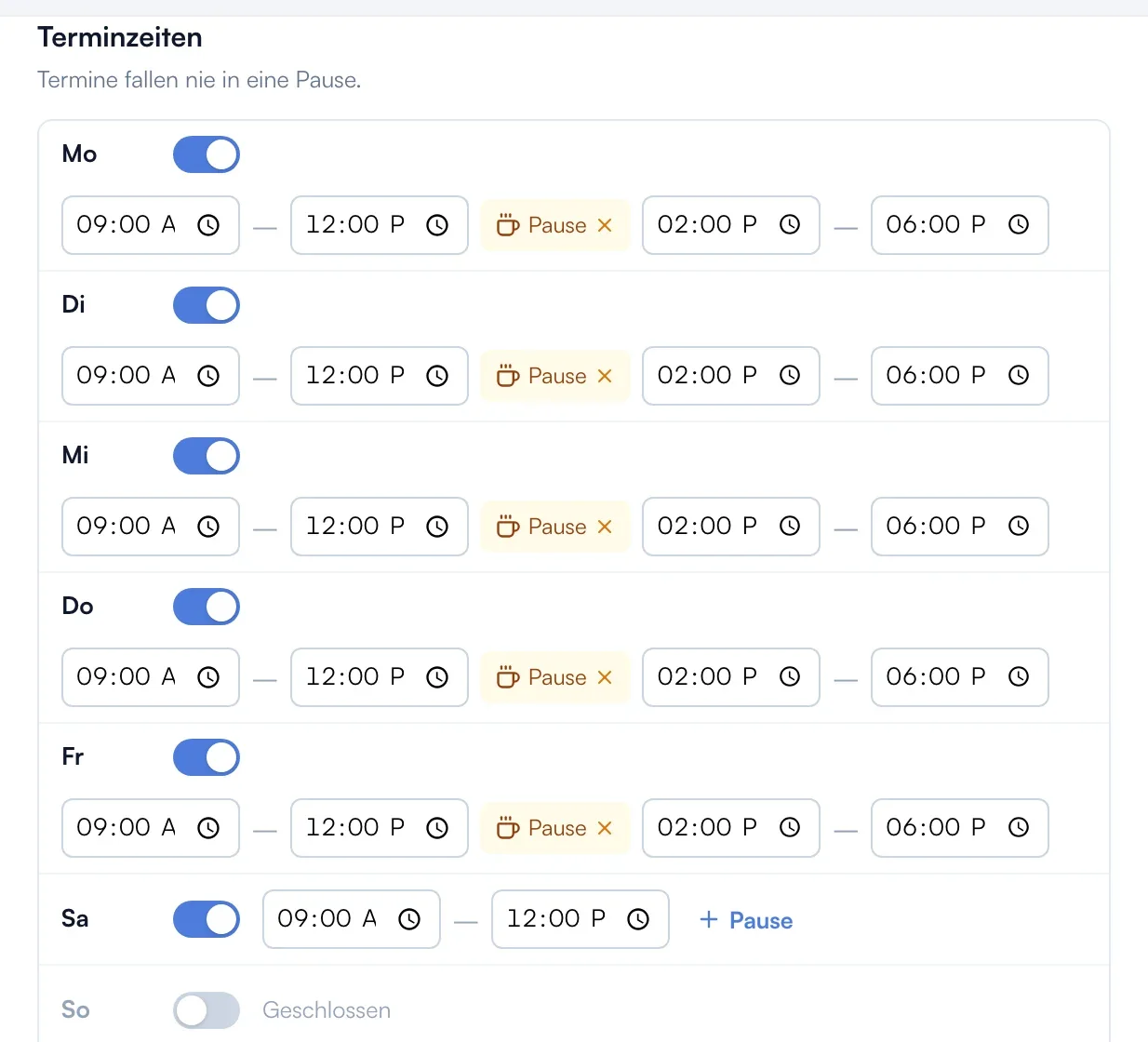
„Terminzeiten“ übernimmt die Öffnungszeiten aus Ihrem ChiptuneMAP-Eintrag. Fügen Sie eine „Pause“ hinzu und klicken Sie auf „Zeiten speichern“. In eine Pause fällt kein Termin. Für Urlaub klicken Sie auf „Zeitraum sperren“.
Die Regeln festlegen
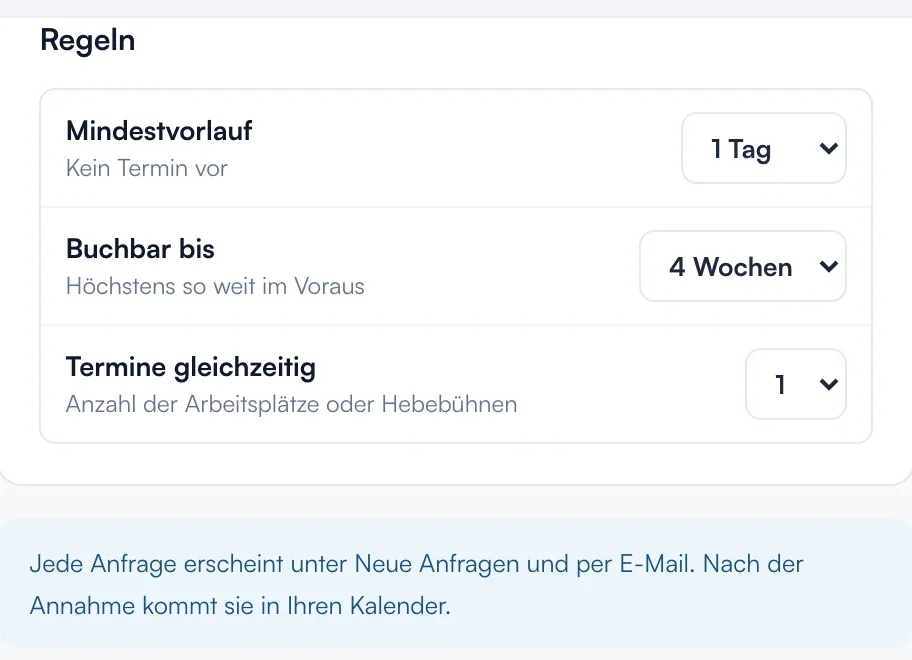
Wählen Sie unter „Regeln“ den „Mindestvorlauf“ (von „Keiner“ bis 3 Tage), „Buchbar bis“ (1 Woche bis 90 Tage) und „Termine gleichzeitig“ (1 bis 5, je nach Arbeitsplätzen). Jede Auswahl wird sofort gespeichert.
Zeigen, wo gebucht wird
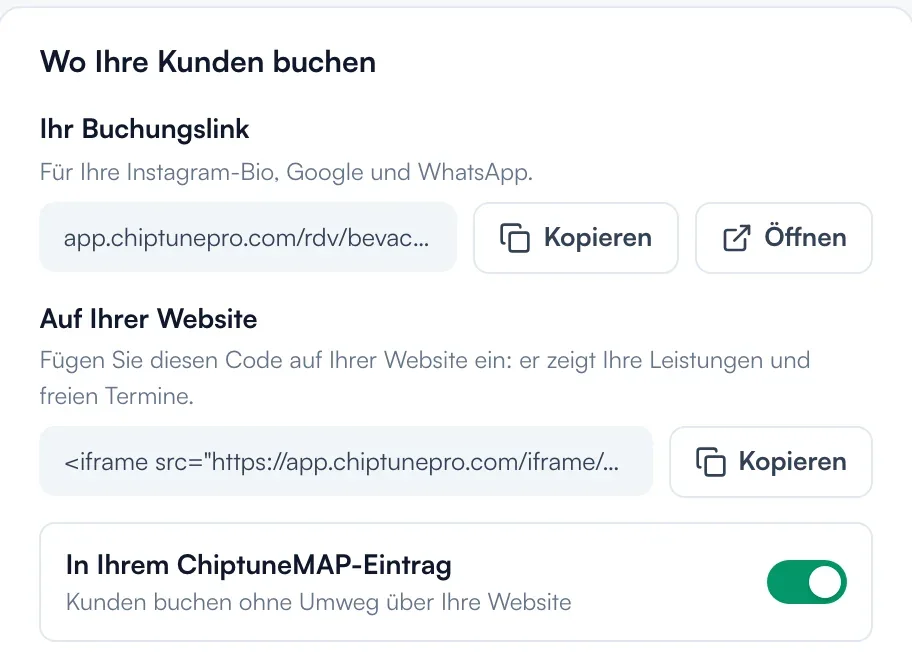
„Wo Ihre Kunden buchen“ enthält „Ihr Buchungslink“ (app.chiptunepro.com/rdv/ihre-adresse) zum Kopieren, den Code zum Einfügen „Auf Ihrer Website“ und den Schalter „In Ihrem ChiptuneMAP-Eintrag“.
Anfragen annehmen
Jede Buchung kommt unter „Anfragen“ und per E-Mail an, ihr Termin wird sofort blockiert. Öffnen Sie sie und klicken Sie auf „Annehmen“ oder „Ablehnen“. Angenommen, landet sie in Ihrem Kalender.
Was Ihr Kunde sieht
Der Kunde sieht Ihre Leistungen mit Preis, Dauer und erstem freien Termin. Er wählt einen Tag und eine Uhrzeit, gibt seine Kontaktdaten an und liest dann „Anfrage gesendet“.
Wenn es nicht klappt
- Der Kunde sieht keinen Termin.
- Prüfen Sie den Schalter „An“, ob die Leistung nicht „Ausgeblendet“ ist und ob Ihre Zeiten geöffnete Tage haben. Ein langer „Mindestvorlauf“ oder ein gesperrter Zeitraum leeren ebenfalls die ersten Tage.
- „Speichern“ reagiert in der Leistung nicht.
- Es braucht einen Namen, einen Preis bei „Festpreis“ oder „Ab“, und mindestens eine Uhrzeit bei „Feste Uhrzeiten“.
- Zwei Kunden haben denselben Termin gebucht.
- „Termine gleichzeitig“ steht über 1. Stellen Sie 1 ein, wenn Sie nur einen Arbeitsplatz haben.