
Anfragen und Termine
Eine Anzahlung bei der Buchung verlangen
Der Kunde zahlt online eine Anzahlung, um seinen Termin zu bestätigen.
Bevor Sie beginnen
- Abonnement Sichtbarkeit oder Pro, und aktive Online-Terminbuchung.
Ihr Zahlungskonto erstellen
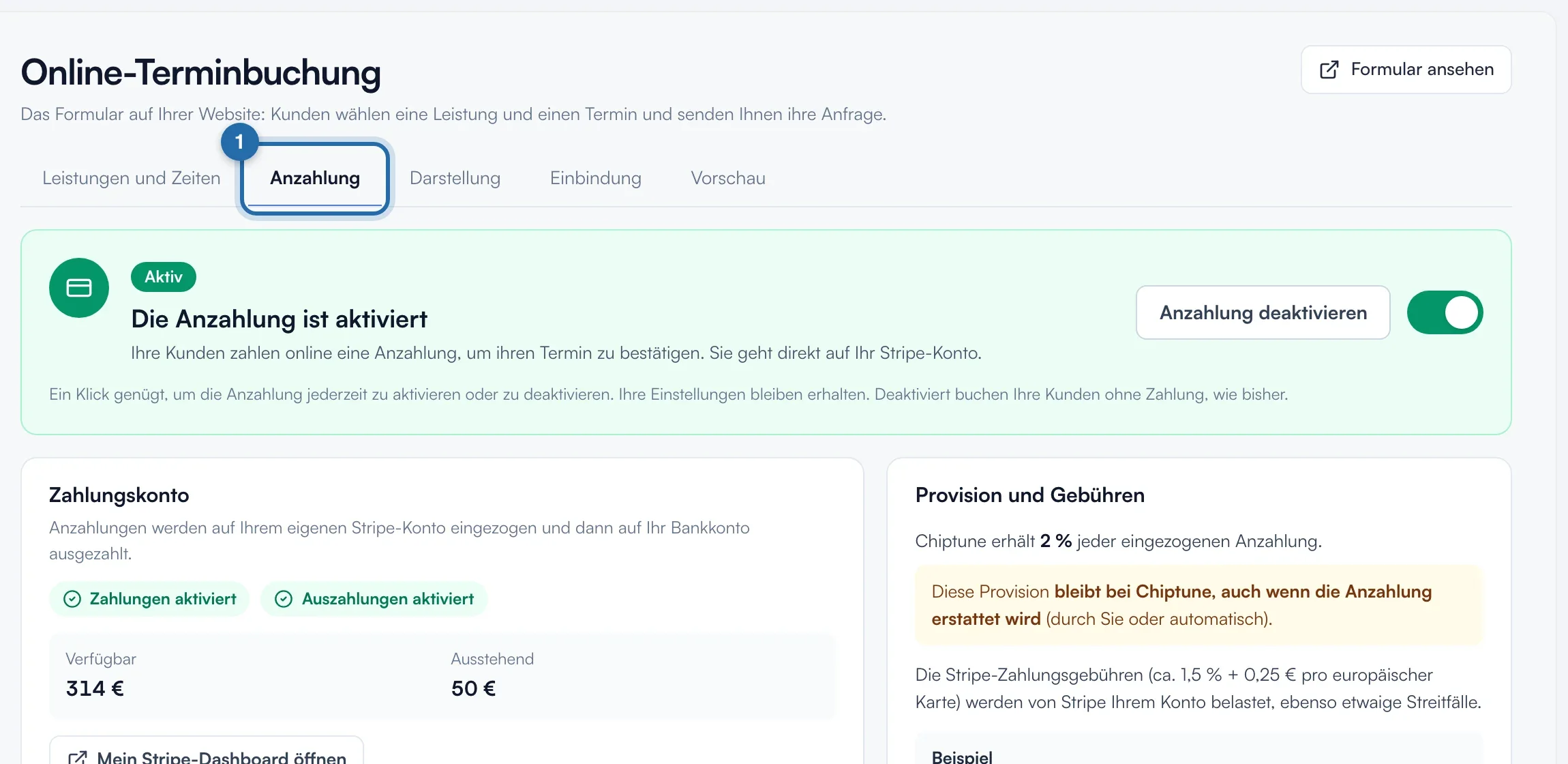
Klicken Sie in „Online-Terminbuchung“, Tab „Anzahlung“, auf „Mein Zahlungskonto erstellen“. Stripe fragt nach Identität, Unternehmen und Bankverbindung und leitet Sie dann hierher zurück. Warten Sie auf das Badge „Zahlungen aktiviert“. Fehlt ein Dokument, klicken Sie auf „Meine Angaben vervollständigen“.
Den Betrag wählen
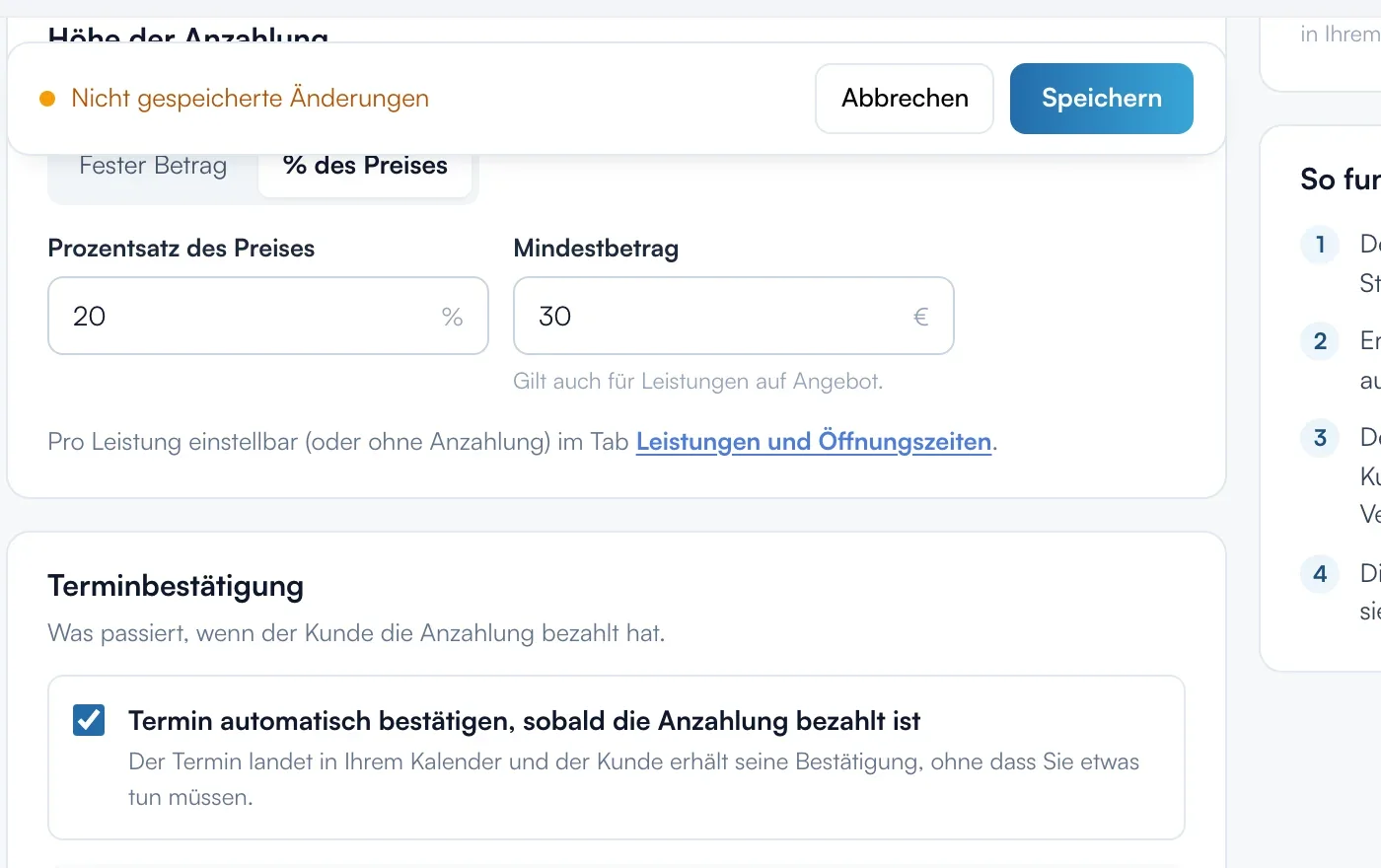
Wählen Sie unter „Höhe der Anzahlung“ einen „Fester Betrag“ (5 € bis 5.000 €) oder „% des Preises“ mit einem „Mindestbetrag“, der auch für Leistungen auf Anfrage gilt. Klicken Sie oben auf „Speichern“.
Die kostenlose Stornierung festlegen
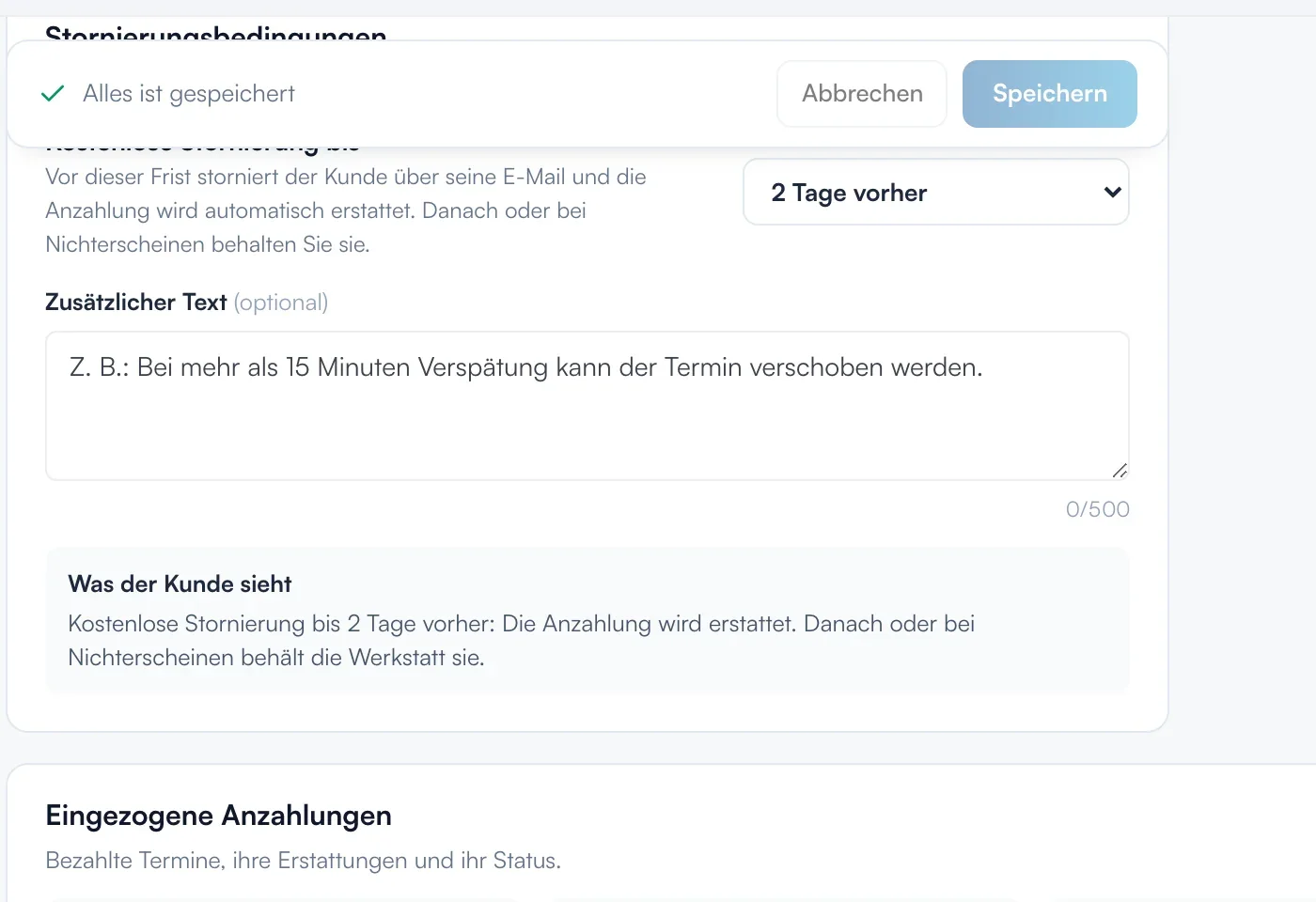
Wählen Sie unter „Stornierungsbedingungen“ die Option „Kostenlose Stornierung bis“: von 12 h bis 7 Tage vorher, oder „Nie (nicht erstattungsfähig)“. Vor dieser Frist storniert der Kunde über seine E-Mail und wird automatisch erstattet. Danach, oder wenn er nicht erscheint, behalten Sie die Anzahlung.
Automatisch oder von Hand bestätigen
„Termin automatisch bestätigen, sobald die Anzahlung bezahlt ist“ ist standardmäßig angehakt. Ohne Haken erhalten Sie eine Anfrage zum Annehmen. Lehnen Sie sie ab, wird der Kunde erstattet.
Die Anzahlung aktivieren
Klicken Sie oben im Tab auf „Anzahlung aktivieren“. Beim ersten Mal haken Sie das Feld zur Provision von 2 % an und klicken dann auf „Anzahlung aktivieren“. Das Banner wechselt auf „Aktiv“.

Pro Leistung anpassen
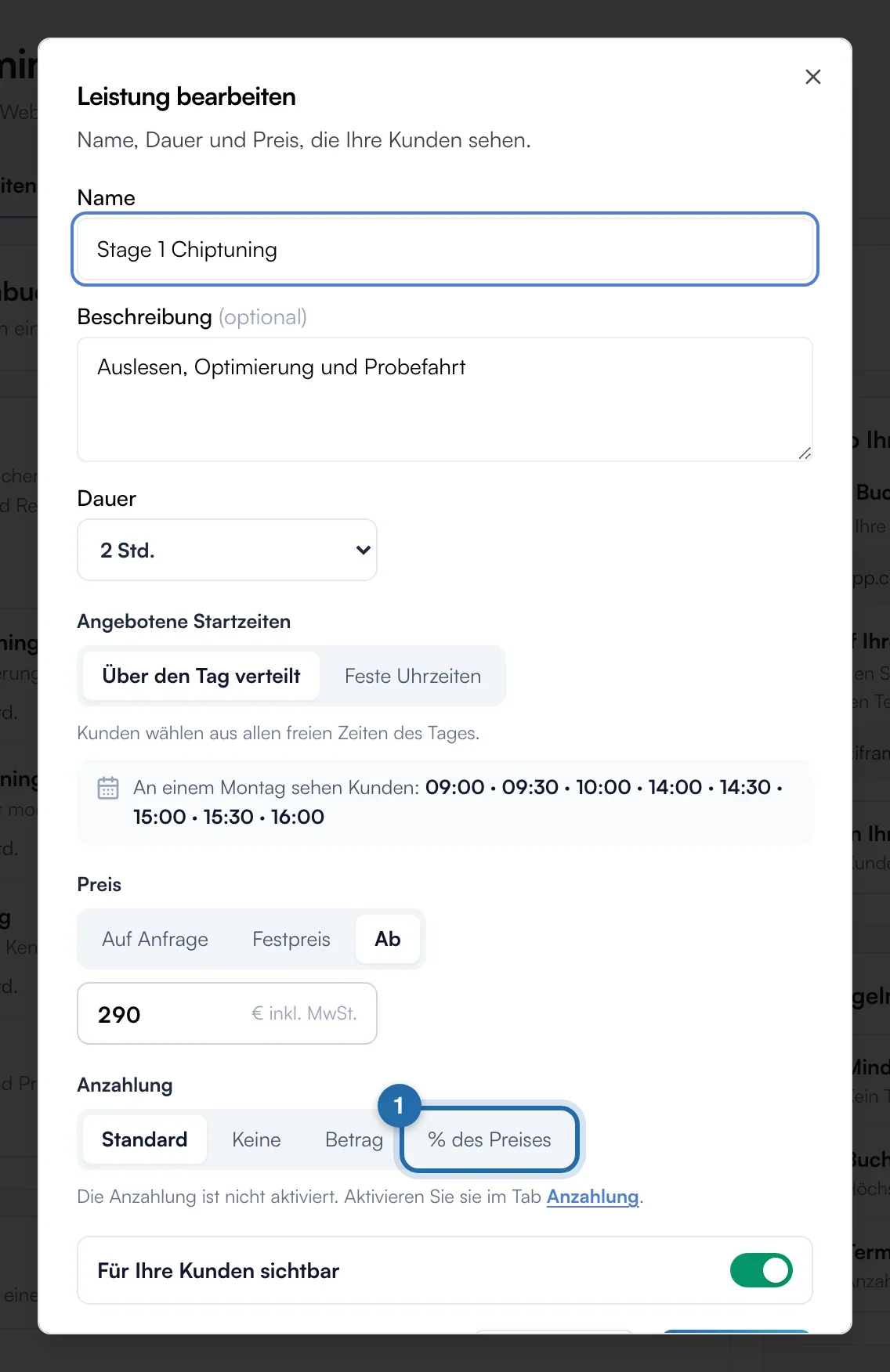
Öffnen Sie in „Leistungen und Zeiten“ eine Leistung. Wählen Sie unter „Anzahlung“ die Option „Standard“, „Keine“, „Betrag“ oder „% des Preises“.
Erstatten
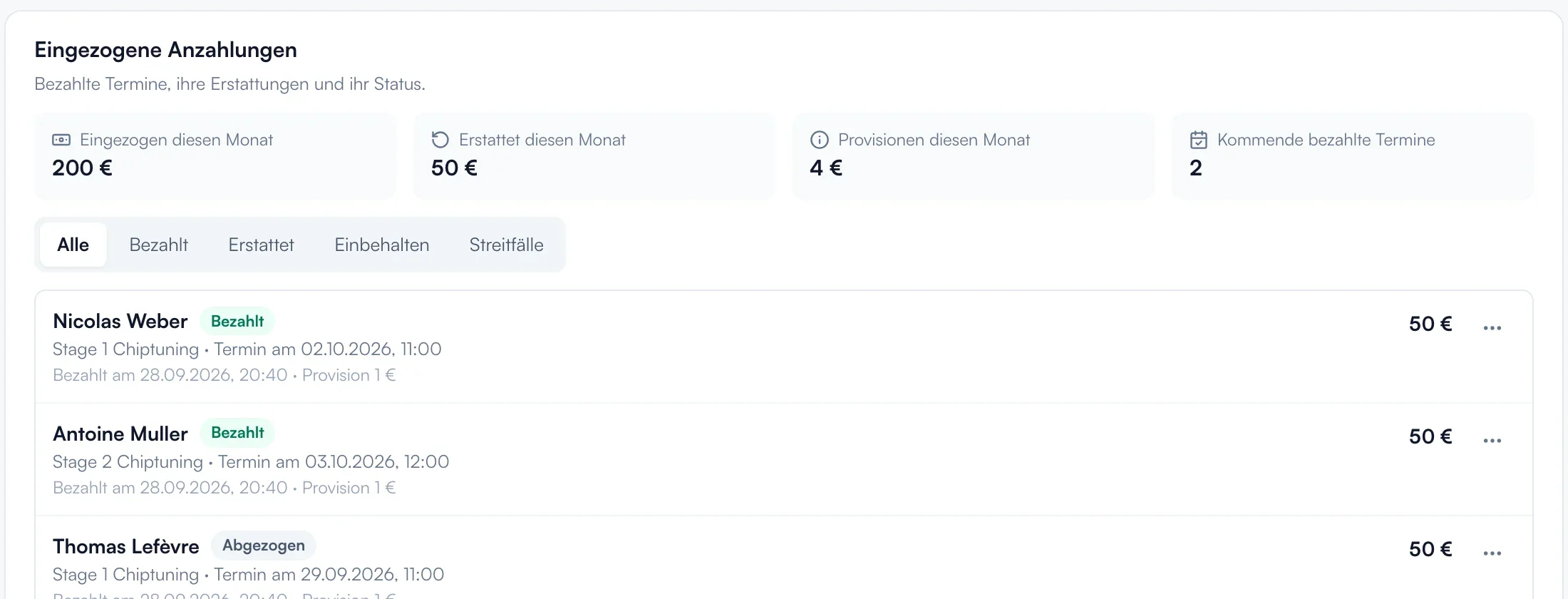
Öffnen Sie unter „Eingezogene Anzahlungen“ das Menü einer Zeile, klicken Sie auf „Erstatten“, wählen Sie „Alles“ oder „Einen Teil“ und bestätigen Sie. Dauer: 5 bis 10 Tage.
Was Ihr Kunde sieht
Unter seinen Kontaktdaten sieht der Kunde „Anzahlung von 50 € zur Bestätigung“ und Ihre Bedingungen. Er hakt „Ich akzeptiere die Stornierungsbedingungen“ an, klickt auf „Anzahlung von 50 € zahlen“ und zahlt per Karte, Apple Pay oder Google Pay bei Stripe. Danach liest er „Termin bestätigt“, oder „Anzahlung erhalten“, wenn Sie von Hand bestätigen.
Wenn es nicht klappt
- Was kostet das?
- Chiptune behält 2 % jeder Anzahlung ein, die bei einer Erstattung nicht zurückgezahlt werden. Stripe nimmt etwa 1,5 % + 0,25 € pro europäischer Karte. Die Option „Anzahlung ohne Provision“ entfernt die 2 % für 15 €/Monat oder 150 €/Jahr.
- „Anzahlung aktivieren“ ist ausgegraut.
- Es fehlt das Abonnement Sichtbarkeit oder Pro, oder das Badge „Zahlungen aktiviert“. Das Banner zeigt den fehlenden Schritt.
- Der Kunde bricht die Zahlung ab.
- Sein Termin wird nach etwa 30 Minuten wieder freigegeben.