
Kalender
Meinen Kalender lesen
Der Kalender vereint Ihre Termine, die zu bestätigenden Anfragen und Ihre Schließzeiten, in der Ansicht Monat, Woche oder Liste.
Bevor Sie beginnen
- Öffnen Sie „Kalender“ im linken Menü, unter „Meine Aktivität“. Der Kalender ist in allen Angeboten enthalten, ohne Abonnement.
Die Ansicht wählen
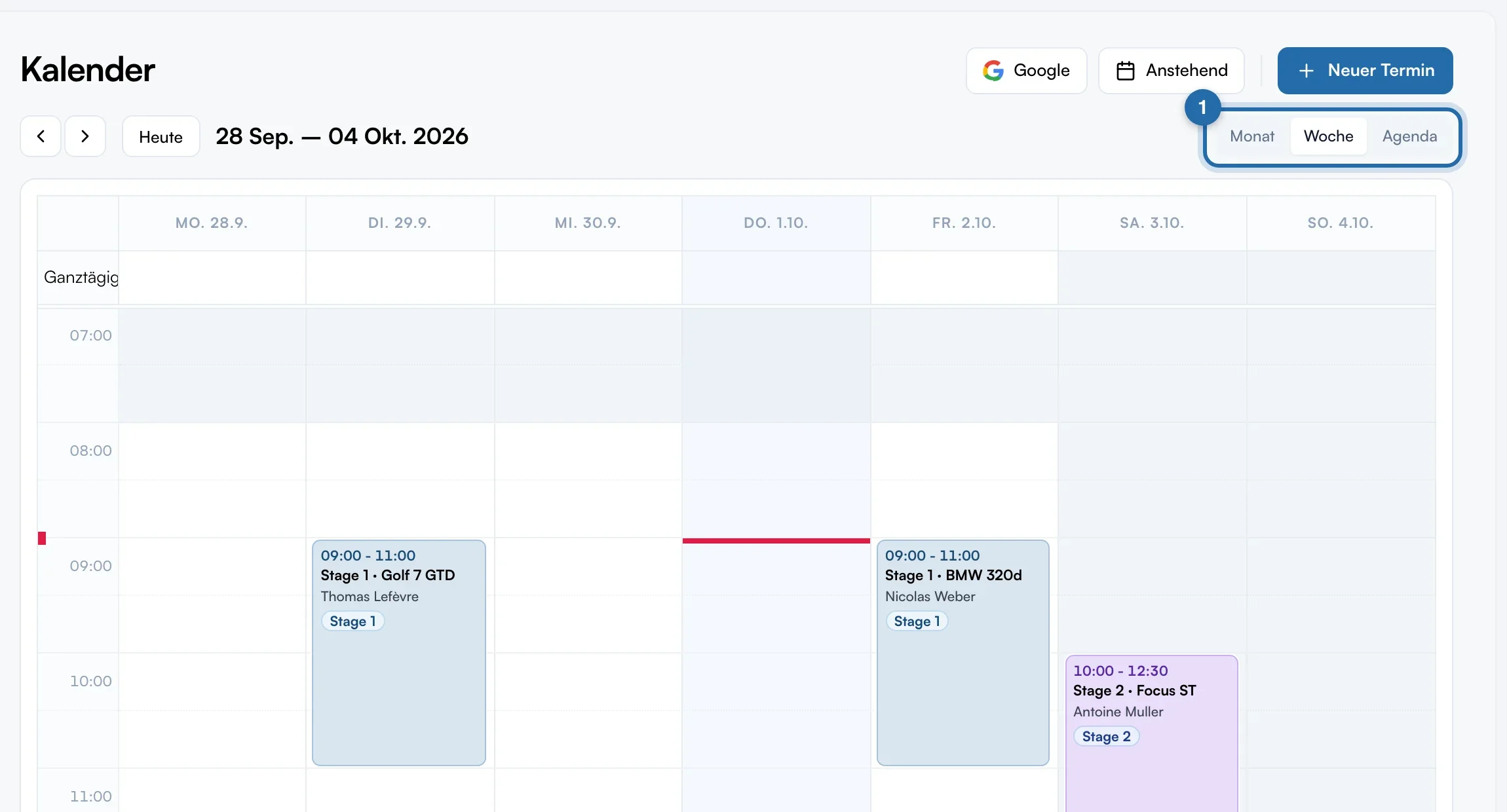
Wählen Sie oben rechts über dem Raster „Monat“, „Woche“ oder „Agenda“. Die Pfeile und „Heute“ wechseln den Zeitraum. Auf dem Handy öffnet sich der Kalender direkt in „Agenda“.
Die Wochenansicht lesen
Die Woche beginnt am Montag. Die weißen Bereiche folgen Ihren Öffnungszeiten, die rote Linie markiert die aktuelle Uhrzeit. Eine Plakette „Stage 1“, „Stage 2“ oder „E85“ erscheint, wenn Titel oder Beschreibung sie nennen.
Zu bestätigende Anfragen erkennen
Eine noch nicht angenommene Anfrage erscheint orange, gestrichelt, mit „Zu bestätigen“: Das Zeitfenster ist für den Kunden bereits reserviert. Ein Balken über dem Raster listet die nächsten 5, gegebenenfalls mit „Anzahlung bezahlt“. Ein Klick öffnet die Anfrage.
Ihre Schließzeiten und die Markierungen erkennen
Ihre gesperrten Zeiträume (Urlaub, Schließungen) sind grau schraffiert, in der Wochenansicht mit ihrem Grund. An einem Termin zeigt ein Globus „Online gebucht“, eine grüne Bankkarte „Anzahlung bezahlt“ und ein Schlüssel „Fahrzeug abgegeben“.
Einen Termin öffnen
Klicken Sie auf einen Termin. Das Fenster zeigt das Datum, „Anrufen“, „WhatsApp“ und „E-Mail“, den Kunden, die Leistung, die Anzahlung und das Fahrzeug. Unten: „Löschen“, „Schließen“ und „Bearbeiten“.
Heute und morgen sehen
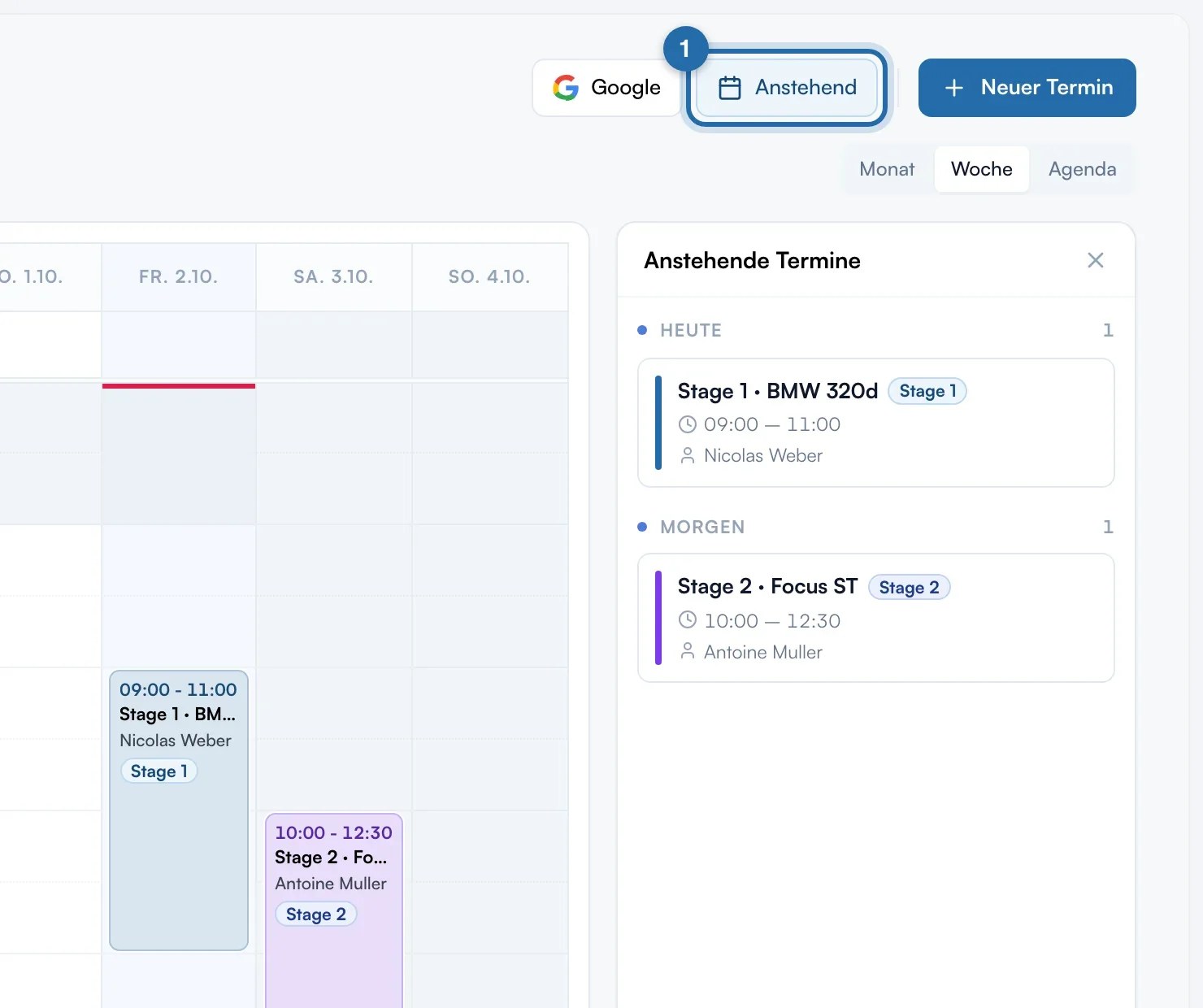
Klicken Sie oben rechts auf „Anstehend“: Ein Fenster „Anstehende Termine“ listet die Termine von „Heute“ und „Morgen“. Dieselbe Schaltfläche schließt es wieder.
Die Liste „Agenda“ lesen
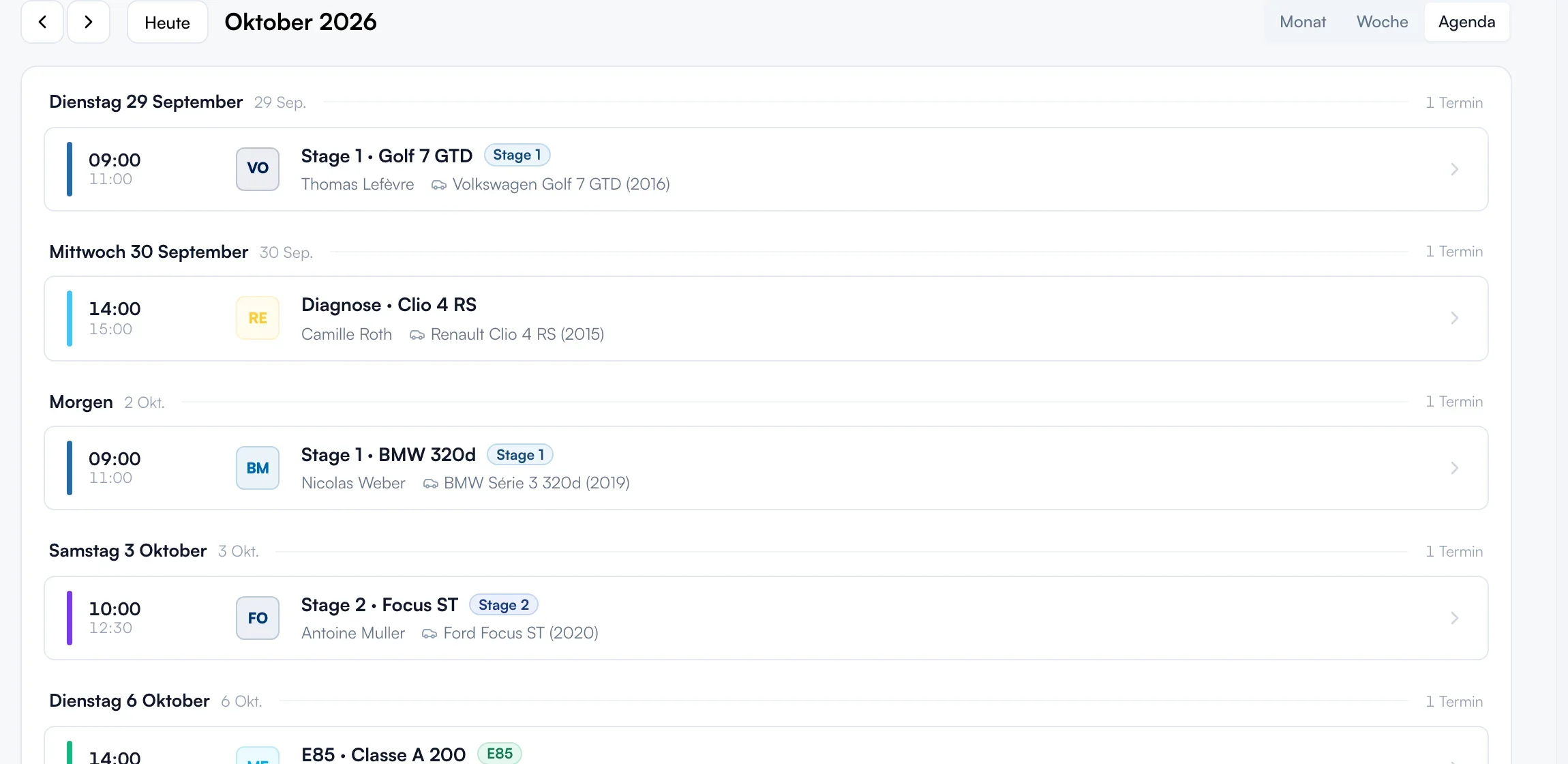
Die Ansicht „Agenda“ listet die Termine des angezeigten Monats, nach Tag gruppiert, mit der Anzahl der Termine pro Tag.
Einen Termin hinzufügen oder verschieben
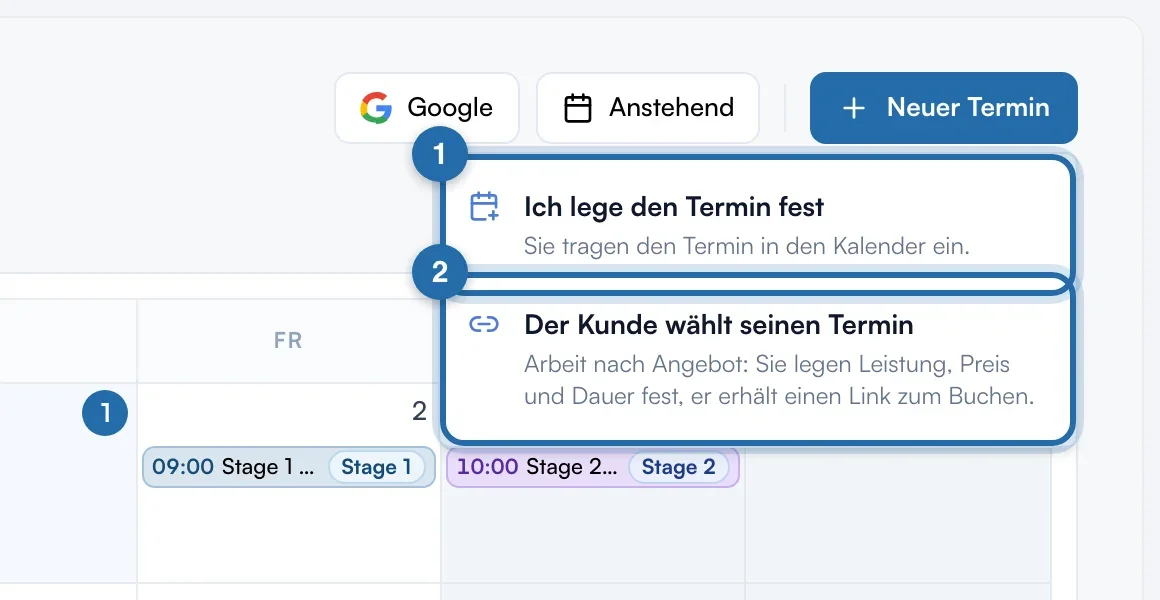
„Neuer Termin“ bietet „Ich lege den Termin fest“ oder „Der Kunde wählt seinen Termin“. Ziehen Sie einen Termin, um ihn zu verschieben. Wurde er online gebucht, wählen Sie „Verschieben und benachrichtigen“ oder „Ohne Nachricht verschieben“.
Was Ihr Kunde sieht
Mit „Verschieben und benachrichtigen“ erhält der Kunde die neue Uhrzeit per E-Mail.
Wenn es nicht klappt
- Ich kann eine gestrichelte Anfrage nicht verschieben.
- Das ist gewollt: Öffnen Sie sie mit einem Klick und nehmen Sie sie unter „Anfragen“ an. Danach wird sie zu einem verschiebbaren Termin.
- Ein Tag zeigt „+ 2“ in der Monatsansicht.
- Die Monatsansicht zeigt 3 Termine pro Tag. Klicken Sie auf den Link, um die anderen zu sehen, oder wechseln Sie zu „Woche“.