
Attirer des clients
Visuel de réalisation : une image pour Instagram
Une photo et les chiffres avant et après donnent une image prête pour Instagram, en post 4:5 ou en story 9:16.
Avant de commencer
- Gratuit, avec la mention « Créé avec ChiptunePRO ». L'offre Pro retire la mention et ajoute 2 templates, vos réalisations et « Mes visuels ». Menu : « Visuel de réalisation ».
Remplir les chiffres
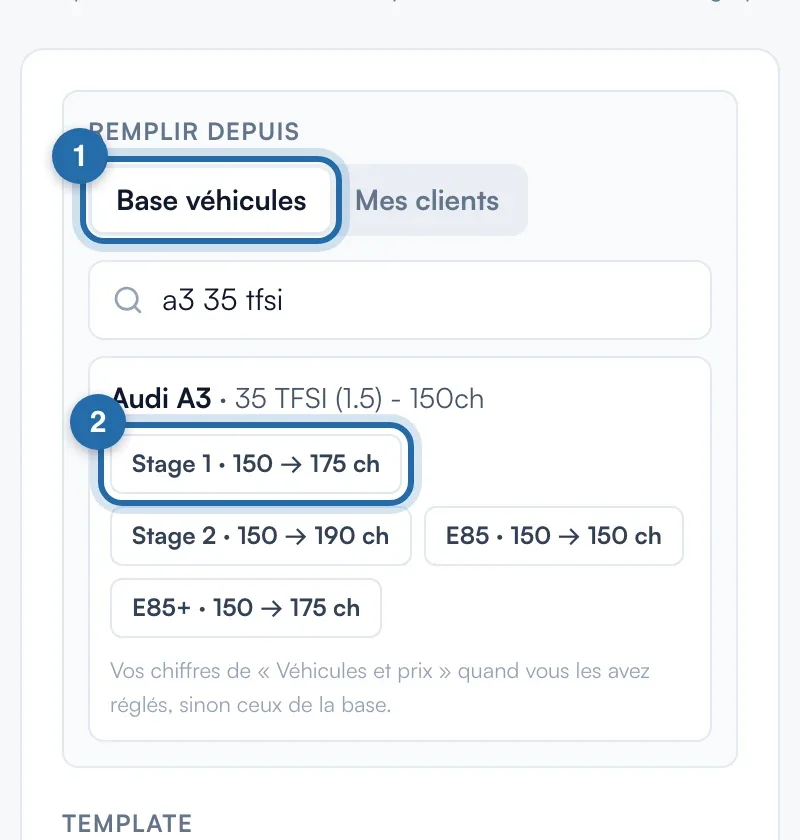
Sous « Remplir depuis », tapez le véhicule dans « Base véhicules », choisissez le moteur puis le niveau. « Mes clients » reprend un véhicule client.
Ajouter la photo
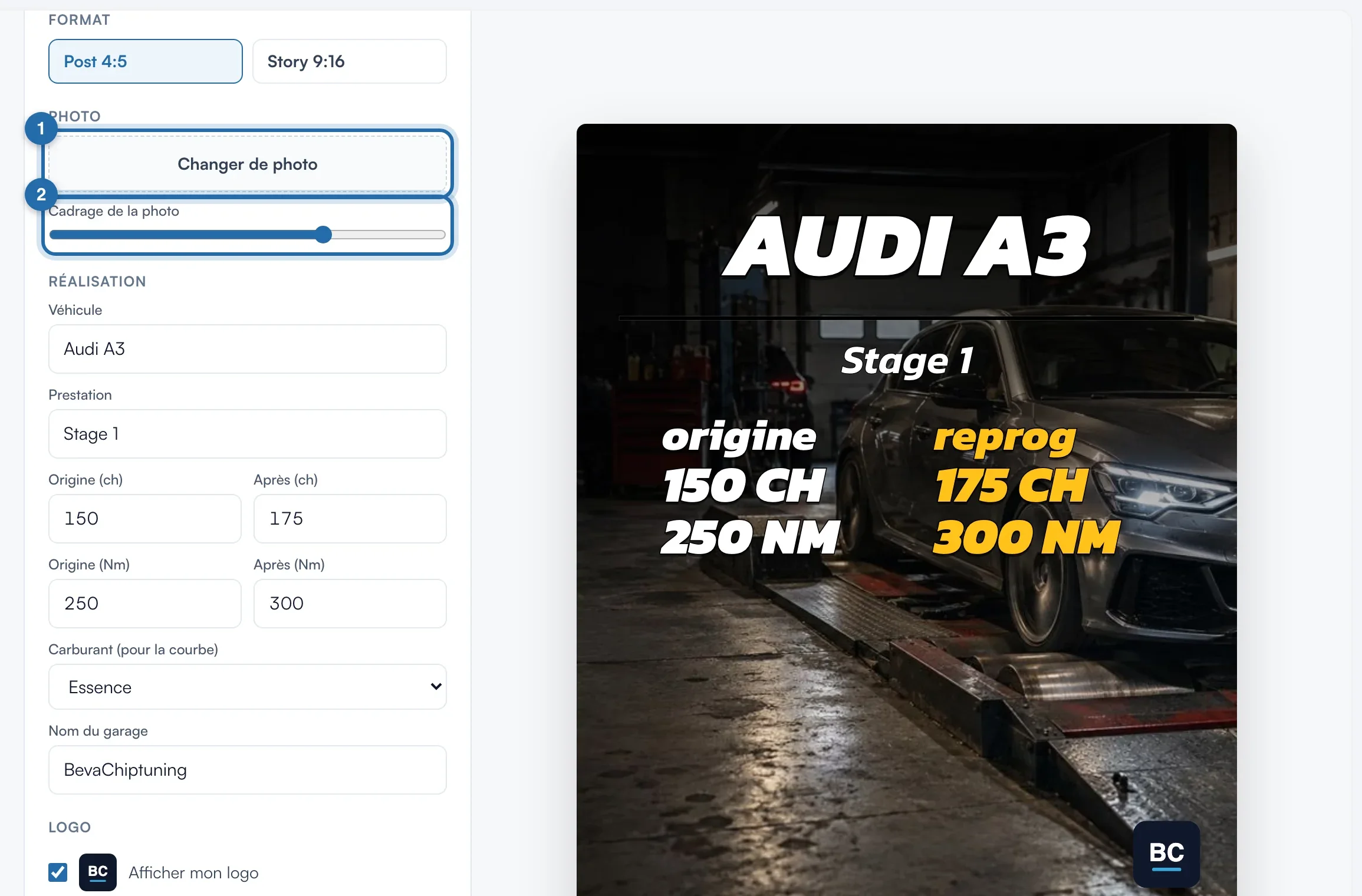
Cliquez sur « Ajouter la photo de la voiture » ou glissez-la, puis réglez « Cadrage de la photo ». Avec l'offre Pro, vous pouvez aussi prendre une photo de vos réalisations.
Choisir le template et le format
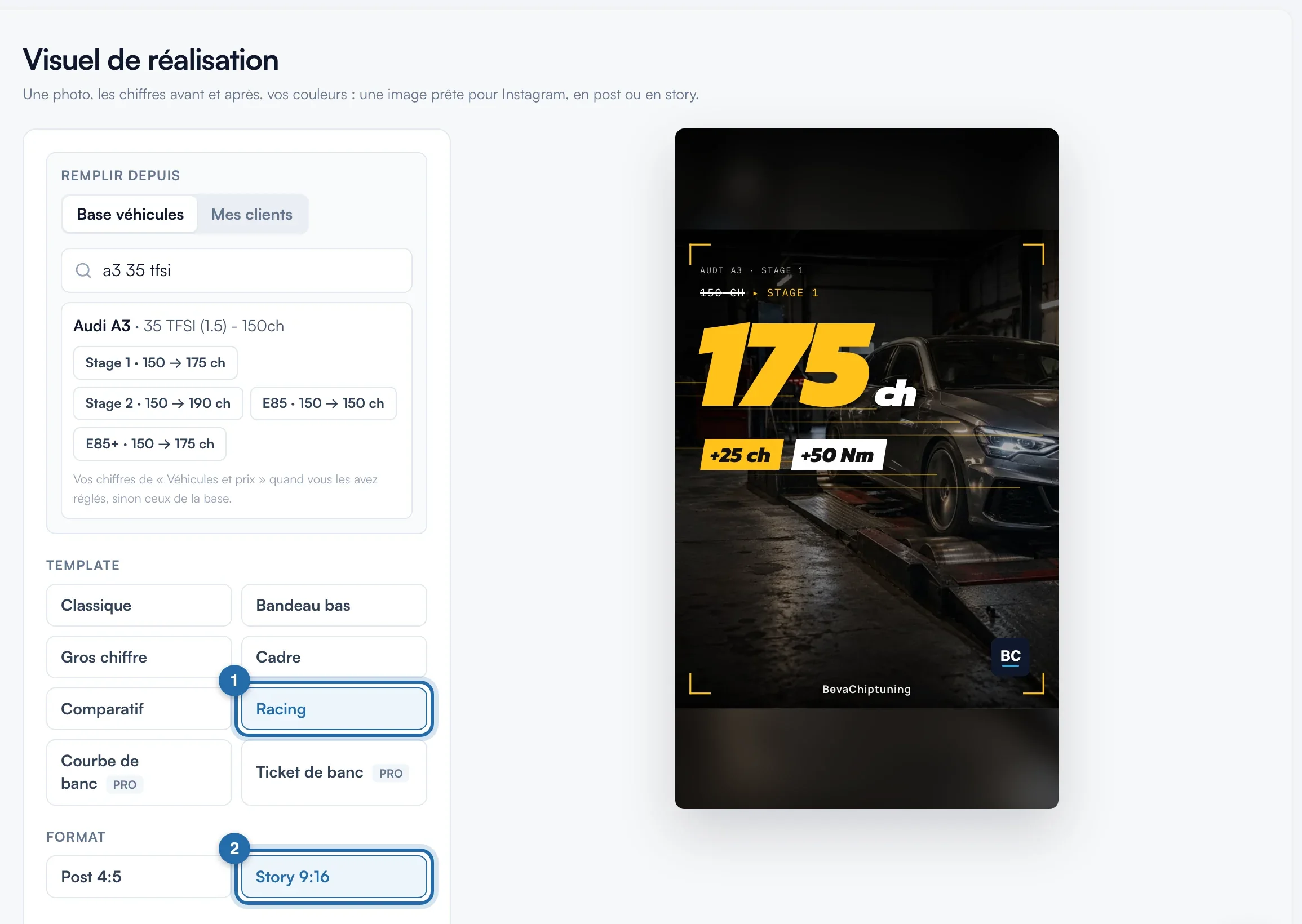
8 templates, dont « Courbe de banc » et « Ticket de banc » (offre Pro). Sous « Format », « Post 4:5 » ou « Story 9:16 ». L'aperçu change tout de suite.
Vérifier les textes, le logo et les couleurs
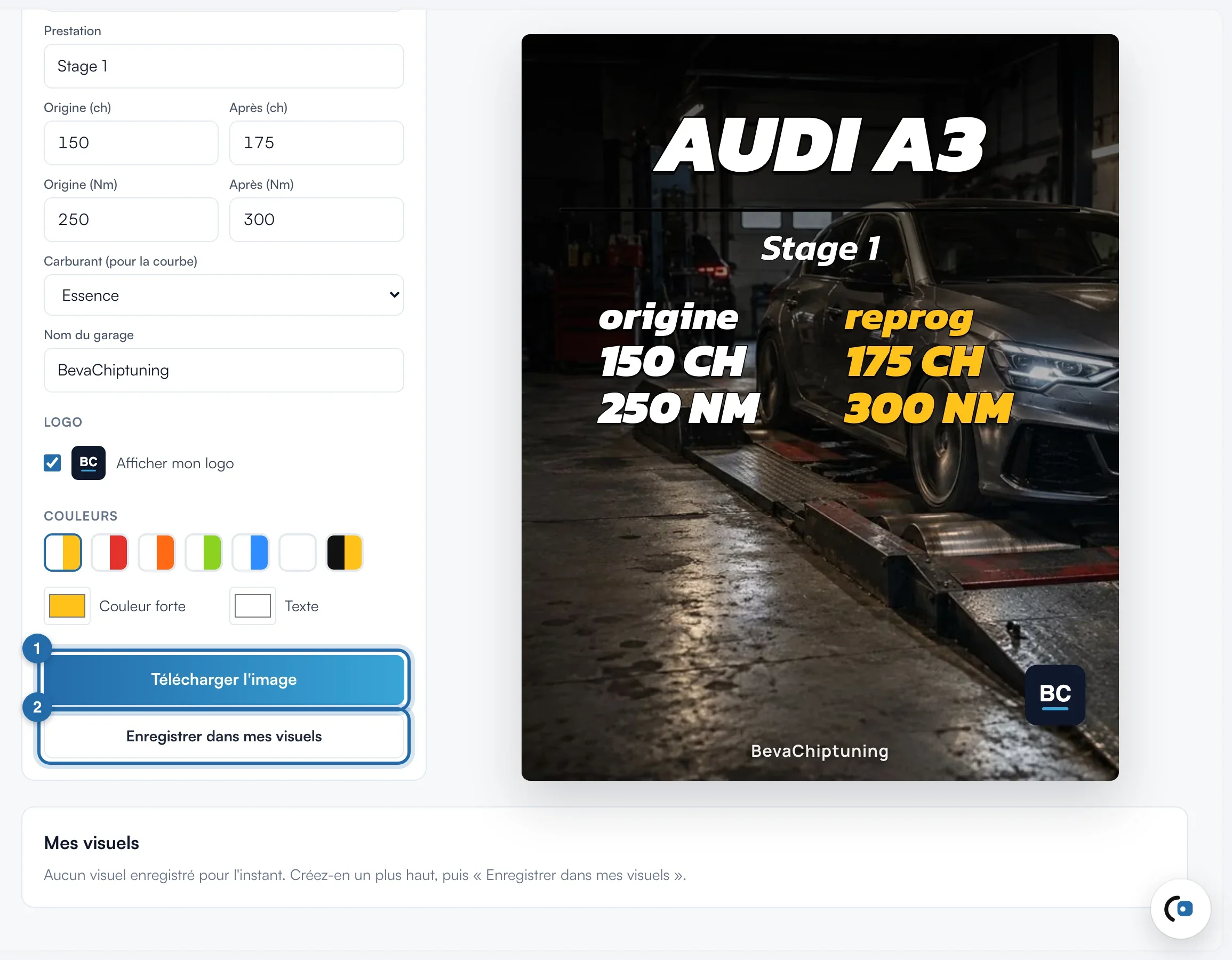
Corrigez au besoin « Véhicule », « Prestation » et les chiffres. « Afficher mon logo » reprend le logo de votre fiche ChiptuneMAP. « Mon simulateur » reprend vos couleurs.
Télécharger ou enregistrer
« Télécharger l'image » donne un PNG de 1080 px de large. Avec l'offre Pro, « Enregistrer dans mes visuels » le garde en bas de la page (200 au plus).
Sur téléphone
Les réglages sont en onglets : « Photo », « Modèle », « Chiffres », « Couleurs », « Logo ». En bas, « Télécharger », « Enregistrer » et, si le téléphone le permet, « Partager » vers Instagram ou vos photos.
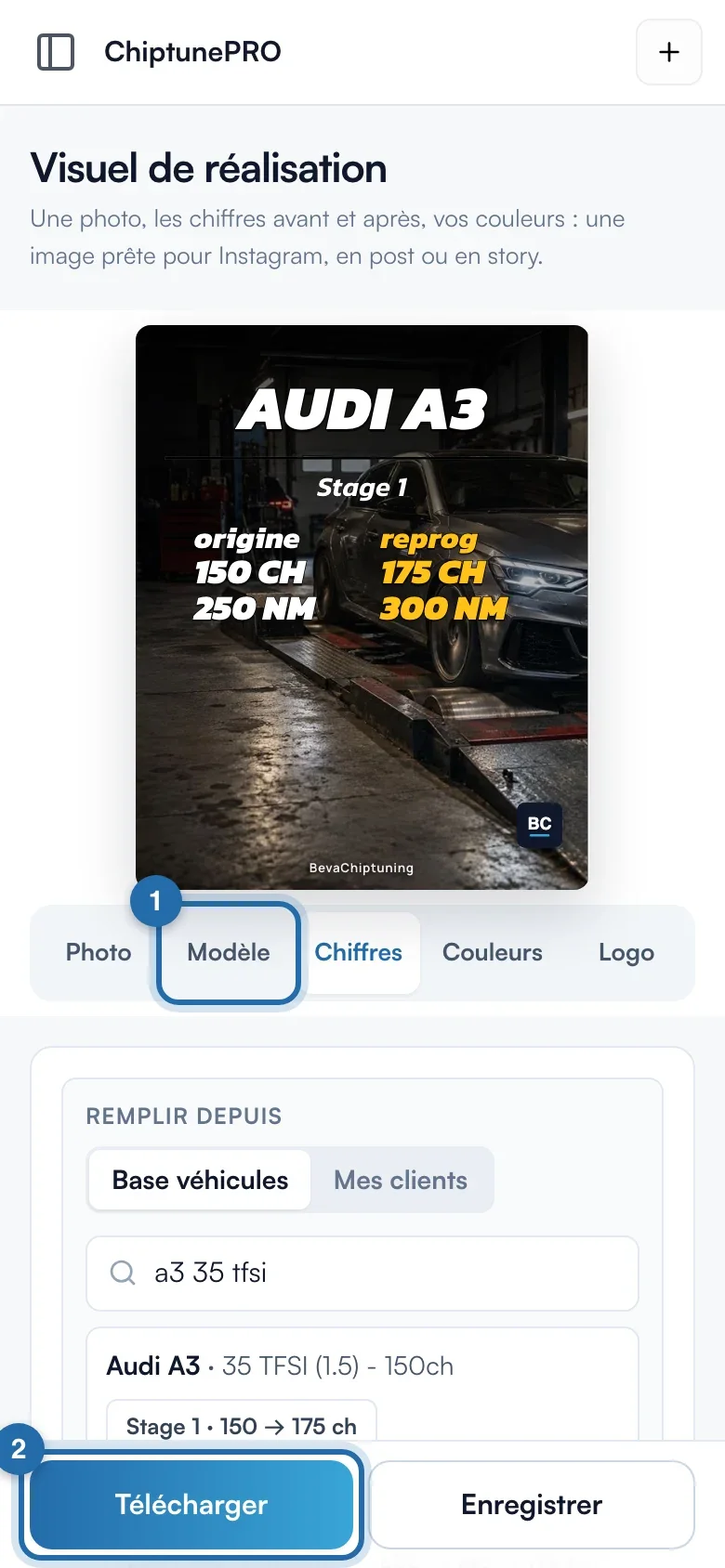
Ce que voit votre client
Vos abonnés voient la voiture, le niveau et les chiffres avant et après, à vos couleurs.
Si ça ne marche pas
- « Cette photo ne s'ouvre pas ici ».
- Prenez un JPG ou un PNG. Pour une photo HEIC, faites une capture d'écran de la photo.
- Mon logo ne s'affiche pas.
- Ajoutez-le dans « Fiche ChiptuneMAP », puis rouvrez la page.
- « Image prête : partager ».
- Le partage a pris trop de temps : touchez le bouton une seconde fois.