
Mettre les outils sur mon site
Mesurer mes publicités (Meta Pixel, Google)
Vous reliez votre pixel Meta et votre balise Google pour compter les demandes et les rendez-vous venus de vos publicités.
Avant de commencer
- L'identifiant de votre pixel Meta (Gestionnaire d'événements) ou de votre balise Google (G-… ou AW-…).
Ouvrez les intégrations
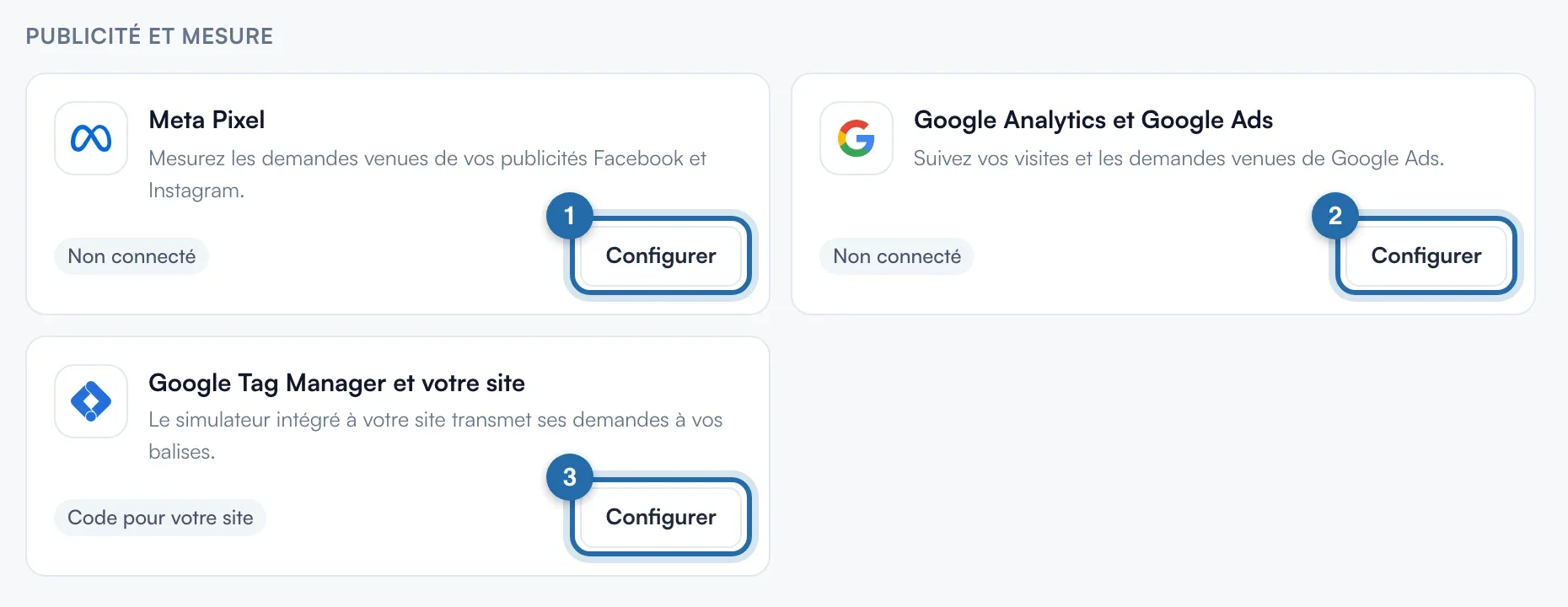
Cliquez sur « Paramètres », puis « Intégrations ». La partie « Publicité et mesure » a 3 cartes : « Meta Pixel », « Google Analytics et Google Ads », « Google Tag Manager et votre site ». Cliquez sur « Configurer ».
Collez l'identifiant du pixel Meta
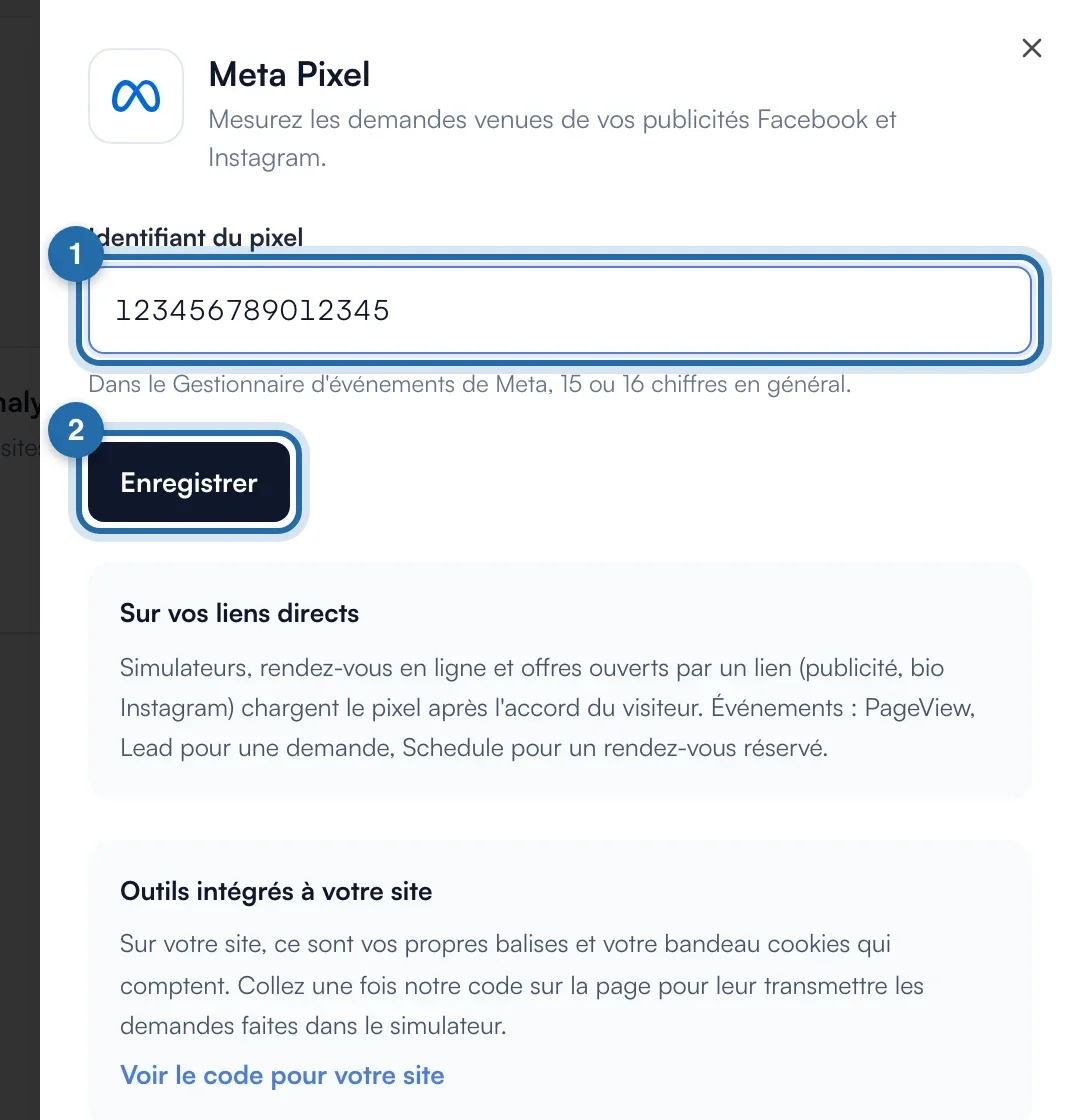
Dans « Identifiant du pixel », collez le numéro (10 à 20 chiffres, 15 ou 16 en général), puis cliquez sur « Enregistrer ». La carte passe à « Connecté ». « Retirer » le supprime.
Collez la balise Google
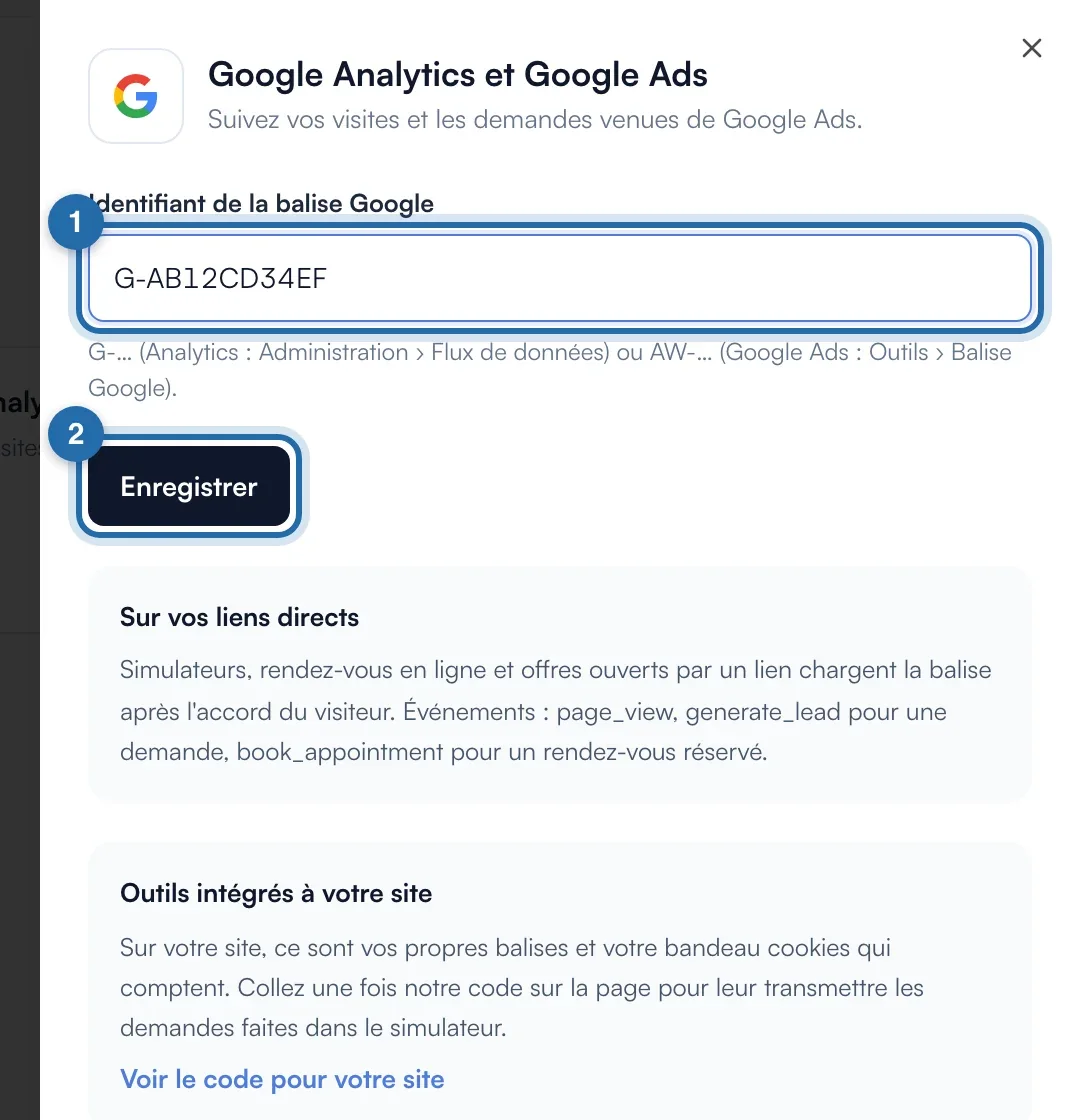
Dans « Identifiant de la balise Google », collez l'identifiant qui commence par G- (Analytics), AW- (Google Ads) ou GT-, puis « Enregistrer ».
Ce qui est mesuré sur vos liens directs
Simulateurs, rendez-vous en ligne et offres ouverts par un lien (publicité, bio Instagram) chargent vos balises après l'accord du visiteur. Meta reçoit PageView, Lead pour une demande et Schedule pour un rendez-vous réservé. Google reçoit page_view, generate_lead et book_appointment.
Outils intégrés à votre site
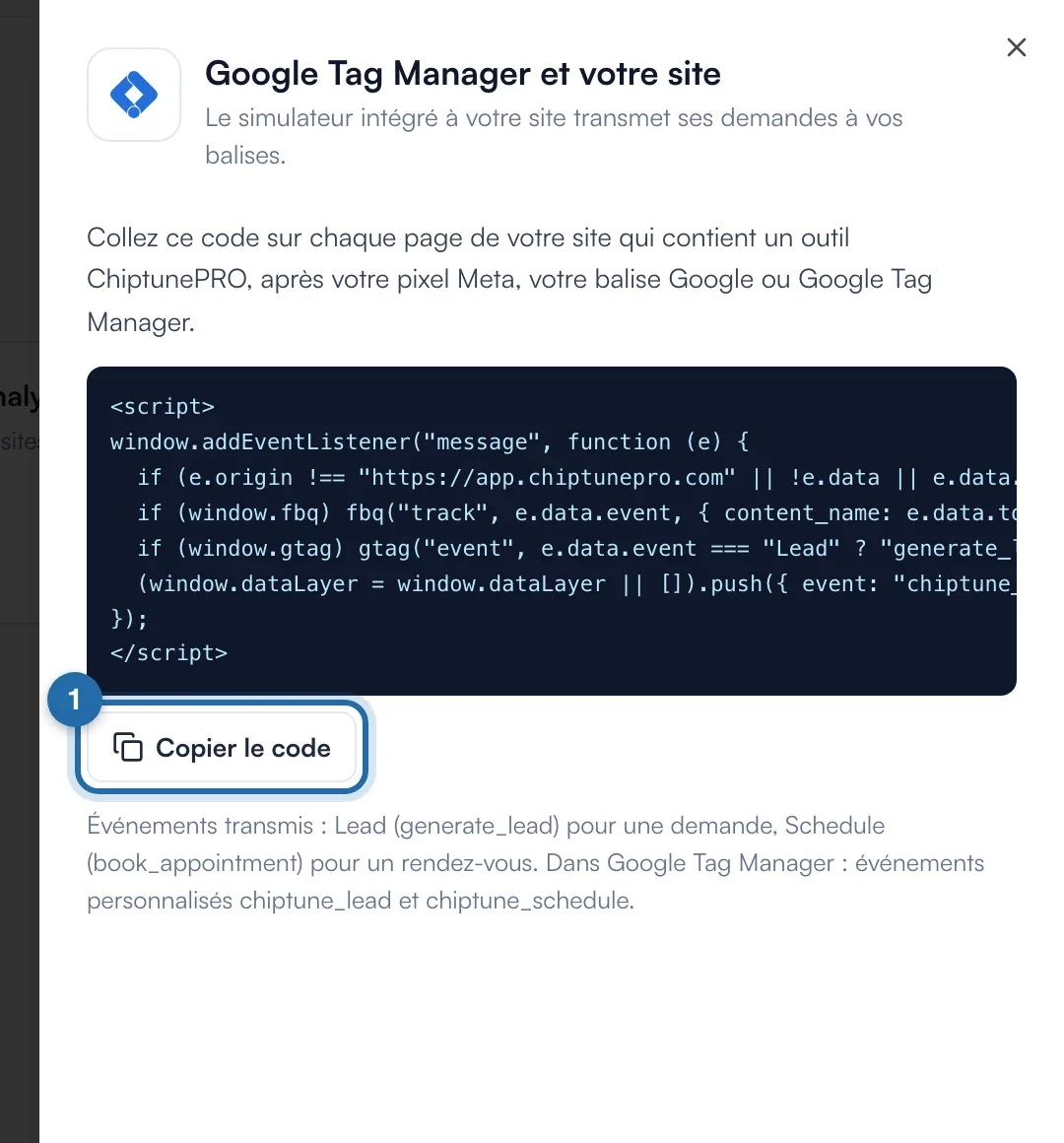
Sur votre site, ce sont vos balises et votre bandeau cookies qui comptent. Ouvrez « Google Tag Manager et votre site », cliquez sur « Copier le code » et collez-le sur chaque page qui contient un outil ChiptunePRO, après votre pixel, votre balise ou Google Tag Manager. Dans Google Tag Manager, les événements s'appellent chiptune_lead et chiptune_schedule.
Ce que voit votre client
Le visiteur ne voit rien de plus. Sur un lien direct, vos balises ne se chargent qu'après son accord.
Si ça ne marche pas
- L'identifiant est refusé.
- Meta : uniquement des chiffres, de 10 à 20. Google : il doit commencer par G-, AW- ou GT-. Les espaces sont retirés tout seuls.
- Aucune demande n'apparaît dans Meta pour mon site.
- Le pixel réglé ici ne vaut que pour les liens directs. Pour le simulateur intégré à votre site, collez le code de « Google Tag Manager et votre site » sur la page, après votre pixel.
- Où trouver ces réglages depuis le simulateur ?
- L'onglet « Intégration » a une carte « Mesurer vos publicités Facebook, Instagram et Google » avec le lien « Ouvrir les intégrations ».