
Bien démarrer
Le premier réglage après l'inscription
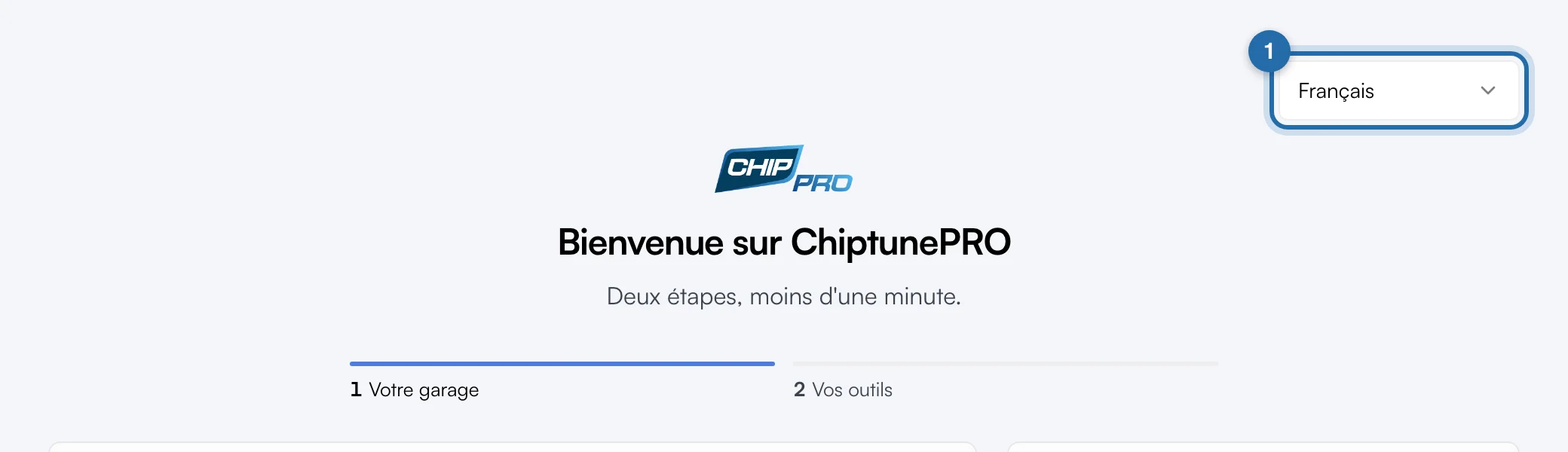
Juste après l'inscription, la page « Bienvenue sur ChiptunePRO » demande votre garage, puis les outils qui vous intéressent. Vos réponses préparent votre fiche ChiptuneMAP et l'ordre du menu.
Avant de commencer
- Un compte qui vient d'être créé (voir « Créer mon compte ChiptunePRO »). La page s'ouvre seule, et l'app y revient tant qu'elle n'est pas terminée.
- Comptez une minute. Rien de payant.
Choisir la langue
En haut à droite, choisissez Français, English, Español ou Deutsch. Changer de langue remet le pays par défaut de cette langue et vide la ville.
Vous et votre garage
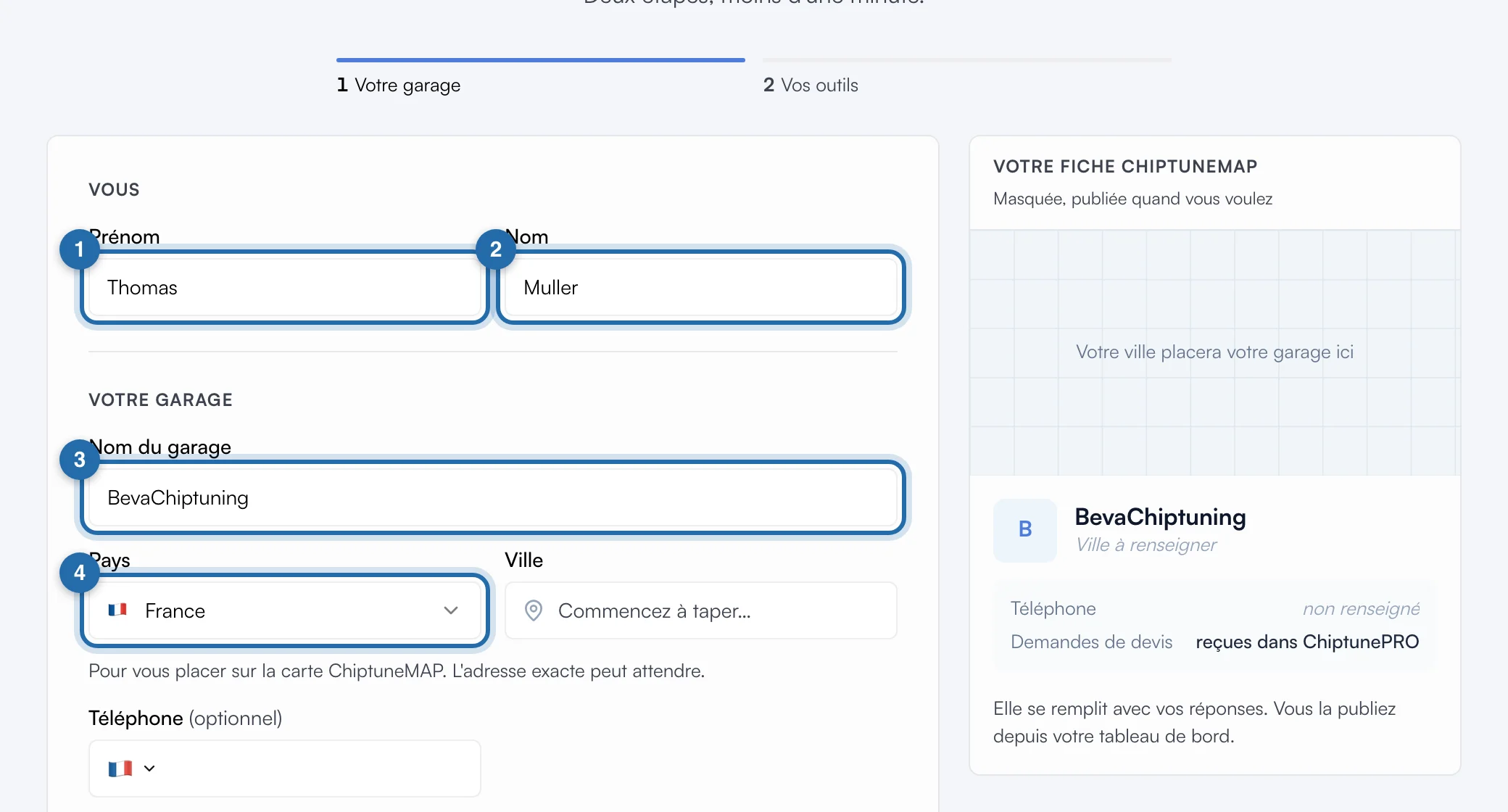
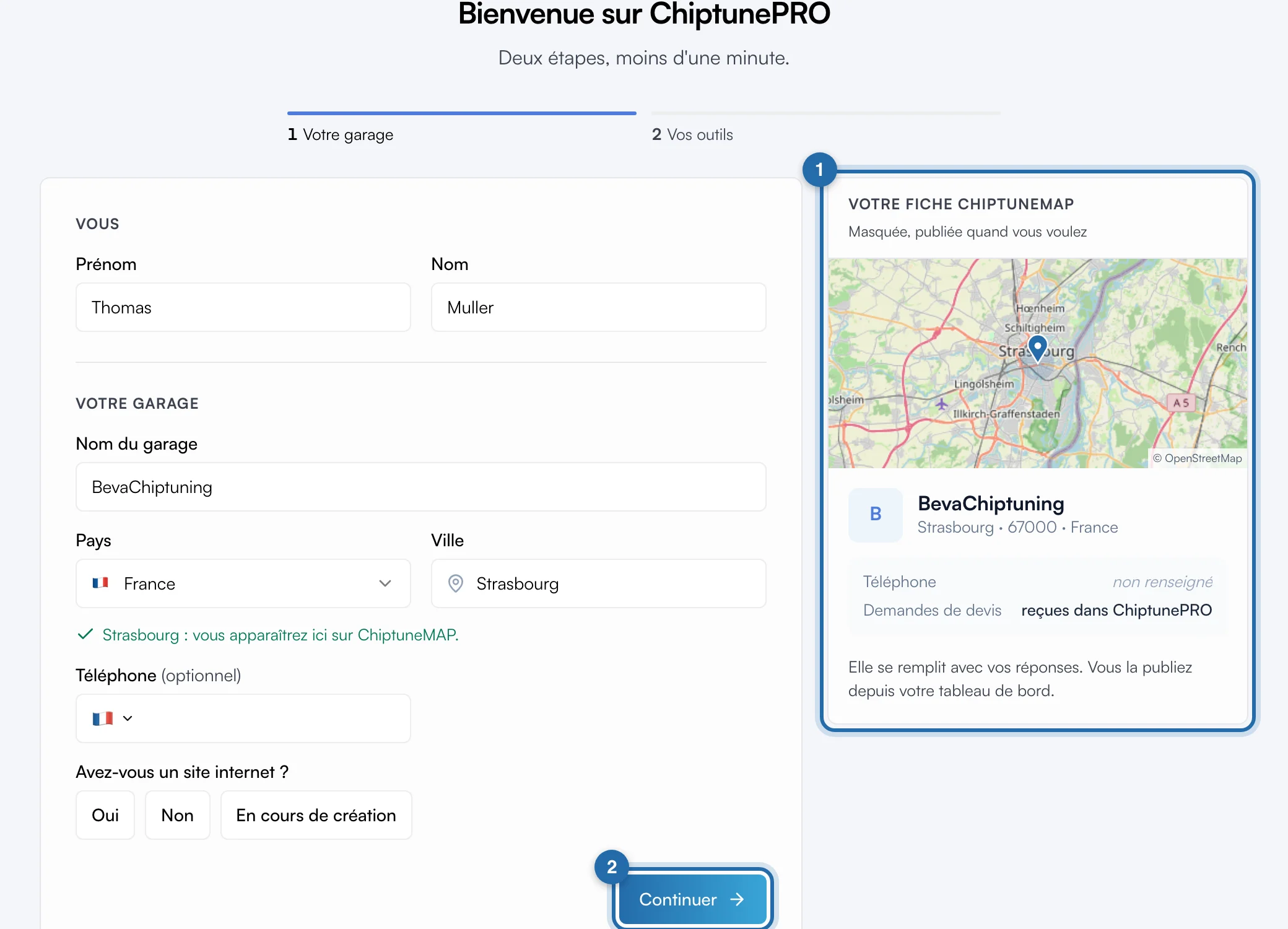
Étape 1, « Votre garage ». Dans « Vous », tapez votre « Prénom » et votre « Nom ». Dans « Votre garage », tapez le « Nom du garage » et vérifiez le « Pays ». Hors de France, une ligne rappelle que la facturation (factures, devis) est réservée aux entreprises basées en France.
La ville
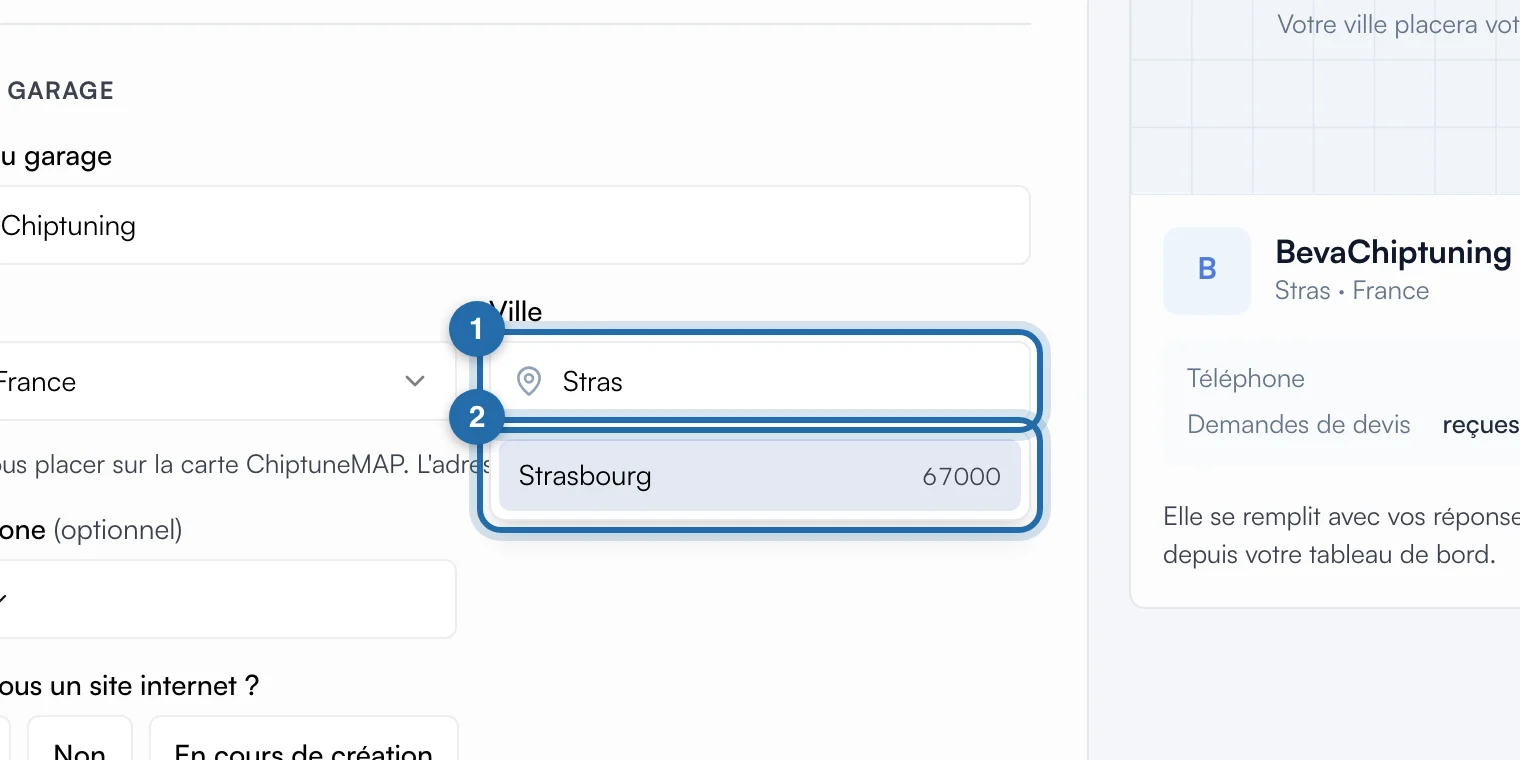
Dans « Ville », tapez les premières lettres et cliquez sur votre ville dans la liste. La ligne « … : vous apparaîtrez ici sur ChiptuneMAP. » confirme le choix. Si la liste ne propose rien, la ville tapée est gardée. L'adresse exacte se met plus tard, dans votre fiche.
Téléphone et site
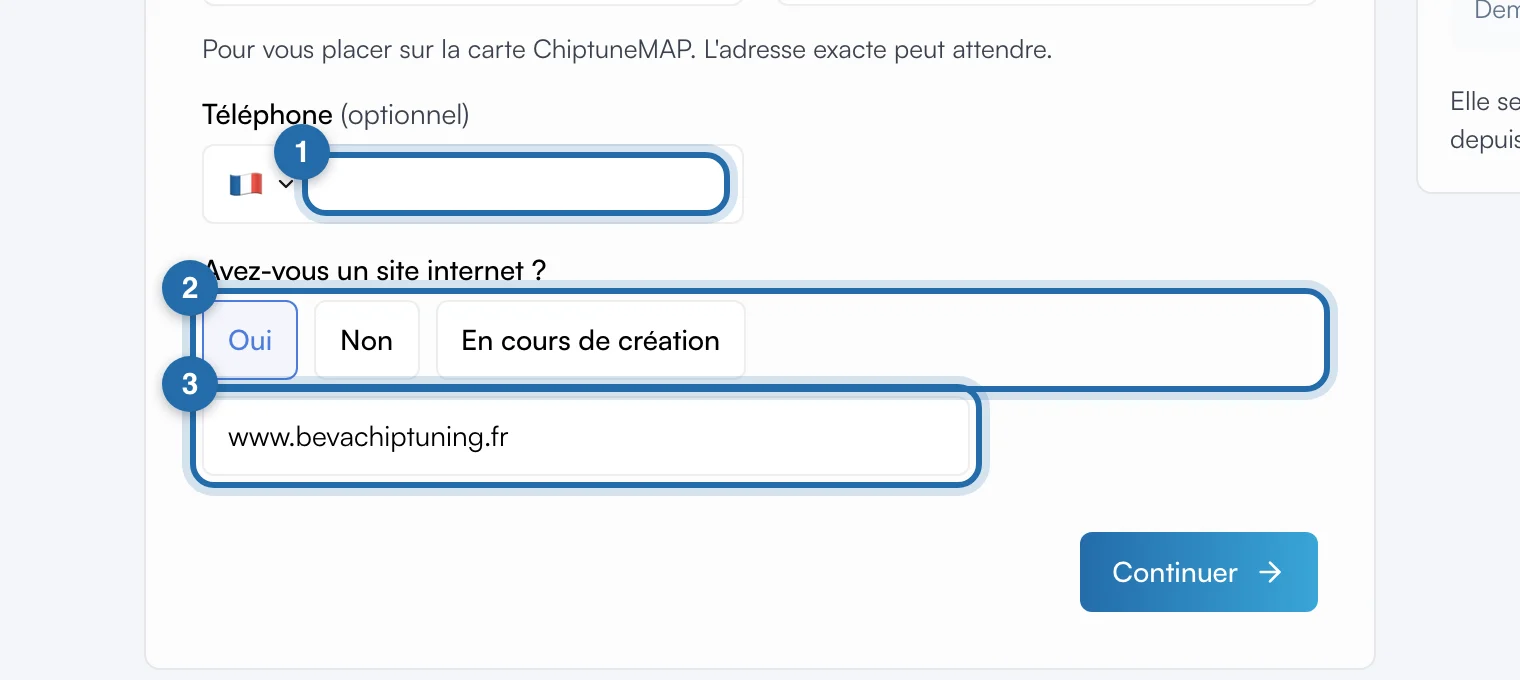
Le « Téléphone » est facultatif. À « Avez-vous un site internet ? », cliquez sur « Oui » et tapez l'adresse du site, ou sur « Non » ou « En cours de création ». Sans site, Démarrage express et le menu vous proposent vos liens à partager à la place du code à coller sur un site.
Regarder la fiche se remplir
À droite, « Votre fiche ChiptuneMAP » affiche le nom, la ville et le téléphone pendant que vous tapez. Elle est « Masquée, publiée quand vous voulez » : rien n'apparaît sur la carte avant votre clic sur « Publier ma fiche ». Cliquez sur « Continuer ».
Vos outils
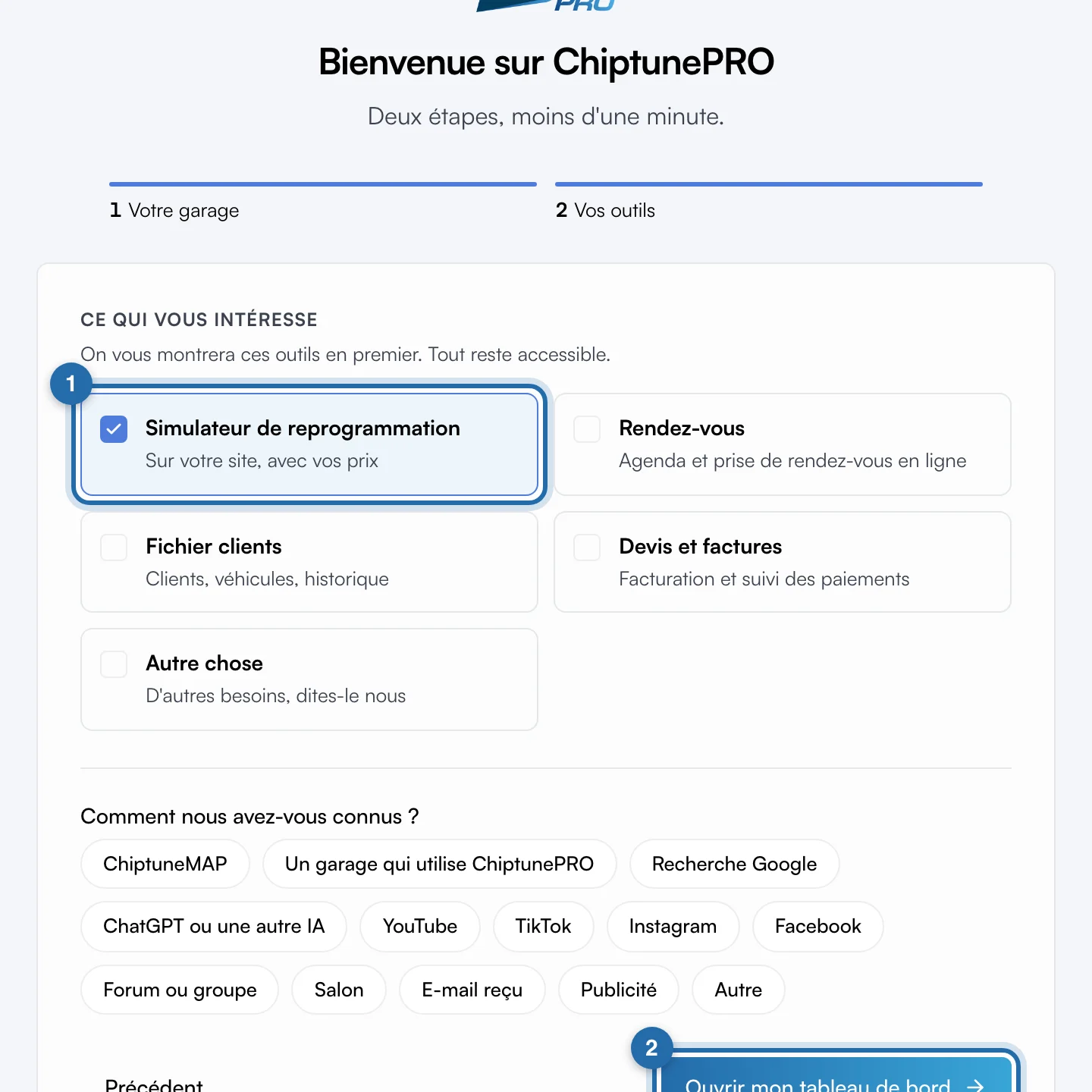
Étape 2, « Vos outils ». Dans « Ce qui vous intéresse », cliquez sur un ou plusieurs choix : « Simulateur de reprogrammation », « Rendez-vous », « Fichier clients », « Devis et factures » (France seulement) ou « Autre chose ». Ils passent en tête du menu, et tout le reste demeure accessible. Dessous, répondez à « Comment nous avez-vous connus ? » : « Autre » demande une précision.
Ouvrir le tableau de bord
Cliquez sur « Ouvrir mon tableau de bord ». « Précédent » revient à l'étape 1 sans rien perdre. Sur un compte neuf, la « Vue d'ensemble » montre seulement la « Prochaine étape », avec son bouton, puis « Voir toutes les étapes » et « Afficher le tableau de bord complet ». Le tableau complet commence par l'encart « Votre fiche ChiptuneMAP est prête » et son bouton « Publier ma fiche ».
Si ça ne marche pas
- Je reviens toujours sur cette page.
- Tant qu'elle n'est pas terminée, l'app y ramène. Corrigez les champs en rouge et cliquez sur « Ouvrir mon tableau de bord ».
- « Choisissez votre ville dans la liste ».
- Des villes sont proposées mais aucune n'est choisie. Cliquez sur une ligne de la liste sous le champ.
- Ma fiche est-elle déjà en ligne ?
- Non, elle est créée masquée. Publiez-la depuis le tableau de bord ou depuis « Fiche ChiptuneMAP » (voir « Publier et compléter ma fiche ChiptuneMAP »).
- Je me suis trompé de nom ou de ville.
- Corrigez-les dans « Fiche ChiptuneMAP », cartes « Identité » et « Adresse ».
- Je ne vois pas « Devis et factures ».
- Ce choix n'apparaît que si le pays est la France.